
Microsoft heeft een mooi document gepubliseerd over Internet Explorer in the enterprise. Download het document hier: www.microsoft.com
bron: http://bink.nu
Microsoft heeft een mooi document gepubliseerd over Internet Explorer in the enterprise. Download het document hier: www.microsoft.com
bron: http://bink.nu

De volgende foutmelding stond er in het evenlog:
Event ID: 1054
Source: Userenv
Type: Error
Description: Windows cannot obtain the domain controller name for your computer network. (The specified domain either does not exist or exist or could not be contacted). Group Policy processing aborted.
In KB326152 vindt je meer informatie over het probleem.
Er is nog geen officiele patch beschikbaar voor dit probleem maar, Micorosft heeft het volgende KB artikel beschikbaar gesteld KB239924/ met daarin een workaround.
In de workaround wordt beschreven hoe je een registry key aan moet passen. Dit kun je doen door de volgende registry key te kopieeren naar kladblok en op te slaan als kb239924.reg.
Windows Registry Editor Version 5.00
[HKEY_LOCAL_MACHINE\SYSTEM\CurrentControlSet\Services\Tcpip\Parameters]
“DisableDHCPMediaSense”=dword:00000001
Vervolgens kun je dubbel klikken op het bestand om de registry key te importeren. Na het importeren wordt DHCP Media Sensing uitgeschakeld

In deze post som ik even een paar punten op waar je rekening mee moet houden als je gebruik gaat maken van iSCSI in een VI3 omgeving.
Network Speed and Duplex: 1 Gigabit and Full duplex
Software based: Software based iSCSI initiators have a code built into VMKernel which carries out the transporting job, using software initiators, the ESX server connects to a LAN through an existing NIC card using network stacks, in short you can implement iSCSI without purchasing specialized hardware. You also need to open a firewall port by enabling the iSCSI software client service.
Hardware based : Hardware based iSCSI initiators: requires HBA cards which are specialized to transport iSCSI cmds over LAN to the target. Currently ESX Server supports only Qlogic QLA4010 iSCSI HBA.
Static: Only available for Hardware based iSCSI initiators, you can manually add additional targets or remove unneeded targets. If you remove a dynamically discovery static target, the target can be returned to the list the next time a rescan happens, the HBA is reset, or the system is rebooted.
Dynamic: to use this method enter the address of the target device so that the initiator can established a discovery session with this target. The target device then responds by forwarding a list of additional targets that the initiator is allowed to access.
Active/Active = Fixed
Active/Passive = MRU
IQN (iSCSI qualified name)
EUI (extended unique indentifier)
IQN can be up to 255 characters long and has the following format:
iqn.year-mo.unique_reversed_domain_name:unique_name,where year-mo represents the year and month your domain name was registered,reserved_domain_name
ESX does not support Per-target credentials
The authentication type of iSCSI is CHAP (Challenge Handshake Authentication Protocol) only unidirectional CHAP authentication is supported.
Only one set of CHAP credentials per software initiator
Max iSCSI LUNS: 8
Clustering is not official supported for iSCSI
bron: http://www.vmware.com/support/pubs/vi_pubs.html http://esxvmware.spaces.live.com/

Microsoft heeft sinds kort een mooi podcast website. Het is weer eens wat anders op je MP3 speler.
Hier vindt je de podcasts voor:
bron: www.microsoft.com
Nu een filmpje over VMware HA (ook erg droog btw) .
Je kunt de SP nu hier downloaden:
Download details SP2 for 32Bit http://www.microsoft.com/
Download details SP2 for X64 http://www.microsoft.com/
Voor meer informatie zie http://blogs.technet.com/windowsserver/ en de officiële SP2 pagina http://www.microsoft.com/technet/windowsserver/sp2.mspx
Zie deze site voor nog meer handige tools en informatie: http://bink.nu

Altiris SVS Personal is een volledig werkende variant van de SVS suite. Het enige wat ontbreekt ten opzichte van de volledige suite is het centrale beheer. De personal versie mag je alleen gebruiken in niet commerciele omgevingen.
Je de software hier downloaden: http://www.softpedia.com.
Zodra de zipfile is gedownload en uitgepakt krijg je een folder met daarin drie bestanden
De eerste twee bestanden zijn de release notes en de user manual.
Start de installatie via de Software_Virtualization_Agent.exe
Voordat je verder kunt gaan met installeren heb je een licentiecode nodig. Deze kun je gratis downloaden vanaf de Altiris website welke je via de knop Get it free! kunt krijgen.

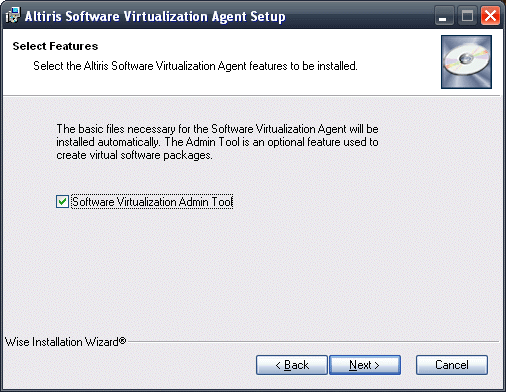
Klik next en vergeet bij het volgende scherm het vinkje aan te zetten voor Software Virtualization Admin Tool. Doe je dit niet dan kun je geen nieuwe Virtual Layers aanmaken.
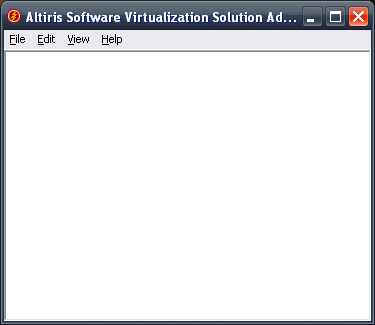
Start de applicatie via de shortcut op de desktop of via het start menu.
Zoals je ziet is er niet veel te klilkken in het basis scherm
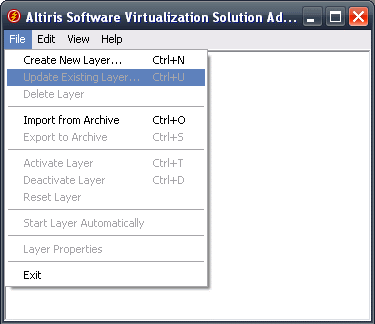
Zodra je op file klikt krijg je de voglende opties
Met Create New Layer kun je een nieuwe Layer aanmaken.
Met Import from Archive kun je een bestaande Layer importeren.
Zodra je op Create New Layer hebt geklikt kun je een keuze maken uit de volgende layers
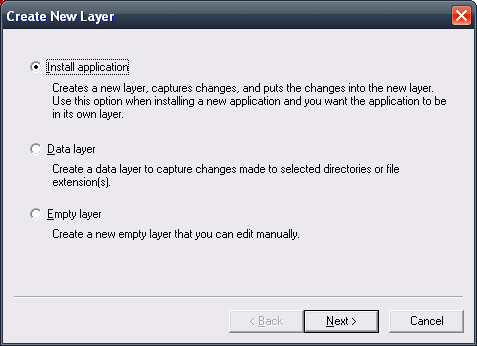 Ik heb gekozen voor de Install application
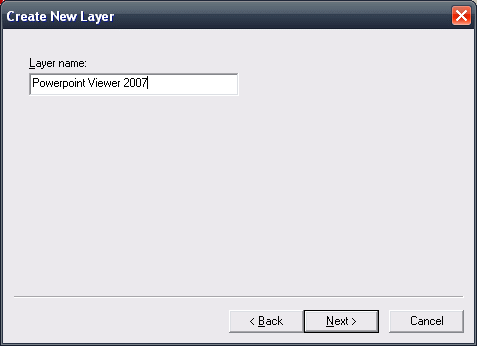
Geef de Layer een naam
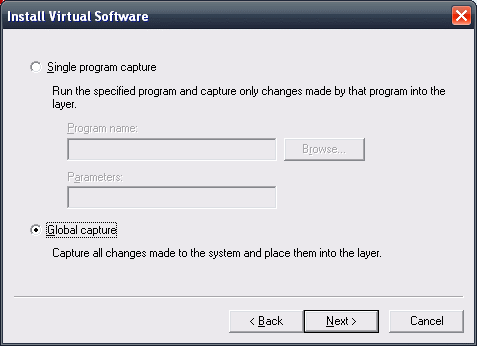
Ik kies voor Global capture zodat je alle wijziginen meeneemt.
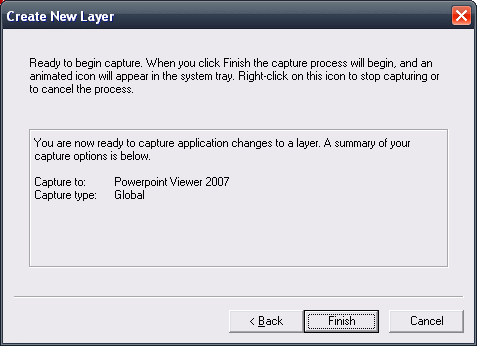
Even een overzicht van alle settings
Nadat je de applicatie geïnstalleerd hebt, kun je nog een aantal dingen configureren
Klik met de de rechtermuis knop op de Layer gevolgt door Activate layer
Daarna is het icoon voor de Microsoft Office PowerPoint Viewer 2007 beschikbaar
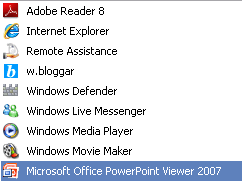
Vervolgens Deactivate je de Layer
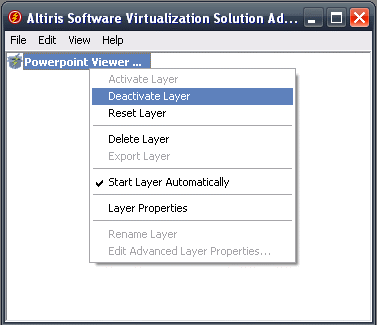
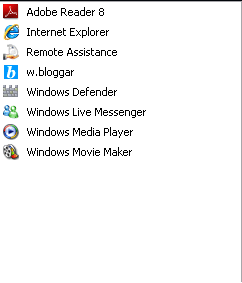
En je zult zien dat het icoon verdwijnt
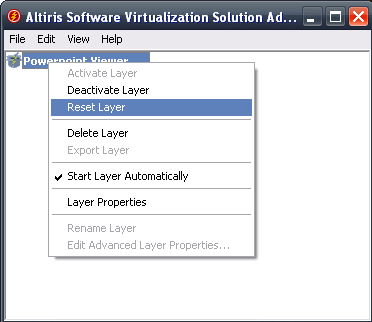
Het kan voorkomen dat de applicatie vast loopt. Dit kun je eenvoudig oplossen door de Layer te resetten.
Vincent heeft weer een mooi stukje documentatie afgeleverd over zijn ervaringen met Patch 2 van VMware VirtualCenter 2.
Leer het artikel hier: http://virtrix.blogspot.com/
In deze post beschrijf ik hoe je een NFS share kunt maken op een Windows Server. Deze share gebruik ik binnen ESX3 als vmimages LUN. Zodat ik mijn iso bestanden makkelijk kan beheren en aan kan bieden aan de ESX servers.
NFS kun je installeren op een Windows Server 2003. In de R2 release zit het er standaard in. Heb je geen R2 dan kun je Microsoft Services for Unix downloaden en installeren. Dit werkt bijna hetzelfde als in R2.
Open Control Panel. Ga naar Add/Remove Programs. Add/Remove Windows Components en klilk op Other Network File and Print Services. Vervolgens klik je op Microsoft Services for NFS. Klik daarna op details.
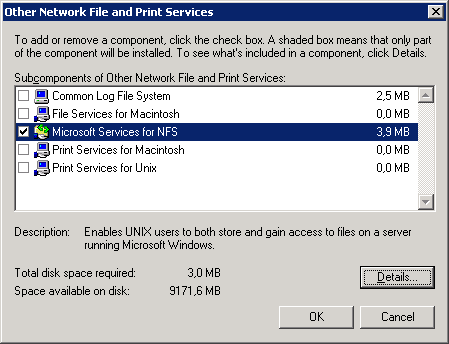
Zorg ervoor dat alles aangevinkt is.
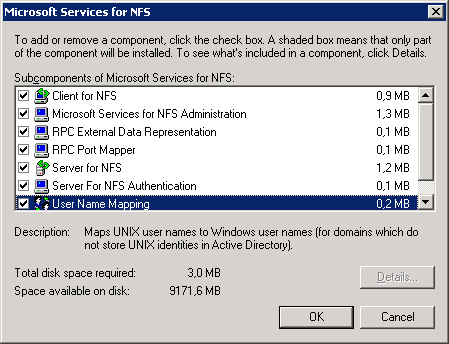
Mocht je geen beschikking hebben tot Windows Server 2003 R2 dan kun je hier Windows Service For Unix downloaden: http://www.microsoft.com.
Het installeren spreek voor zich. Nadat je de software hebt geïnstalleerd, werkt alles zo ongeveer hetzelfde als in Windows Server 2003 R2. Kom je er niet uit lees dan deze post http://www.rtfm-ed.co.uk
Om er voor te zorgen dat je kunt authenticeren op beide platformen dien je een usermapping aan te maken. Dit gaat als volgt.
Kopieer de volgede bestanden vanaf je ESX server naar een folder op je Windows server waar NFS op is geïnstalleerd. Bijvoorbeeld C:\ETC.
Deze bestanden vindt je in de /etc directory op je ESX server.
Open nu de MMC via Start – Programs – Administrative Tools. Vervolgens klik je met de rechtermuisknop op User Name Mapping en vraag je de properties op.
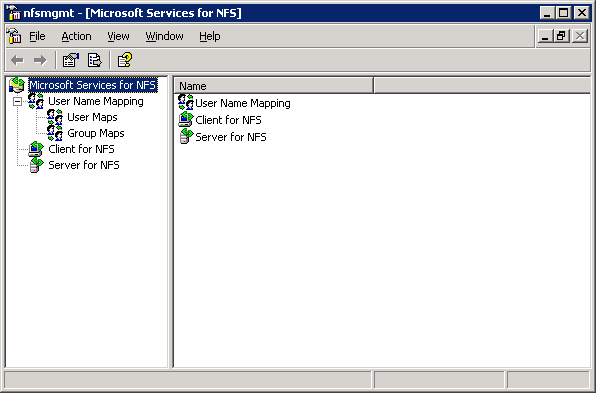
Vink nu Use Password and Group files aan en defineer de paden naar de eerder gekopieerd files.

Klik nu met rechts op User Maps gevolgt door Create Map

Selecteer nu je Windows domain en klik op List Windows Users en selecteer daar Administrator. Doe dit ook voor de Unix users en selecteer het root account gevolgt door Add.
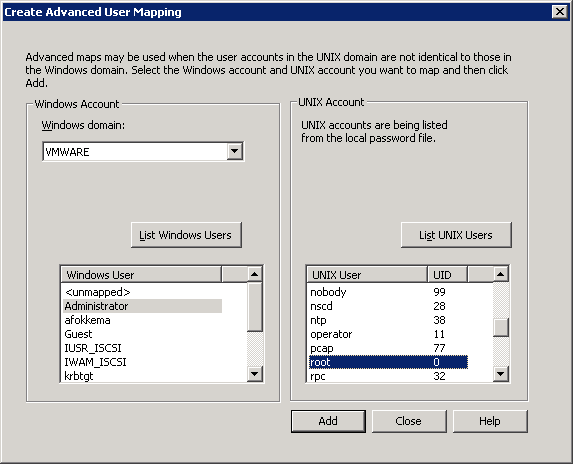
Zoals je ziet is mapping nu aangemaakt.

Nu zijn we aangekomen op het punt om een NFS share te maken. Maak een folder aan bijvoorbeeld genaamd vmimages. Vraag de properties op van de folder. Klik op het tabblad NFS Sharing.
Nu klik je op Share this folder. Zoals je ziet werkt dit hetzelfde als een gewone Windows share.

Nadat je de share hebt gedefineerd klik je op Permissions. Stel hier de permissions in. Let op zorg ervoor dat Allow root access is aangevinkt.
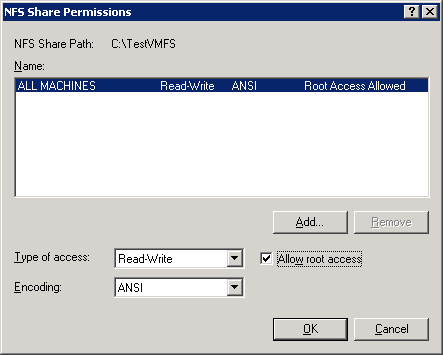
De share is nu gereed.
Nu de share is aangemaakt wordt het tijd om deze binnen ESX 3 te gaan benutten.
Login op de ESX server via de VI client. Klik op de Server en ga vervolgens naar het tabblad configuration. Klik nu op storage gevoglt door Add Storage.
Klik daarna op Network File System.

Configureer de parameters en klik op next.

De NFS share is geconfigureerd.
Zie deze post voordat je een Windows VM gaat installeren.
bron: http://www.rtfm-ed.co.uk http://www.vmware.com/community
 ICT-Freak.nl