
Zie de volgende artikelen van Microsoft
–
Zie de volgende artikelen van Microsoft
–

De tool bevat de volgende features:
De tool belooft ons ook super hoge snelheden en dat kan hij deels waarmaken. De tool is super snel mits je een goed netwerk tot je beschikking hebt.
Zie het onderstaande plaatje als bewijs:

Download de tool hier: http://www.veeam.com/
bron: http://www.veeam.com
Meer informatie over DEP vindt je in de volgende KB artikelen: KB875351 en KB875352
De DEP feature vindt je onder het volgende tabblad:

De DEP feature kun je alleen uitschakelen via de boot.ini. Dit doe je als volgt:
Start – Run – notepad.exe C:\boot.ini
Het enige wat je aan hoeft te passen is het volgende: /noexecute=optin naar /noexecute=AlwaysOff.
[boot loader]
timeout=30
default=multi(0)disk(0)rdisk(0)partition(2)\WINDOWS
[operating systems]
multi(0)disk(0)rdisk(0)partition(2)\WINDOWS=”Microsoft Windows XP Professional” /noexecute=optin /fastdetect
[boot loader]
timeout=30
default=multi(0)disk(0)rdisk(0)partition(2)\WINDOWS
[operating systems]
multi(0)disk(0)rdisk(0)partition(2)\WINDOWS=”Microsoft Windows XP Professional” /noexecute=AlwaysOff /fastdetect
Hierna nog even de PC of Server opnieuw opstarten en zoals je in het onderstaande plaatje ziet, is de DEP feature uitgeschakeld.

Hier lees je hoe je DEP uitzet in Windows Vista

In deze post laat ik jullie zien hoe je een e-mail notification kan koppelen aan een VirtualCenter Alarm. Voordat we beginnen heb je een SMTP server nodig. Dit kan de bestaande Exchange / Lotus Domino server zijn, maar je kunt ook gebruik maken van de e-mail server van Windows Server 2003. Hoe je deze installeert en configureerd lees je nu.
Open Control Panel. Ga naar Add/Remove Programs. Add/Remove Windows Components en vink de E-mail Services aan.

Nadat de setup wizard klaar is, open de Server Manager console (Start – Programs – Administrative Tools). Klik vervolgens op Manage this mail server.

Klik op New Domain om een nieuwe mail domain toe te voegen.

Geef het domain een naam.
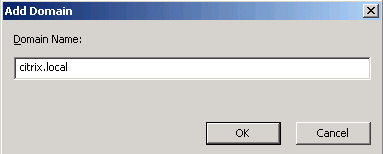
Nadat het mail domain is aangemaakt, voeg je een nieuwe Mailbox toe. Dit doe je door op Add Mailbox te kliken.

De Mailbox is aangemaakt.

Voor meer informatie zie de volgende website: http://www.ilopia.com
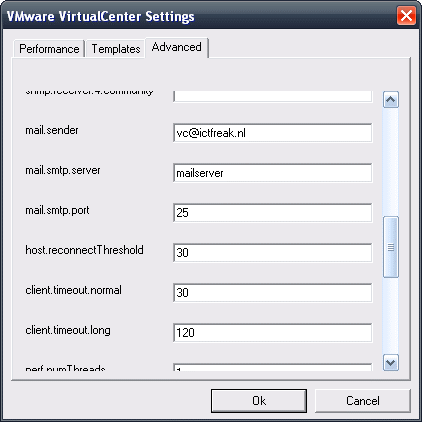
Voordat je met e-mail notificatie aan de slag kunt, moet VirtualCenter eerst geconfigueerd worden. Klik op File – VMware VirtualCenter Settings.
Klik op het tabblad Advanced.
Stel nu de volgende opties in:
Als je de Alarms wilt gaan configureren kllik je op de Server Farms node in VirtualCenter. Vervolgens klik je op het alarm waar je de e-mail notificatie wilt toevoegen.
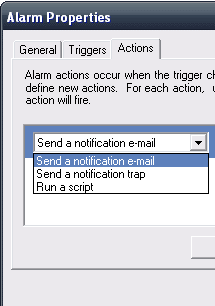
Je kunt uit drie verschillende acties kiezen:
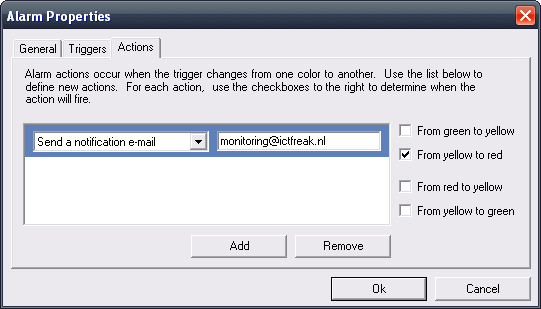
Voeg vervolgens de e-mail actie toe
Configureer de settings

Open VirtualCenter 2.0.1. Klik op Administration – VirtualCenter Management Server Configuration….

Als je de Alarms wilt gaan configureren kllik je op de Hosts & Clusters node in VirtualCenter. Vervolgens klik je op het alarm waar je de e-mail notificatie wilt toevoegen.
Je kunt uit drie verschillende acties kiezen:
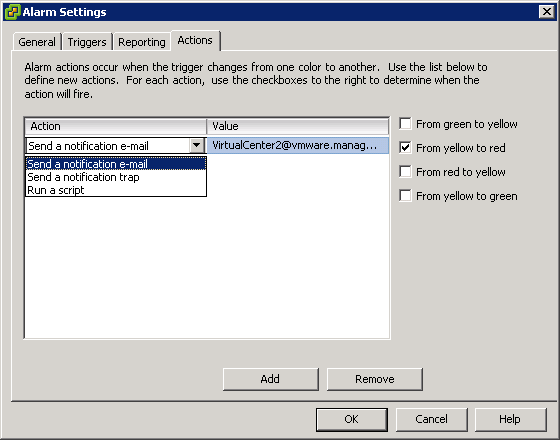
Configureer de settings
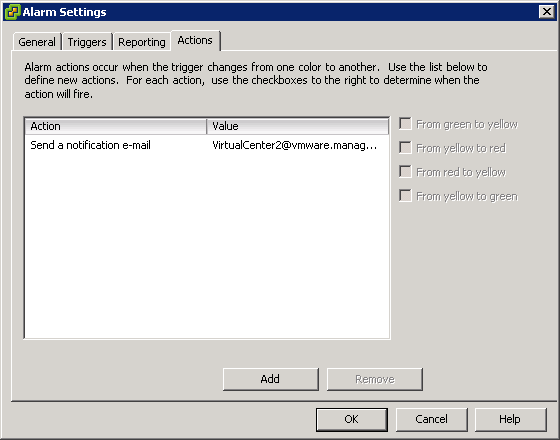
Om te kunnen testen of de e-mail notificatie werkt, kun je gebruik maken van CPUBusy.vbs. Dit script zorgt ervoor dat vCPU van de VM op 100% gaat draaien.
Kopieer de onderstaande code in een text bestand en sla deze op als C:\cpubusy.vbs. Daarna kun je het script als volgt starten:
Start – Run – CMD {Enter}
cscript.exe C:\cpubusy.vbs
Dim goal
Dim before
Dim x
Dim y
Dim i
goal = 2181818
Do While True
before = Timer
For i = 0 to goal
x = 0.000001
y = sin(x)
y = y + 0.00001
Next
y = y + 0.01
WScript.Echo “I did three million sines in ” & Int(Timer – before + 0.5) & ” seconds!”
Loop
Nadat je CPUBusy.vbs een tijdje hebt laten lopen, krijg je vanzelf een mailtje zoals hieronder afgebeeld.
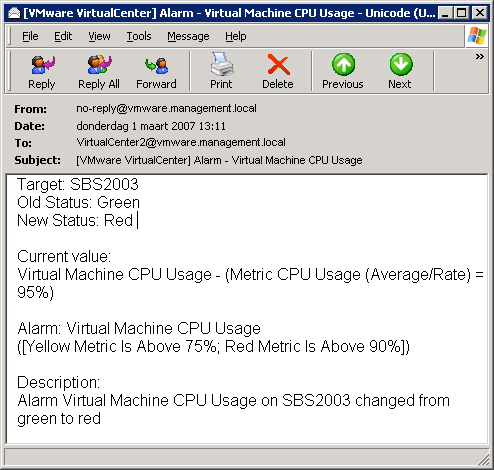

Over dit onderwerp heeft Vincent Vlieghe een fantastische blogpost gemaakt. Je kunt zijn post hier lezen: http://virtrix.blogspot.com/
 ICT-Freak.nl