
Je kan de lijst hier vinden: www.vmware.com
bron: www.vmware.com
Voor het uitschakelen van de irritante systembeep binnen VMware Workstation zijn er een aantal opties:
VMX bestand
Open het VMX bestand van de VM met je favoriete editor.Voeg de volgende regel toe:
mks.noBeep = “TRUE”Deze optie werkt niet in alle gevallen!Windows
Binnen Windows doe je het als volgt:Start – Run – sc config beep start= disabled {enter}Start – Run net stop beep {enter}De beep service is nu uitgeschakeld.
Linux
Ubuntu server: Open het bestand /etc/modprobe.d/blacklist
nano /etc/modprobe.d/blacklist Voeg de onderstaande regel toe
blacklist pcspkr
Ubuntu desktop: open een terminal en voer de volgende commando’s uit
xset b off
xset b 0 0 0

Massimiliano Daneri heeft de eerste beta vrijgegeven van VMBK.pl V3. Deze versie is compatible met ESX3 😀
Je kunt de beta hier downloaden www.vmts.net
bron: www.vmts.net
Hieronder vindt je een stappenplan voor het gebruik van esxupdate met als patchdepot een http server. Hoe je deze configureerd lees je in deze post.
Mocht je gebruik maken van DRS of wil je zeker weten dat er geen VMs worden gestart op de ESX3 host die je wilt gaan bijwerken, zet dan de ESX3 host in maintenance mode. Dit kun je via de VI3 client doen door op de desbetreffende host te klikken en dan op Enter Maintenance Mode.

Nadat de ESX3 host in maintenance mode is gezet log je in op het service console.
Het kan voorkomen dat je geen verbinding kunt maken met de http server. Dit komt door de nieuwe firewall in ESX3. De httpClient kun je open zetten door het onderstaande commando uit te voeren.
esxcfg-firewall -o 80,tcp,out,httpClient
Vervolgens zoek je het patchnummer op. Deze heb je nodig in het esxupdate commando.
In deze tutorial gaan we Patch ESX-9986131 installeren.
Je kunt de patchdepot testen door eerst het commando uit te voeren met de info optie. Deze optie queried de patchdepot en laat info zien over de te installeren patch.
Voer het volgende commando uit:
esxupdate -r http://patchserver/esx3/patch/ESX-9986131/ info
Als alles goed werkt krijg je onderstaande informatie te zien:
info
Product : VMware ESX Server
Vendor : VMware, Inc. (support@vmware.com)
Release: : ESX-9986131
Release Date : Tue Dec 5 11:42:23 PST 2006
Summary : Updated openssh, python, and openssl
Description :
This patch bundle updates multiple packages: CVE-2006-4924 sshd in OpenSSH before 4.4, when using the version 1 SSH protocol, allows remote attackers to cause a denial of service (CPU consumption) via an SSH packet that contains duplicate blocks, which is not properly handled by the CRC compensation attack detector; CVE-2006-5051 Signal handler race condition in OpenSSH before 4.4 allows remote attackers to cause a denial of service (crash), and possibly execute arbitrary code if GSSAPI authentication is enabled, via unspecified vectors that lead to a double-free; CVE-2006-5794 Unspecified vulnerability in the sshd Privilege Separation Monitor in OpenSSH before 4.5 causes weaker verification that authentication has been successful, which might allow attackers to bypass authentication. NOTE: as of 20061108, it is believed that this issue is only exploitable by leveraging vulnerabilities in the unprivileged process, which are not known to exist; CVE-2006-4980 Buffer overflow in the repr function in Python 2.3 through 2.6 before 20060822 allows context-dependent attackers to cause a denial of service and possibly execute arbitrary code via crafted wide character UTF-32/UCS-4 strings to certain scripts; CVE-2006-2940 OpenSSL 0.9.7 before 0.9.7l, 0.9.8 before 0.9.8d, and earlier versions allows attackers to cause a denial of service (CPU consumption) via parasitic public keys with large (1) “public exponent” or (2) “public modulus” values in X.509 certificates that require extra time to process when using RSA signature verification; CVE-2006-4343 The get_server_hello function in the SSLv2 client code in OpenSSL 0.9.7 before 0.9.7l, 0.9.8 before 0.9.8d, and earlier versions allows remote servers to cause a denial of service (client crash) via unknown vectors that trigger a null pointer dereference.
Upgrade paths : 3.0.1-32039
Repository URL: http://patchserver/esx3/patch/ESX-9986131/
For a detailed list of rpms, use the -l/–listrpms option.
Mocht de bovenstaande commando goed gaan, dan kun je via het volgende commando de patch installeren:
esxupdate -r http://patchserver/esx3/patch/ESX-9986131/ update
De Patch wordt geïnstalleerd.
Na afloop van de installatie zie je onderstaande tekst
INFO: | Transaction(s) Complete
INFO: Shutting down hostd…
INFO: Running esxcfg-boot to regenerate initrds…
INFO: Restarting hostd…
INFO: — TOTALS: 5 packages installed, 0 pending or failed, 0 excluded —
INFO: Install succeeded – please standby for reboot.
INFO: Rebooting in 5 seconds…
Broadcast message from root (pts/0) (Sun Dec 31 01:49:57 2006):
The system is going down for reboot NOW!
De ESX3 host wordt na de update gelijk opnnieuw opgestart.
esxupdate houd een logfile bij, deze kun je hier vinden
/var/log/vmware/esxupdate.log
Meer info over de esxupdate tool kun je vinden in de onderstaande pdf:
esx3_esxupdate.pdf
VMware heeft weer een aantal patches vrij gegeven.
Hieronder vindt je een overzicht met download link voor alle patches die tot dusver zijn uitgekomen.
| esx-2066306-patch | 12/28/06 | Critical Patch |
| esx-1006511-patch | 11/30/06 | Critical Patch |
| esx-1410076-patch | 11/30/06 | Critical Patch |
| esx-2158032-patch | 11/30/06 | Critical Patch |
| esx-6921838-patch | 12/28/06 | General Patch |
| esx-8173580-patch | 12/28/06 | General Patch |
| esx-9986131-patch | 12/28/06 | Security Patch |
Bron: www.vmware.com
De presentaties staan online.
Je kun ze hier vinden http://www.vmware.com/
bron: http://www.vmware.com/

Let op deze guide is alleen voor de 32Bit varianten van Windows Vista / Longhorn.
Zodra je Windows Vista of Longhorn in een VMware Virtual Machine wilt installeren vanaf een ISO krijg je de onderstaande foutmelding.
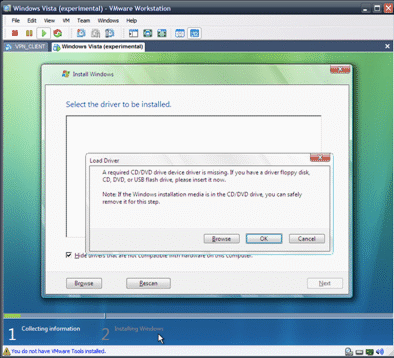
Dit kun je als volgt oplossen;
Download de vista driverdisk: http://sti.epfl.ch
Upload deze naar de vmimages dir op je ESX server ( Dit kun je doen met WinSCP).
Start de VM op vanaf de installatie CD en zorg ook dat de flp aangekoppeld is.
Zodra de error komt klik je op browse en selecteer je de floppy disk drive (A:).
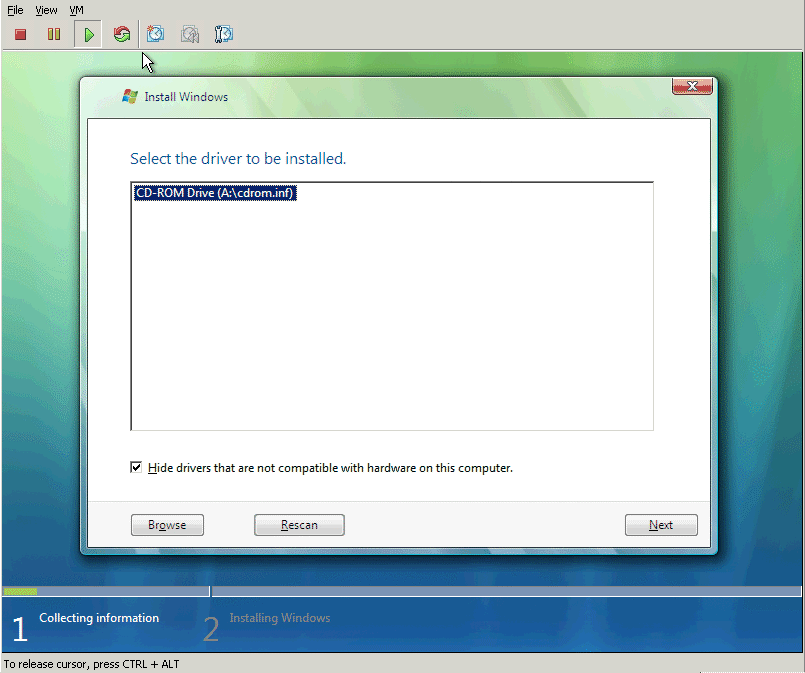
Klik op next
En je kunt verder gaan met installeren!
Deze workaround is alleen nodig met VMware ESX 2.5.x, VMware ESX 3.0.x, VMware Workstation 5.5.x en VMware Server.
Je kunt de Beta aanvragen en downloaden op de website van vmware www.vmware.com.
Het nieuwe splashscreen, deze wilde ik jullie niet onthouden 😉
De nieuwe opties
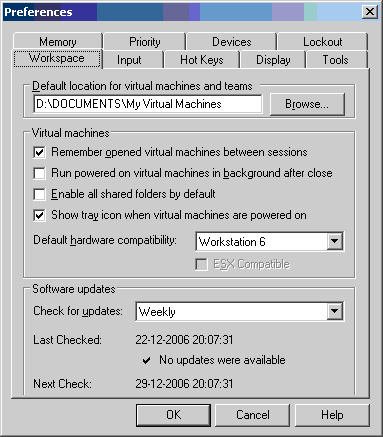
Kleine handige nieuwe features
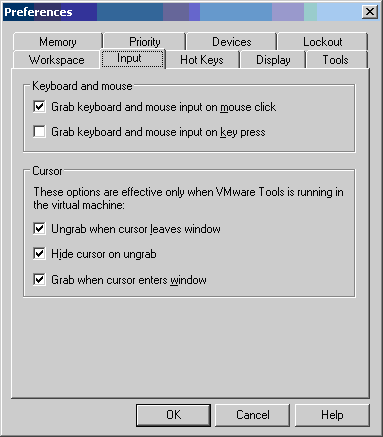
Ook in Workstation kun je de VMware-Tools automatisch updaten
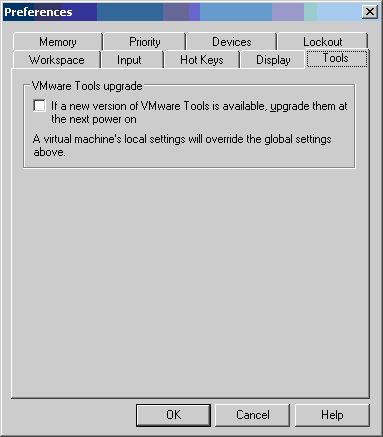
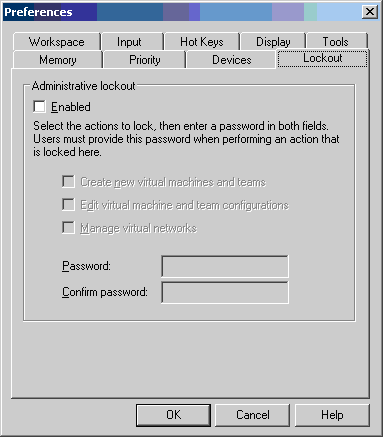
De nieuwe lockout feature
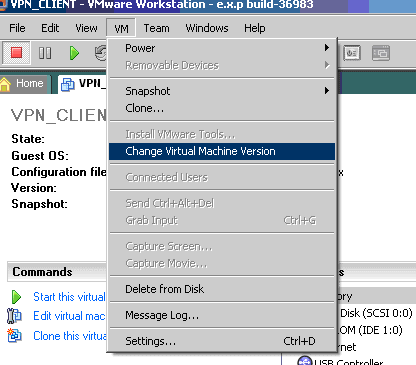
Een bestaande VM upgraden naar de nieuwe hardware
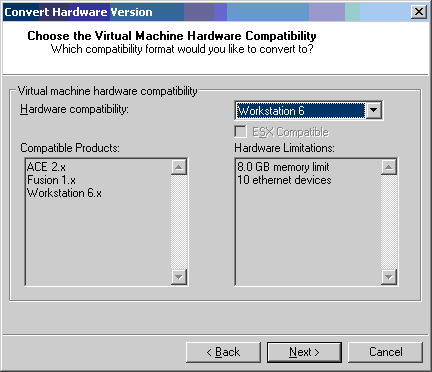
Kies de compatibilty mode
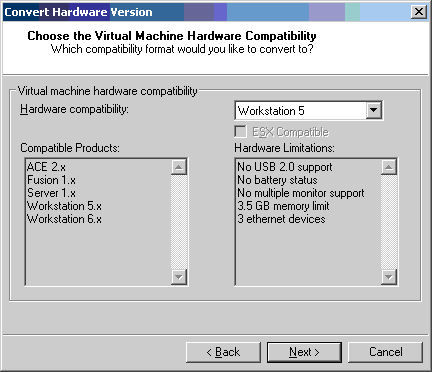
We kiezen natuurlijk voor Workstation 6 zodat de nieuwe features getest kunnen worden
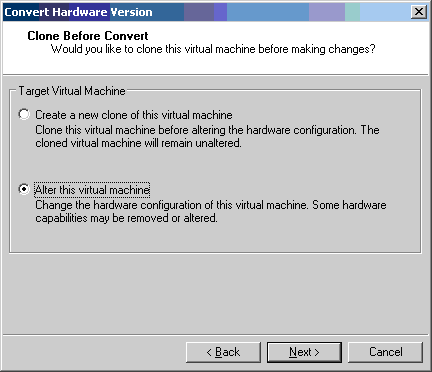
Ook handig, wil je een clone of de oude VM upgraden
De wizard is klaar.
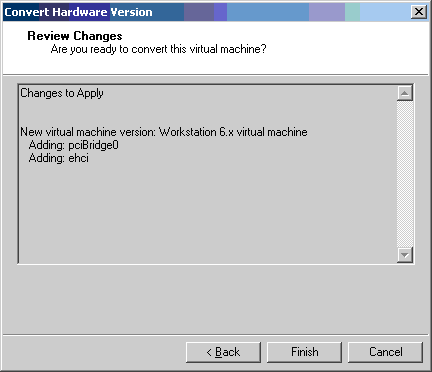
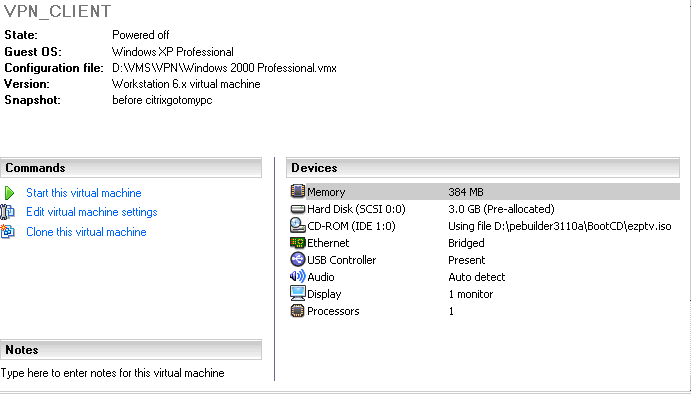
De VM is klaar voor gebruik
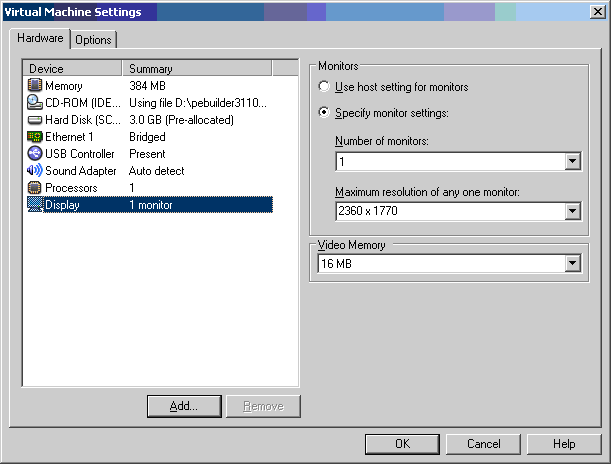
De nieuwe monitor optie
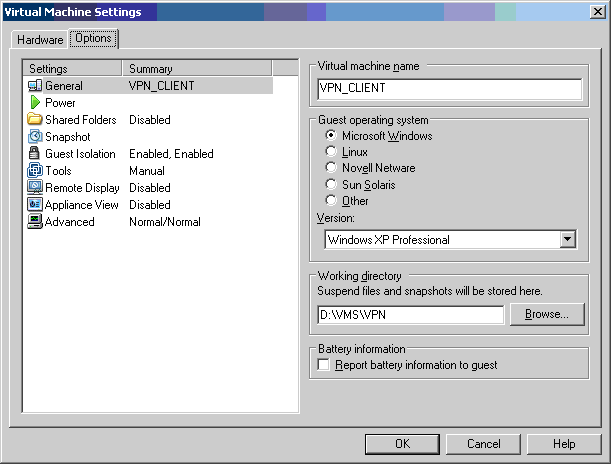
De overige nieuwe features
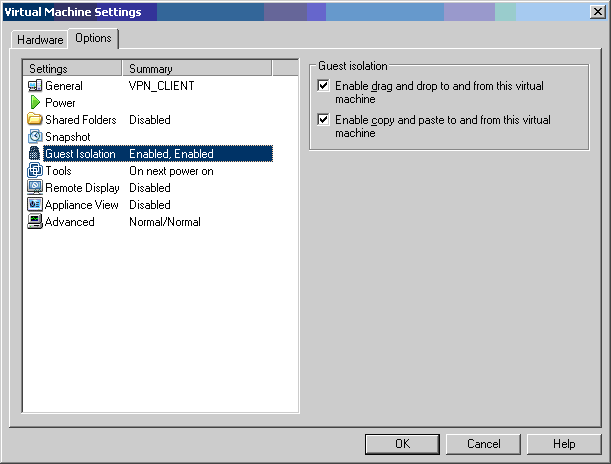
Guest Isolation
Dit vindt ik zelf een hele handige nieuwe feature. Je kan nu heel simpel files kopieëren vanaf je host naar de VM. Dit doe je door simpelweg Ctrl +C te doen op de host en Ctrl + V te doen op de VM. Je kan zelfs de files heen en weer slepen van host naar VM. Mocht ik in de gelegenheid zijn, dan maak ik hier wel even filmpje van.
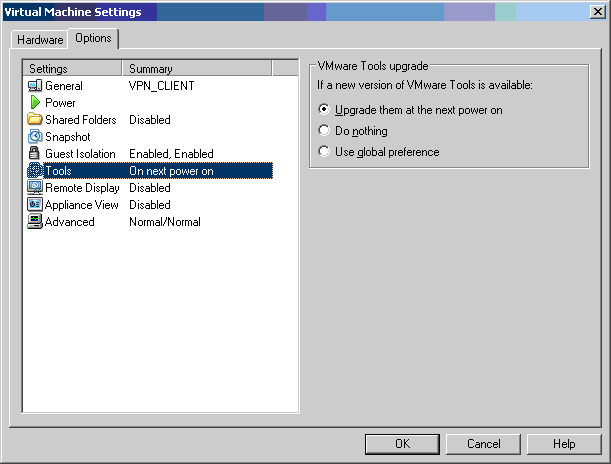
Tools
Remote Display
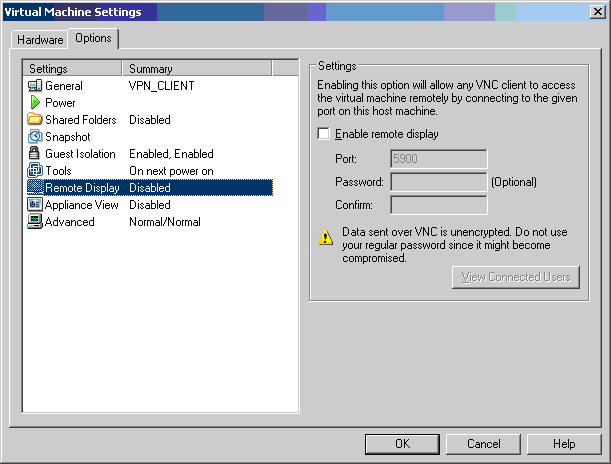
Als je deze optie aanzet kun je de VM overnemen met het programma VNC. De VM draait op de achtergrond zeg maar als een Service en verbruikt zo iets minder resources.
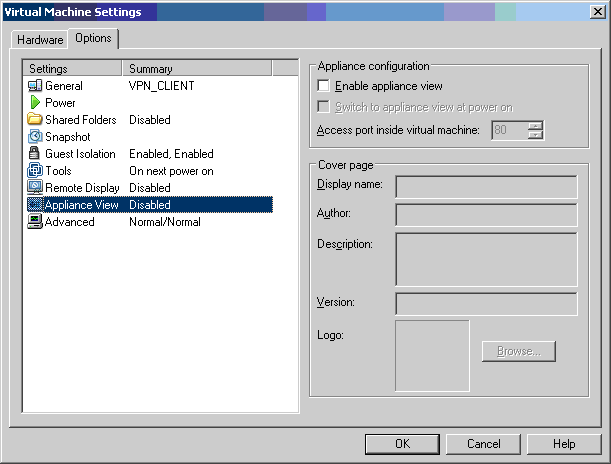
Appliance View
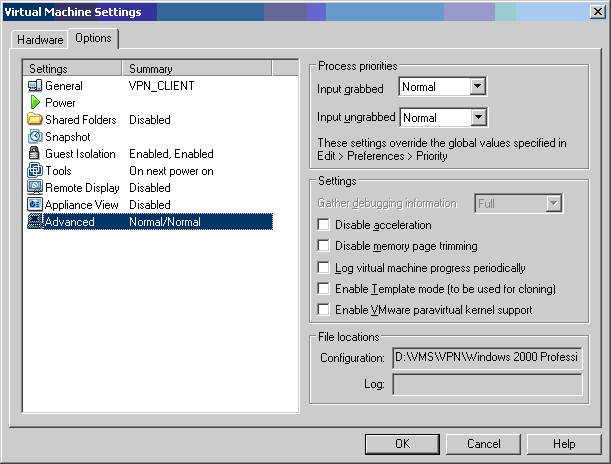
Advanced
De nieuwe sidebar. Deze kun je openen met F9

VM monitor in de Taskbar
De nieuwe import functie

Zoals je ziet zit de VMware Converter standaard in VMWare Workstation 6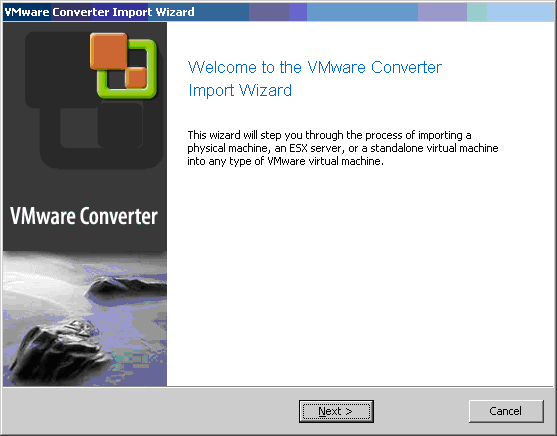
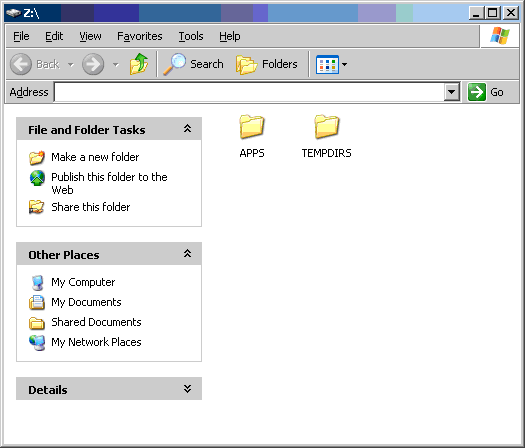
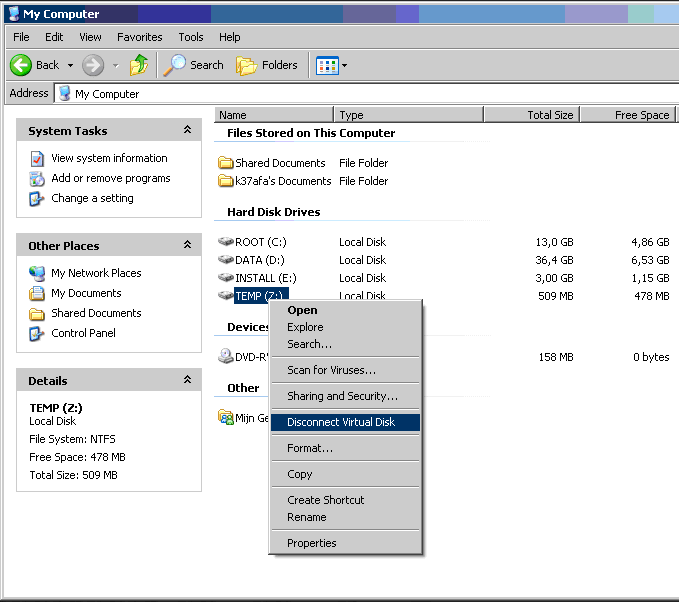
Map or Disconnect Virtual Disks�
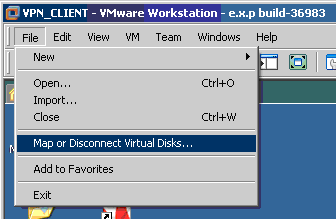
Zo kun je makkelijk binnen VMDK’s browsen zonder de VM op te hoeven starten!
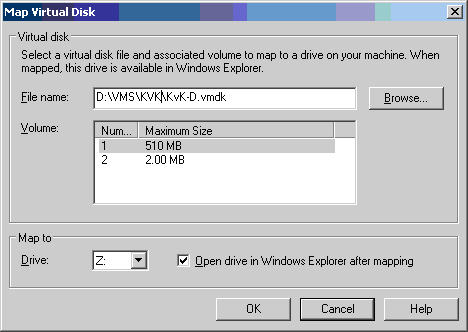
Disconnect the mapped Virtual Disk
Deze guide kun je alleen gebruiken binnen VMware Player, VMware Server, VMware Workstation 5.5.x en Virtual Infrastructure 3 (ESX3).
Je opent het vmx bestand met je favoriete editor (notepad etc). Daarna zoek je de regels die met ethernet0 beginnen op. Deze verwijder je.
Vervolgens voeg je de onderstaande regels toe aan je vmx bestand:
ethernet0.present= “true”
ethernet0.startConnected = “true”
ethernet0.virtualDev = “e1000”
als extra optie kun je de volgende vier parameters meegeven:
ethernet0.connectionType = “bridged”
Deze optie zorgt ervoor dat de Virtuele NIC gebridged word.
ethernet0.connectionType = “hostonly”
Met Deze optie wordt er een hostonly netwerk opgezet.
ethernet0.connectionType = “nat”
Met deze optie maak je gebruik van NAT.
ethernet0.connectionType = “custom”
ethernet0.vnet = “vmnet5”
Nu kun je zelf een optie kiezen bijvoorbeeld vmnet5 die als een internalonly virtuele switch gebruikt word.
Nu zul je denken waarom zou je de intel 1000e kaart gaan gebruiken. Deze kaart veroorzaakt iets meer overhead maar is daarintegen meer compatible dan de vmnet of zoals vroeger de vmxnet kaarten. Ook kun je als je gebruik maakt van 64Bit gast Os’en alleen gebruik maken van de Intel 1000e. Alleen deze virtualnic is 64Bit compatible.
bron: http://sanbarrow.com
Zoals ik in deze guide (https://ictfreak.wordpress.com) vertelde hoe je een Microsoft VM omzet naar een VMware VM is er nu ook een tool beschikbaar die het andersom doet. Je kan dus van VMware naar Microsoft coverteren. Deze tool kun je hier downloaden http://vmtoolkit.com. Laat wel even een berichtje achter voor de makers. Dan weten zij ook waar ze het voor doen 😉 .
 ICT-Freak.nl