Ethernet problems with Ubuntu on VMware


Toen ik vandaag een Ubuntu VM via het netwerk wilde benaderen lukte dit niet. Ik nam de VM over via het console en zag via ifconfig dat de eth0 niet meer werkte.

Ik voerde het volgende commando uit:

/etc/init.d/netwerk restart

Toen kreeg ik de volgende foutmelding

SIOCSIFADDR: No such device
eht0: ERROR while getting interface flags: No such device
SIOCSIFNETMASK: No such device
SIOCSIFBRDADDR: No such device
eht0: ERROR while getting interface flags: No such device
Failed to bring up eth0.

Na wat zoeken op internet vondt ik de volgende website http://www.pletscher.org hier stond de oplossing voor het probleem.

VMware heeft af en toe de gewoonte om het mac address te wijzigen.

In mijn geval stond het mac address is de VMX file op “00:50:56:8f:79:b5” en in Ubuntu op “00:50:56:8a:2c:22“.

Dit kun je als volgt aanpassen:
nano /etc/iftab
Daar voer je het nieuwe mac address in.

Herstart de VM en het moet weer werken.

Dit probleem kun je voorkomen door het volgende aan te passen in het VMX bestand:

In VMware Server of Workstation
Ethernet0.addressType = “generated”
Ethernet0.addressType = “static”

In VMware ESX 2.5.x
Ethernet0.addressType = “vpx”
Ethernet0.addressType = “static”

rood is de oude en groen is de nieuwe waarde

Kernel Panic with ESX3


Toen ik vandaag mijn test ESX3 server wilde opstarten kreeg ik een kernel panic error.

Dit heb ik als volgt opgelost.

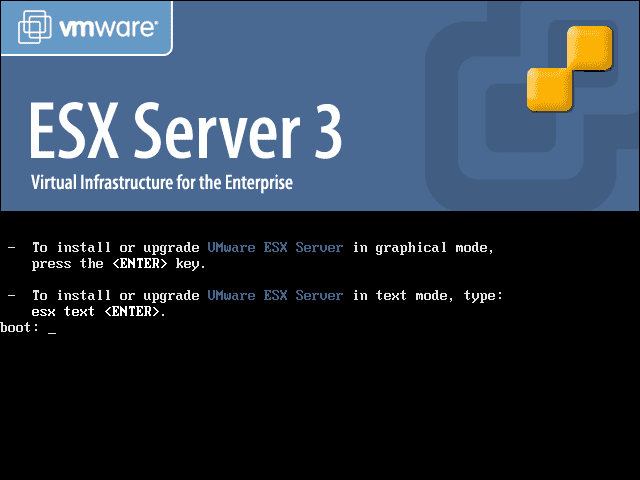
Als eerste moet je de server opstarten vanaf de ESX3 server CD.

esx3setup1.gif

Daarna de setup wizard volgen totdat de volgende scherm verschijnt

esx3setup2.gif

Kies voor upgrade. Nu worden alle beschadigde bestanden weer hersteld terwijl de instellingen bewaard blijven.

How to: Change the ip-address of VMware ESX Service Console


Zodra je het ip-address van het Service Console wilt veranderen moet je de onderstaande files aanpassen.

Dit kun je doen met de editor naar keuze. Mijn favoriete editor is Nano simpel weg omdat ik niet zo handig ben met VI.

  • /etc/hosts
  • /etc/resolv.conf
  • /etc/sysconfig/network
  • /etc/sysconfig/network-scripts/ifcfg-eth0
  • /usr/lib/vmware-mui/apache/conf/httpd.conf

ESX 3.0.x


De nieuwe manier:
Log in op het service consoledaarna dien je de oude configuratie te verwijderen

esxcfg-vswif -d vswif0

Daarna voeg je de nieuwe configuratie toe

“esxcfg-vswif -a vswif0 -p Service\ Console -i 10.1.1.1 -n 255.255.255.0 -b 10.1.1.255”

Je kunt het ook op de oude manier doen:

Open de hosts file door het volgende commando uit tevoeren op het service console

nano /etc/hosts

De onderstaande regels verschijnen

# Do not remove the following line, or various programs
# that require network functionality will fail.
127.0.0.1 localhost.localdomain localhost
192.168.123.100 esx3srv.ictfreak.nl

Pas hier het ip-address aan. In de hosts tabel kun je ook andere servers toevoegen. In het geval dat je geen DNS gebruikt kan het een oplossing zijn voor name resolution.

in de /etc/resolc.conf kun je de DNS servers invoeren.

Nu open je de /etc/sysconfig/network door het volgende commando in te voeren
nano /etc/sysconfig/network

NETWORKING=yes
HOSTNAME=esx3srv.ictfreak.nl
GATEWAY=192.168.123.254
GATEWAYDEV=vswif0

Hier kun je de hostname, gateway, gatewaydev en networking aanpassen.

Het laatste wat er aangepast moet worden is het /etc/sysconfig/network-scripts/ifcfg-eth0 bestand

nano /etc/sysconfig/network-scripts/ifcfg-eth0


# 3Com Corporation|3c980-TX 10/100baseTX NIC [Python-T]
DEVICE=eth0
ONBOOT=no

Mocht je aanpassingen hebben gedaan in de /usr/lib/vmware-mui/apache/conf/httpd.conf dan dien je deze ook nu weer aan te passen.

ESX 2.5.x


Open de hosts file door het volgende commando uit tevoeren op het service consolenano /etc/hostsDe onderstaande regels verschijnen

# Do not remove the following line, or various programs
# that require network functionality will fail.
127.0.0.1 localhost.localdomain localhost
192.168.123.100 esx3srv

Pas hier het ip-address aan. In de hosts tabel kun je ook andere servers toevoegen. In het geval dat je geen DNS gebruikt kan het een oplossing zijn voor name resolution.

in de /etc/resolc.conf kun je de DNS servers invoeren.

Nu open je de /etc/sysconfig/network door het volgende commando in te voeren
nano /etc/sysconfig/network

NETWORKING=yes
HOSTNAME=esx3srv
GATEWAY=192.168.123.254

Hier kun je de hostname, gateway en networking aanpassen.

Het laatste wat er aangepast moet worden is het /etc/sysconfig/network-scripts/ifcfg-eth0 bestand

nano /etc/sysconfig/network-scripts/ifcfg-eth0

DEVICE=eth0
BOOTPROTO=static
IPADDR=10.185.41.201
NETMASK=255.255.0.0
ONBOOT=yes

Hier pas je het ip-address en netmask aan.
How to: Partition VMware ESX 2.5.x and VMware ESX 3.0.x


In deze post vindt je een tweetal “best practices” voor het partitioneren van VMware ESX. Deze tabellen zijn deels gebasseerd op de best practice van VMware en deels op eigen ervaringen.

ESX 2.5.x

Mount Point File System Type Size (MB) Force to be a primary partition
/boot Ext3 100 Yes
not applicable Swap 1600 Yes
/ (root) Ext3 3000* Yes
/home Ext3 3000* No
/vmimages Ext3 5000 No
/var Ext3 2000 No
/tmp Ext3 2000 No
not applicable vmkcore 100 No
not applicable (created as /vmfs/) vmfs2 Rest of the disk No

* In de best pracitice van VMware staat aangegeven dat deze partitie 1800MB groot zouden moeten zijn. Ik neem liever geen risico en heb deze partitie vergroot naar 3000MB. De best practice kun je hier vinden: www.vmware.com.

ESX 3.0.x

Mount Point File System Type Size (MB) Force to be a primary partition
/boot Ext3 250 Yes
not applicable Swap 1600 Yes
/ (root) Ext3 5120 Yes
/var/log Ext3 2048 No
/tmp Ext3 2048 No
not applicable vmkcore 100 No
not applicable (created as /vmfs/) vmfs3 Rest of the disk No

Failed to start new task – memory limit exceeded


Toen ik vandaag in VirtualCenter 1.4.x een VM wilde migreren naar een andere ESX server (VMotion) kreeg ik de volgende error: Failed to start new task – memory limit exceeded

Deze error is op te lossen door de vmware-serverd opnieuw te starten.

Dit doe je door rechts te klikken op je ESX server binnen VC. Daarna ga je naar het tabblad Advanced en klik je op restart.

Na een paar seconden is de vmware-serverd weer opgestart en kun je weer de migrate taak gebruiken (VMotion).

VMware-Cmd: VM Shutdown Script


vmwarecmd.gif

De onderstaande code zorgt ervoor dat mijn Citrix Lab omgeving netjes afgesloten wordt. Het is eigenlijk een lijstje van VMs die een voor een worden afgeslote. Zoals je ziet zit er een pauze van 120 seconden tussen elke VM. Deze pauze zorgt ervoor dat de ESX server niet in eenkeer overbelast raakt en dat de Citrix Farm de tijd krijgt om alles te verwerken.

clear
echo#####################################
echo## ICTFreak.nl
echo## Shutdown script Citrix Lab
echo#####################################

#!/bin/bash

echo Stopping the Citrix testlab

echo Stopping the CTXLAB-WI
vmware-cmd /vmfs/volumes/lunc/CTXLAB-WI/CTXLAB-WI.vmx stop
sleep 120

echo Stopping the CTXLAB-MPS2
vmware-cmd /vmfs/volumes/lunc/CTXLAB-MPS2/CTXLAB-MPS2.vmx stop
sleep 120

echo Stopping the CTXLAB-MPS1
vmware-cmd /vmfs/volumes/lunc/CTXLAB-MPS1/CTXLAB-MPS1.vmx stop
sleep 120

echo Stopping the CTXLAB-SQL
vmware-cmd /vmfs/volumes/lunc/CTXLAB-SQL/CTXLAB-SQL.vmx stop
sleep 120

echo Stopping the CTXLAB-FILE
vmware-cmd /vmfs/volumes/lunc/CTXLAB-FILE/CTXLAB-FILE.vmx stop
sleep 120

echo Stopping the CTXLAB-DC
vmware-cmd /vmfs/volumes/lunc/CTXLAB-DC/CTXLAB-DC.vmx stop
sleep 120

echo Stopping the CTXLAB-ROUTER
vmware-cmd /vmfs/volumes/lunb/CTXLAB-ROUTER/CTXLAB-ROUTER.vmx stop hard

Vervang de “stop” waarde voor “start” (zonder het ” teken) en je hebt een startup script. Als je dit script wilt gebruiken dan kopieer je de code naar kladblok en slaat het bestand op als scriptnaam.sh. Vervolgens dien je het script op de ESX server te plaatsen. Dit kun je doen met het gratis programma WinSCP. Nadat je het script geplaatst hebt moet je nog even de rechten aanpassen.

Dit doe je met het volgende commmando:

chmod 0755 script.sh

Vervolgens kun je het script uitvoeren met het commando

sh scriptnaam.sh

Patch 1 for VirtualCenter 2


quote van de VMware website:

Resolved Issues:
VirtualCenter 2.0.1 Patch 1 (Build 33643) resolves several issues and provides these enhancements:
Windows-based VirtualCenter clients and VirtualCenter Server can now perform proper SSL server-certificate verification when establishing connections.

Note that installing the updated software does not, by default, enable the feature.

For information about how to enable this new optional capability, see Knowledge Base (KB) article 4646606,” Enabling Server-Certificate Verification for Virtual Infrastructure Clients.”
Journal-file handling during rollback operations has been improved to prevent rare, erroneous deletion of VMs. If a VirtualCenter agent crashed at the end of a VM transfer, the successful completion of the transfer was not able to be recorded. A subsequent recovery step thus identified the VM on the destination host as a corrupted partial copy, and deleted it. This logic error has been corrected.

Norwegian locale name support in the English version of VirtualCenter 2.0.1 has been improved. With this update, the work-around for the English version of the 2.0.1 (described in KB article 9727453 VirtualCenter 2.0.1 Issues with Certain Norwegian Locales “) is no longer required. The CPU idle performance counter now displays with the correct label. The CPU idle performance counter had been erroneously displaying as the CPU wait perf counter. Japanese language handling for CD-ROM and other device mountpoints on virtual machines has been improved. In addition, some Japanese and German localization issues for VI (Virtual Infrastructure) clients have been resolved. Various other display improvements, including the elimination of garbled text in Event tab for Japanese localized version of VirtualCenter user interface.

Download hier de patch: www.vmware.com