CPUID for ESX3


Mocht je twijfelen of je CPU compatible is met VMware ESX3 dan kun je de tool CPUID downloaden. Zodra je deze hebt gedownload moet je het .gz bestand uitpakken. Dit kan met 7zip. Daarna brand je de iso op CD.

Vervolgens start je de PC op vanaf de CD-ROM.

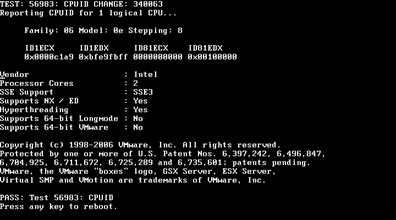
Het onderstaande scherm verschijnt:
cpuid1.gif
Mijn CPU is compatible. Het enige waar deze CPU geen ondersteuning voor heeft zijn de 64BIT instructies.
cpuid2.gif

De tool kun je hier downloaden: CPU_Compatibility.zip

VMware Virtual Machine importer


Met de komst van Virtual Infrastructure 3 heeft VMware stilletjes nog een extra tool ontwikkeld genaamd de VMware Virtual Machine Importer. Met deze tool is het heel eenvoudig om Virtual Machines van host A naar host B te verplaatsen. Dit kan bijvoorbeeld een ESX3 host zijn waarna de VirtualMachine verplaatst wordt naar een VMware Workstation voor test doeleinden.

De VMware Virtual Machine importer kan met de volgende producten van VMware overweg: VMware Workstation, ESX Server, GSX Server, VMware Server en VirtualCenter 2. De Virtual Machine Importer kan ook overweg met Virtual Machines die gemaakt zijn met Microsoft(r) Virtual Server en Virtual PC. Als laatste kan de VMware Virtual Machine importer ook met de volgende image software overweg, Symantec(R) Backup Exec System Recovery en Norton Ghost 9.

Hieronder zie je een overview van hoe VMware Virtual Machine Importer te werk gaat.

De volgende software producten worden ondersteund. Wat opvalt is dat je eigenlijk alle VMware versies kunt gebruikem om van te Importeren maar om een Virtual Machine te exporteren zijn er maar een beperkt aantal opties mogenlijk.

Tot zover de theorie. We gaan eens kijken hoe de software in zijn werk gaat. In de onderstaande tutorial ga ik een Virtual Machine importeren direct vanaf een ESX3 server (Dus niet via VC2).

De VMware Virtual Machine Importer heet u welkom

Nu kun je een keuze maken tussen:

  1. Import a standalone virtual machine: Dit is de optie voor het importeren van een VM vanuit de verschillende standaarden.
  2. Import an ESX Server virtual machine: Deze optie ondersteund alleen de VMware ESX software. ESX3 word native ondersteund als je een VM van ESX 2.5.x wilt importeren moet dit via VC2.
  3. Adapt an existing virtual machine: Spreekt voor zich denk ik.

Omdat ik een Virtual Machine ga importeren naar een ESX3 server kies ik voor de eerste optie.

Kies de source Virtual Machine. Het gaat hier om het *.vmx bestand.

Kies de destination waar de Virtual Machine naar toe moet. In mijn geval is dat VMware ESX Server virtual machine.

Geef de Virtual Machine een naam. En voer de ESX3 of VirtualCenter 2 gegevens in.

Kies de datastore.

In dit geval is alleen de optie Create a full clone beschikbaar.

Nu volgt er een overzicht van wat de VMware Virtual Machine Importer gaat uitvoeren.

En de VM is geïmporteerd.

Mocht er iets mis gaan tijdens de actie dan kun je in de volgende directory de logfiles bekijken: C:\Program Files\VMware\VMware Virtual Machine Importer 2

Wil je ook met Software gaan testen dan kun je deze hier downloaden: VMware-VMimporter-2.0.0*. Voor documentatie en meer informatie klik je op de volgende link: Leesvoer

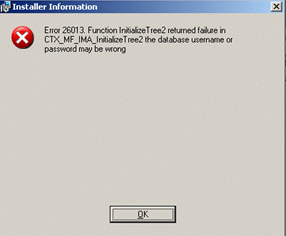
Error 26013. Function InitializeTree2


De onderstaande foutmelding treed op zodra je de IMA datastore op een SQL server wilt plaatsen.

imadatastoresqlerror.gif

In artikel CTX107977 staan een aantal oplossingen. Echter de oplossing voor mijn situatie was anders en stond niet in het rijtje.

Ik maak gebruik van de Windows NT authenticatie op de SQL 2000 Server. Hier voor moet je de onderstaande gegevens invoeren zodra je verbinding gaat maken met de Database.

imadatastoresqlerror1.gif

De installatie liep vervolgens soepel door en alles werkt nu naar behoren.

How to: Stop Lotus Domino from the commandline


Voor het stoppen van de Lotus Domino server op het Windows platform bestaat geen standaard procedure. Dit kun je oplossen door de onderstaande commando’s direct te schedulen via de task schedular of je kunt deze commando’s verwerken in een batch script en deze schedulen in de task schedular.

netsvc /stop \\servernaam “Lotus Domino Server (LotusDominoData)”

netsvc /start \\servernaam “Lotus Domino Server (LotusDominoData)”

Meer informatie vindt je in KB166819.

De benodigde tools kun je hier downloaden.
sc.zip
netsvc.zip

VMware SCSI warnings


VMware Logo

Als je VirtualMachines gebruikt binnen de verschillende producten van VMWare (VI3, Workstation of Player) kan het voorkomen dat je onderstaande foutmelding krijgt.

vmscsiwarning.gif

Als je hier kiest voor “Yes” dan kan de VM in negen van de tien gevallen niet opstarten. Ik kies hier dus voor “No” en de VM start keurig op. Kies je voor “Yes” dan kun je achter het VMX bestand aanpassen door onderstaande regels te veranderen in:

scsi0.present = “TRUE”
scsi0.virtualDev = “lsilogic”

scsi0.present = “TRUE”
scsi0.virtualDev = “buslogic”

IMA Datastore on SQL Server


Als je gebruik wilt maken van Microsoft SQL server als datastore voor je Citrix farm dan heb je minimaal Microsoft SQL server 7 met Servicepack 2 nodig. Servicepack 3 word alleen ondersteund op Windows 2000 Server en Windows Server 2003. Verder dien je versie 3.70.08.20 of hoger van de Microsoft SQL ODBC driver te installeren.

Als er met Windows NT 4.0 gewerkt word, dan moet MDAC versie 2.6 Servicepack 1 ook geïnstalleerd te worden.

Voor SQL Server 2000 word door de Windows 2000 Server en Windows Server 2003 ondersteund. Voor Windows NT 4.0 moet minimaal SP5 of later geïnstalleerd worden. Verder moet de MDAC driver versie 2.5 of hoger geïnstalleerd worden.

Citrix adviseerd om gebruik te maken van Windows NT authenticatie. Dit word aanbevolen omdat Windows NT authenticatie beter beheersbaar is en standaard veel veiliger. Hoe dit alles geconfigureerd moet worden lees je later.

Het gebruikers account wat gebruikt wordt voor het installeren, upgraden en installeren van hotfixes op de data store moet de db_owner rechten krijgen op de database.

Nadat de installatie klaar is pas je de rechten aan naar read/write dit verhoogt de beveiliging en de database is hufterproof.

! Let op. Zodra je een Servicepack of een hotfix voor Citrix wilt installeren, Dan moet de rechten weer aangepast worden zodat de user weer db_owner is.
Mocht je gebruik willen maken van een gerepliceerde SQL server dan moet er wel gebruik gemaakt worden van hetzelfde account op de diverse servers.

De minimum requirements voor een SQL datastore zijn de volgende:

  • Er moet minimaal 100MB vrije schijfruimte zijn voor elke 250 servers en 50 published applications in de server farm
  • Stel de temp database zo in zodat deze kan groeien. Citrix adviseerd een grote van 4GB als je een groot farm hebt met meerdere printer drivers

Er dient met drie dingen rekening gehouden te worden.

  1. Zet de optie Truncate log on Checkpoint aan op de database zodat je het schijfruimte gebruik voor logging in bedwang kunt houden.
  2. Maak regelmatig een backup van de database (zie www.microsoft.com voor meer informatie)
  3. Als de database meer dan 256 gelijktijdige connecties te verwerken krijgt, moeten er evenveel of meerdere “worker threads” beschikbaar zijn (zie www.microsoft.com voor meer informatie).

Ok genoeg over de theorie. Laten we eens gaan kijken hoe je dan de Microsoft SQL Server configureerd voor het gebruik als IMA Datastore.

Configuratie Database (SQL 2000)

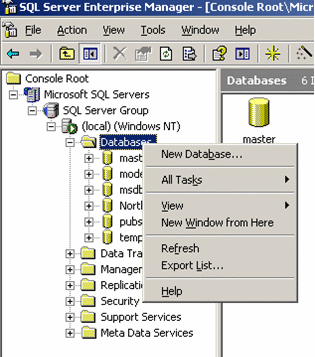
Als eerste open je de Enterprise Manager op de SQL server. Klik daarna met de rechtermuis op Databases en selecteer New Database.
imadatastoresql1.gif

Geef de nieuwe database een logische naam.

imadatastoresql2.gif

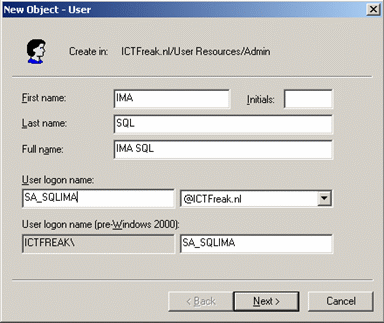
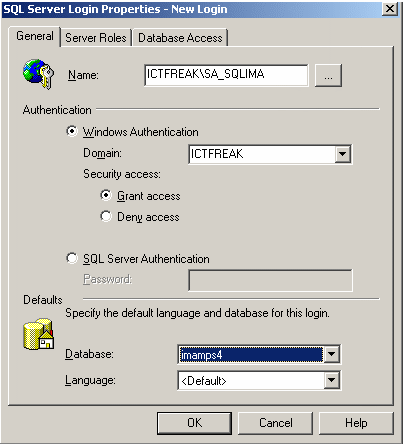
Omdat ik in deze tutorial werk met Windows NT authenticatie moet er een account aangemaakt worden binnen de Active Directory.
imadatastoresql3.gif

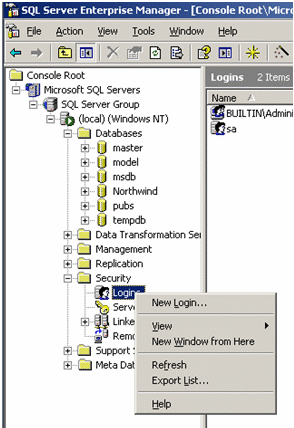
Nu ga je weer terug naar de Enterprise Manager en klik je op Security gevolgt door Logins. Klik rechts op een lege ruimte gevolgt door New Account.
imadatastoresql4.gif

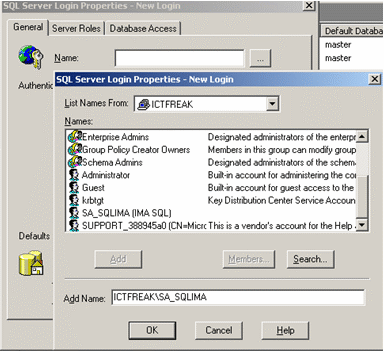
Zoek het account op in de Active Directory en voeg je deze toe.
imadatastoresql5.gif

Geef als default database de nieuwe database op.
imadatastoresql6.gif

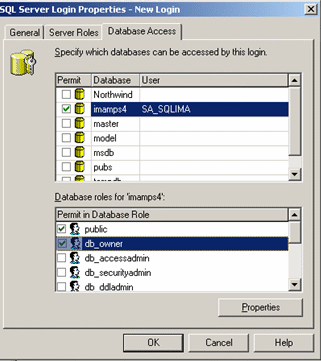
Daarna klik je op het tabblad Database Access en zorg je ervoor dat de gebruiker db_owner word.
imadatastoresql8.gif

Installatie MPS4

Nu wordt het tijd om daadwerkelijk Citirx MPS4 te gaan installeren. Hier besteed ik niet teveel aandacht aan omdat het in dit artikel puur over de configuratie van de IMA Datastore gaat.

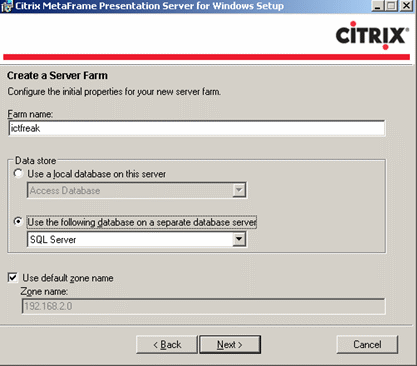
Zodra je bij het creëren van de Server Farm bent aangekomen, geef je de Farm een naam en klik je op SQL Server . De default zone name laat je ook op default staan.
imadatastoresql9.gif

Nu moet de MF20.dsn geconfigureerd worden. Geef een handige omschrijving van de data sourece en type de servernaam in van de SQL server.

imadatastoresql10.gif

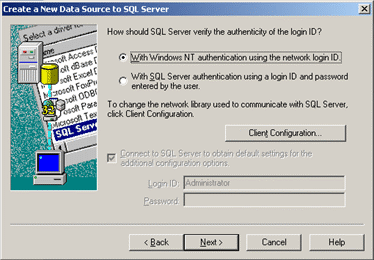
We maken gebruik van Windows NT authenticatie en klik daarna op next
imadatastoresql11.gif

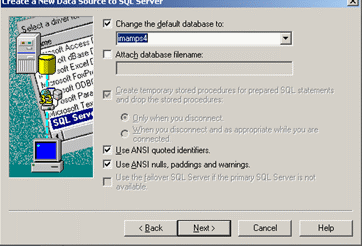
Klik het vinkje aan voor “Change the default database to:” en geeft de juiste database op. Let erop dat de checkboxen voor:

  • Use ANSI quoted identifiers
  • Use ANSI nulls, paddings and warnings

beide aan staan. Is dit niet het geval zet deze aan want anders mislukt de installatie.
imadatastoresql12.gif

De datasource test is succesvol.

imadatastoresql13.gif

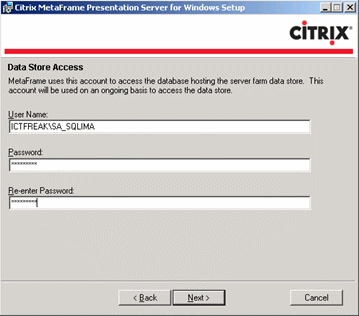
De volgende stap is het instellen van de user account. Let er op dat je het Domain Name voor het account naam zet.

imadatastoresql14.gif

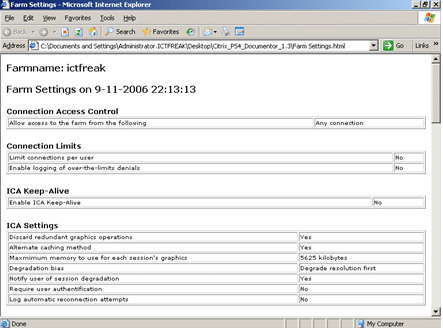
De setup is succesvol verlopen.
imadatastoresql15.gif

How to: block the installation of Internet Explorer 7


ie.gif

Je kunt de installatie van Internet Explorer 7.0 op twee manieren blokkeren.
Manier 1: via een registry key

Voordat de installatie van IE7 wordt gestart controlleerd Microsoft de onderstaande registry key.

ieblockreg.gif

Als deze key bestaat wordt IE7 niet geïnstalleerd.

De registry key kun je hier downloaden: DoNotAllowIE70.zip

Manier 2: via een Group Policy template

Deze kun je downloaden vanaf deze site www.microsoft.com

Daarna moet je de Adm file importeren en kun je deze configureren zoals het plaatje hieronder.

ieblockreg2.gif