How To: DCPromo Unattended


Voor het unattended installeren van Active Directory dien je een Answerfile.txt aan te maken.

De Answerfile dient er ongeveer zo uit te zien:
[DCINSTALL]
ReplicaOrNewDomain=Domain
TreeOrChild=Tree
CreateOrJoin=Create
NewDomainDNSName=ICTFreak.nl
DNSOnNetwork=yes
DomainNetbiosName=ICTFreak
AutoConfigDNS=yes
SiteName=[active directory site name (optional)];
AllowAnonymousAccess=no
DatabasePath=%systemroot%\ntds
LogPath=%systemroot%\ntds
SYSVOLPath=%systemroot%\sysvol
SafeModeAdminPassword=”admin defined offline admin account password”
CriticalReplicationOnly=No
RebootOnSuccess=yes

De bovenstaande answerfile is voor een nieuwe DC in een nieuw forest. Als je een tweede domain controller wilt installeren dien je de onderstaande answerfile te gebruiken.

Als je een tweede DC wilt installeren dien je onderstaande Answerfile.txt aan te maken:

[DCINSTALL]
UserName=Administrator
Password=”admin defined admin account password”
UserDomain=ICTFreak
DatabasePath=%systemroot%\ntds
LogPath=%systemroot%\ntds
SYSVOLPath=%systemroot%\sysvol
SafeModeAdminPassword=”admin defined offline admin account password”
CriticalReplicationOnly=no
ReplicaOrNewDomain=Replica
ReplicaDomainDNSName=ICTFreak.nl
ReplicationSourceDC=servernamedc.ICTFreak.nl
RebootOnSuccess=yes

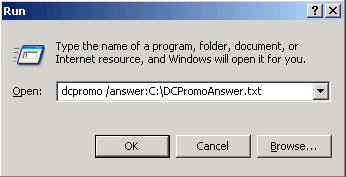
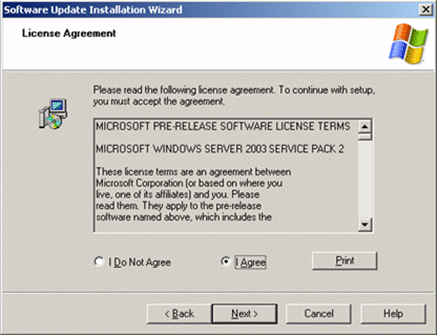
De setup start je als volgt:

dcpromounattend.gif

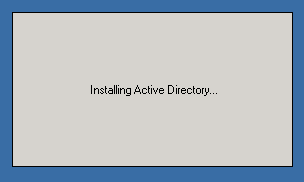
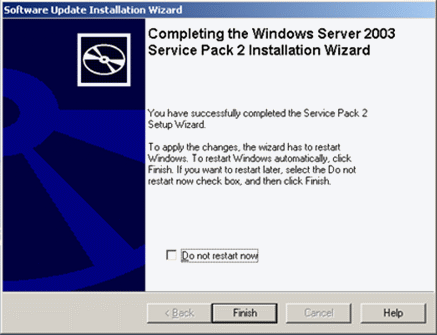
dcpromounattend1.gif

De Active Directory wordt geïnstalleerd.

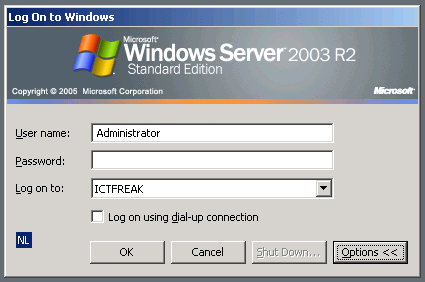
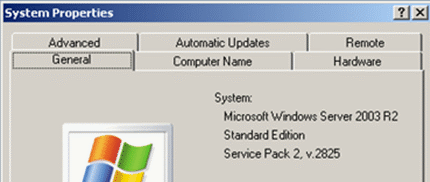
dcpromounattend2.gif

En zo ziet het eruit nadat de automatische reboot heeft plaatsgevonden

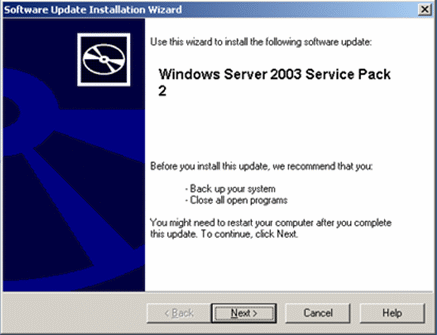
dcpromounattend3.gif

Meer informatie vindt je in KB223757

How to: Create the Show Desktop icon


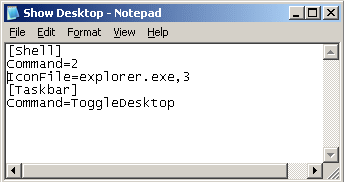
Open notepad. Kopieer de onderstaande tekst en plak deze in het lege notepad document.

[Shell]
Command=2
IconFile=explorer.exe,3
[Taskbar]
Command=ToggleDesktop

showdesktop1.gif

Sla het document op als Show Desktop.scf en kies tijdens het opslaan voor de optie All Files.

Als je het Show Desktop.scf bestand op het bureaublad hebt opgeslagen hoef je deze alleen nog maar te kopieren naar de Quicklaunch bar en voor de zekerheid ook naar C:\Documents and Settings\Default User\Application Data\Microsoft\Internet Explorer\Quick Launch en C:\Documents and Settings\All Users\Application Data\Microsoft\Internet Explorer\Quick Launch

showdesktop2.gif

Cached Copies of Roaming Profiles


Om er voor te zorgen dat alle roaming profiles netjes worden verwijderd zodra een gebruiker uitlogt, kun je de volgende policy aanzetten.

Computer Configuration – Administrative Templates – System – User Profiles

– Delete cached copies of romaing profiles
– Log users off when romain profile fails
– Maximum retries to unload and update user profile
– Add the Administrators security group to roaming user profiles
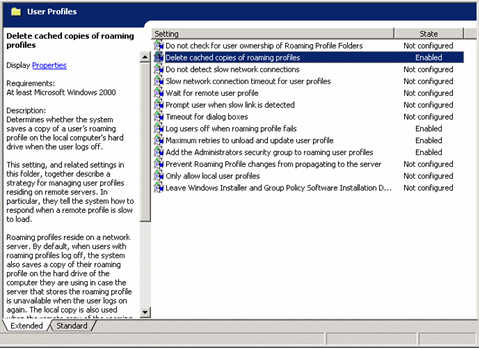
cachedprofiles.gif

Na het instellen van de Policy (GPO) moet je de User Profile Hive Cleanup service installeren op de desbetreffende server of client.

Download hier de tool UPHCleanup

Dit kun je ook via een gpo doen:

Computer Configuration – Software installation

– Hier voeg je het MSI bestand toe (Dit bestand moet wel op een share staan)

deploygpouphcleanup.gif

Daarna moet de server of client opnieuw worden gestart, voordat de nieuwe instellingen geactiveerd worden.