
Update: de foto’s staan inmiddels online: http://www.vmug.nl/modules.php?name=EventPublic&file=Fotos
VMUG 2008 was naar mijn mening een succes! Ik heb me prima vermaakt en veel bloggers / msn contacten eindelijk in het echt gesproken.
Update: de foto’s staan inmiddels online: http://www.vmug.nl/modules.php?name=EventPublic&file=Fotos
VMUG 2008 was naar mijn mening een succes! Ik heb me prima vermaakt en veel bloggers / msn contacten eindelijk in het echt gesproken.

Het kan zijn dat je de volgende error krijgt in de eventvwr.msc.

Na wat googlen kwam ik het volgende KB artikel tegen: KB296681 In dit artikel wordt stap voor stap uitgelegd hoe je dit kunt herstellen.
Stap 1: open Active Directory Sites and Services en selecteer vervolgens de site waar de server zich bevind. Klik daarna op Licensing Site Settings.
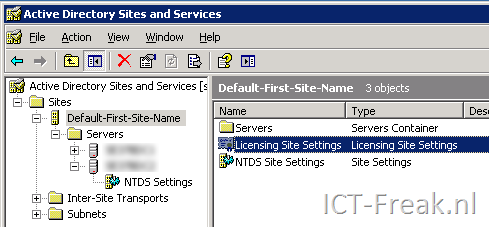
In dit geval was de Computer en het Domain invalid. Deze heb ik aangepast en na de eerst volgende replicatie mag de foutmelding niet meer voor mogen komen.


VMware Update Manager (VUM) provides a patch management framework for VMware Virtual Infrastructure. IT administrators can use it to patch VMware ESX, Windows, and certain versions of Linux virtual machines. As data centers get bigger, performance implications become more important for patch management. This study covers the following topics:
- Benchmarking Methodology
- VUM Server Host Deployment
- Latency Overview
- Resource Consumption Matrix
- Guest Operating System Tuning
- Network Latencies
- On-Access Virus Scanning
Download de whitepaper hier: http://www.vmware.com/pdf/vum_1.0_performance.pdf

Het kan zijn dat je de onderstaande errors in het eventlog van een Citrix client PC krijgt. Dit is een know error van Citrix en staat beschreven in: CTX116550.

Tevens krijg je de volgende meldingen in het eventlog:
Event Type: Error
Event Source: SideBySide
Event Category: None
Event ID: 59
Description: Generate Activation Context failed for
C:\PROGRA~1\Citrix\ICACLI~1\MFC80.DLL.Reference error message:
The operation completed successfully.
Event Type: Error
Event Source: SideBySide
Event Category: None
Event ID: 34
Description: Component identity found in manifest does not match the identity
of the component requested
Event Type: Error
Event Source: SideBySide
Event Category: None
Event ID: 58
Description: Syntax error in manifest or policy file
“C:\PROGRA~1\Citrix\ICACLI~1\Microsoft.VC80.MFCLOC.MANIFEST” on line 5.
Deze errors kun je oplossen door de Visual C++ 2005 Redistributable Package te installeren. Je kunt de package hier downloaden.

Uit de agenda voor de VMUG heb ik de volgende sessies gehaald die ik wil gaan volgen:
| Tijd | Sessie |
| 8:30-9:30 | Ontvangst, registratie en koffie |
| 9:30-9:50 | Openening van het VMUG Event 2008 Viktor van den Berg – VMUG Welkom bij het VMware User Group Event 2008. Viktor van den Berg brengt je op de hoogte van de activiteiten van de VMUG in het afgelopen jaar, en blikt vooruit naar 2009. |
| 9:50-10:30 | Keynote (VMware) |
| 10:50-11:35 | ESX Server en Virtual Center Server Best Practices Willem van Engeland, VMware |
| 11:40-12:25 | VMUG Sessie: Beheer VMware m.b.v. Powershell! Eric Sloof – VMUG / ntpro.nl |
| 13:30-14:15 | Virtualisatie en Storage Frederik Vos – XTG |
| 14:20-15:05 | Virtual Center Database – There is more than meets the eye Bouke Groenescheij – VMUG/Jume |
| 15:20-16:05 | VMware – 3rd Party Utilities for VMware, an Overview Richard Gharsthagen – VMware |
| 16:10-16:30 | VMUG Event 2008: Afsluiting Viktor van den Berg |
| 16:30-17:20 | VMUG Borrel |
Gisteren kreeg ik de melding binnen dat het inloggen op de Citrix XenApp / Terminal Server niet meer lukte. Tijdens het inloggen verscheen de volgende error:
Windows cannot load the user’s profile but has logged you on with the default profile for the system. Detail: Insufficient system resources exist to complete the requested service.
In de Applicationlog van de server stond de onderstaande Event gelogt:

Nadat ik deze in google had geschoten kwam KB935649 naar voren en daar stond de volgende oplossing:
To resolve this problem, modify the registry to increase the PoolUsageMaximum value and the PagedPoolSize value. To do this, follow these steps:
1. Click Start, click Run, type regedit, and then click OK.
2. Locate and then click the following registry subkey:
HKEY_LOCAL_MACHINE\SYSTEM\CurrentControlSet\Control\Session Manager\Memory Management
3. On the Edit menu, point to New, and then click DWORD Value.
4. In the New Value #1 box, type PoolUsageMaximum, and then press ENTER.
5. Right-click PoolUsageMaximum, and then click Modify.
6. In the Value data box, type 60, and then click OK.
7. If the PagedPoolSize registry entry exists, go to step 8. If the PagedPoolSize registry entry does not exist, create it. To do this, follow these steps:
a. On the Edit menu, point to New, and then click DWORD Value.
b. In the New Value #1 box, type PagedPoolSize, and then press ENTER.
8. Right-click PagedPoolSize, and then click Modify.
9. In the Value data box, type ffffffff, and then click OK.
10. Exit Registry Editor, and then restart the computer.
Je kunt ook de volgende regkey importeren op de terminal server KB935649.reg:
| Windows Registry Editor Version 5.00
[HKEY_LOCAL_MACHINE\SYSTEM\CurrentControlSet\Control\Session Manager\Memory Management] |
Helaas zijn de nieuwe settings pas van kracht nadat de server opnieuw is opgestart. De error heeft geen invloed op de bestaande sessies. Ik heb daarom op de Server de logins tijdelijk uitgeschakeld en deze na het herstarten van de server weer ingeschakeld. Daarna was het probleem ook verholpen.

Soms heb je de behoefte om te kijken welke tcp/udp porten er open staan op een server. Binnen linux gaat dit eenvoudig via de tool nmap (in Ubuntu installeer je deze via sudo apt-get install nmap). Ik was benieuwd of deze tool ook voor Windows beschikbaar was.
Download eerst nmap-4.76-win32.zip en pak deze uit in bijvoorbeeld C:\Program Files\Nmap.

Installeer vervolgens:
Daarna kun je een portscan uitvoeren door naar het commandprompt te gaan en het volgende commando uit te voeren:
nmap ip-adres
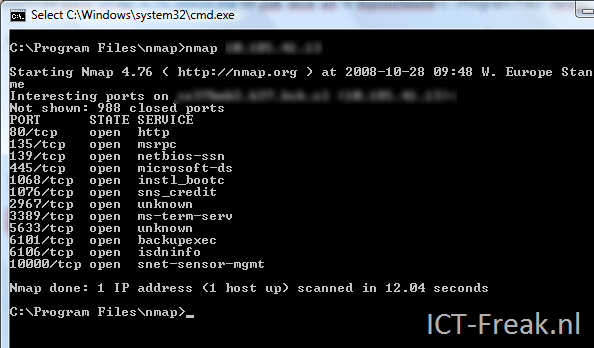
Zo kun je heel eenvoudig kijken welke porten er open staan op de server.
Via het commando: nmap -sS 1.1.1.* –p3389 kun je alle pc’s / servers zoeken die de port 3389 open hebben staan.
Meer info over nmap vind je hier: http://nmap.org/ en op de volgende site vind je allerlei tutorials: http://www.nmap-tutorial.com/ en nog een pagina met een quickstart guide: http://blog.fourthirty.org/?p=112
Vanaf vandaag is mijn blog te vinden via ict-freak.nl. Alle oude verwijzingen (ictfreak.wordpress.com) blijven actief en worden geredirect naar ict-freak.nl.
Nu nog eens de tijd vinden om met CSS aan de slag te gaan 😉

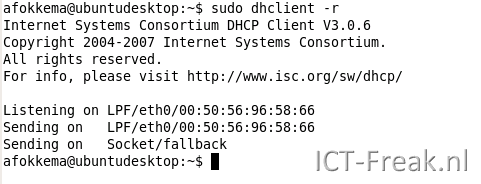
Via het commando: sudo dhclient -r release je het huidige ip-adres
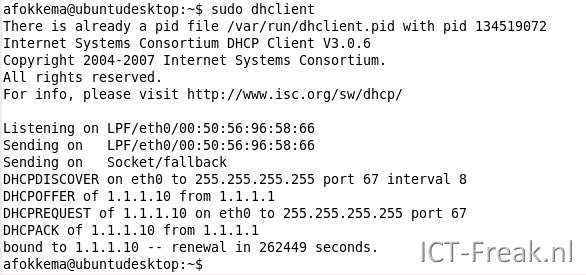
Via het commando sudo dhclient vraag je weer een nieuw ip-adres aan.
In deze “How To” lees je hoe eenvoudig het is geworden om een Ubuntu 8.04 machine in een Windows domain toe te voegen.
Als eerste dien je likewise-open te installeren en te configureren. Dit gaat als volgt:

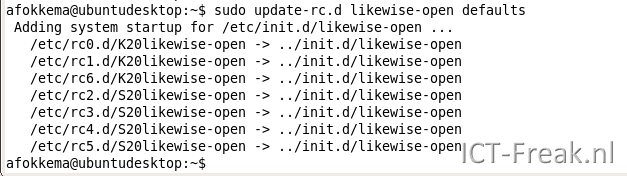
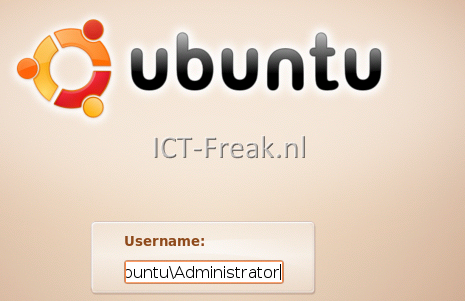
Nadat de linux machine opnieuw is opgestart kun je inloggen met Domain\Userid
Je kunt in de Terminal nog even via het commando whoami nakijken of alles klopt:

Als je nu op de Domain Controller in de Active Directory kijkt, zie je de linux doos in de Computers container staan:

 ICT-Freak.nl