VMware: VMname_1 after deleting VMname


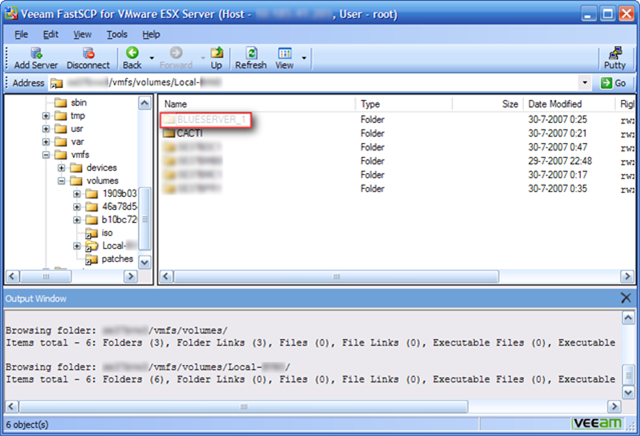
Je kent het wel, je hebt een VM verwijderd en je wilt daarna een nieuwe aanmaken met dezelfde naam, dan krijg je een VM met als naam VMname_1.

vmnaam_1

In het volgende topic op vmug post petje een work around.

Dit wordt veroorzaakt door soort caching van Virtual Center…
Op te lossen door na de delete from disk de VC service te restarten…..
Of langer te wachten.. hoeveel langer.. geen idee..
Wink

Doe er je voordeel mee!

Powershell: How to change the signing policy


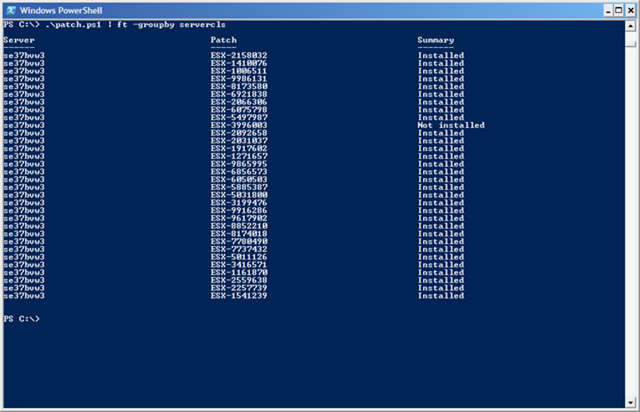
Ik was bezig met het uitvoeren van het esx patch script van http://pshell.info/ toen ik de onderstaande melding kreeg.

pshellrunscript

Dit kun je als volgt oplossen:

pshellrunscript1

Voer het commando Set-ExecutionPolicy uit. Gevolgd door Unrestricted.

Daarna kon ik het script wel uitvoeren.

pshellrunscript2

Bron: http://www.codeplex.com/

How To: Set The Date and Time within Linux and VMware ESX


Met het commando date kun je de datum uitlezen die nu actief is op je linux of VMware ESX server.

date

Fri Jul 27 23:11:29 CEST 2007

Via het commando date kun je ook de tijd aanpassen dit doe je als volgt:

date month, day, hour, minute, and year dus als volgt: date 073108492007

om de datum en tijd in te stellen op Tue Jul 31 08:49:00 CEST 2007

Met het commando hwclock kun je net even wat meer zaken regelen.

hwclock –show kun je de huidige datum en tijd weergeven
Fri 27 Jul 2007 02:09:31 PM CEST -0.102211 seconds

hwclock –set –date “07/27/07 13:49:00” stel je de datum in op 27 juli 2007 en de tijd op 14:09:31.

Gebruik hwclock –show om de instelling te controlleren.

Je kan de klok ook met de systeemtijd synchroniseren.

Dit doe je met het volgende commando

hwclock –hctosys

Als laatste kun je ook de hardware klok synchroniseren met de systeem tijd.

Dit doe je met het volgende commando

hwclock –systohc

How To: Migrate from VMware ESX 2.5.x to VMware VI3


Omdat ik zelf bezig ben met het migreren van VMware ESX 2.5.4 naar VI3, dacht ik dat het wel handig was om mijn stappen plan te posten.

Stappenplan

  1. Inventarisatie maken van de huidige omgeving.
  2. Een back-up maken van de oude VC 1.x Server.
  3. De VC 1.x Server deïnstalleren.
  4. VC 2.0.2 installeren en configureren.
  5. Back-up maken van alle VM’s.
  6. Server / SAN hardware bijwerken met de nieuwe firmware en bios updates.
  7. Een ESX 3.0.1. server opbouwen die beschikking heeft over een VMFS3 lun.
  8. Binnen alle Windows VM’s alle partities defragmenteren.
  9. De VM’s clonen of via DMotion overzetten naar een ESX 3.0.1 server met een VMFS3 lun.
  10. De Virtuele Hardware van de VM’s upgraden naar VI3.
  11. VMware Tools upgraden op de bijgewerkte VM’s
  12. De overige ESX Servers opnieuw installeren met ESX 3.0.1. (bijvoorbeeld via UDA).
  13. De “nieuw” geïnstalleerde ESX Server configureren in VirtualCenter
  14. De overige VMFS2 Luns upgraden naar VMFS3.
  15. De configuratie van de ESX3 Servers nalopen aan de hand van je inventarisatie van stap 1.
  16. De VMs terug clonen of via VMotion terug plaatsen.
  17. De verschillende logfiles binnen de VI3 omgeving nakijken.

Het stappenplan zal ik nu nader beschrijven. Tevens vindt je zo nu een dan een verwijzing naar een andere blogpost.

Continue reading “How To: Migrate from VMware ESX 2.5.x to VMware VI3”

UDA: How to install the IBM ASM Driver (RSA II)


Via het volgende document Installing the RSA II daemon on VMware ESX Server 3 vindt je hoe je de ASM driver installeerd binnen het Service Console van VMware ESX.

Ik heb het onderstaande scriptje in de %post geplaatst van mijn config.ks script binnen UDA 1.4

## Install the ASM Driver

# install libusb
rpm -ivh /vmfs/volumes/iso/rsa2/VMWARERPM/libusb-0.1.6-3.i386.rpm
rpm -ivh /vmfs/volumes/iso/rsa2/VMWARERPM/libusb-devel-0.1.6-3.i386.rpm

# install ibmusbasm
rpmbuild –rebuild /vmfs/volumes/iso/rsa2/SRPMS/ibmusbasm-1.37-2.src.rpm

cd /usr/src/redhat/RPMS/i386
rpm -ivh ibmusbasm-1.37_rhel3-2.i686.rpm

De installatie bestanden heb ik op mijn NFS-Share geplaatst. Deze NFS-Share staat op mijn VirtualCenter Server. Via het service console ben ik toen naar het volume gegaan: cd /vmfs/volumes/iso/rsa2 daarna heb ik het tgz bestand uitgepakt met het commando: tar zxvf ibm_svc_rsa2_hlp237a_linux_32-64.tgz.

Daarna moet je nog een tweetal rpms vanaf de VMware ESX CD-Rom kopieren:

  • libusb-0.1.6-3.i386.rpm
  • libusb-devel-0.1.6-3.i386.rpm

deze plaats je in de map VMWARERPM.

ASMDriverUDA

De voorbereidingen zijn klaar. Het installeren zou nu volledig automatisch moeten gaan.

VMware: Comparing Intel Dual-Core and Quad-Core using VMmark


Het VROOM team heeft een interessant artikel geschreven over het verschil tussen een Intel Dual-Core en een Intel Quad-Core processor in het aantal Virtual Machines wat je kunt draaien op één CPU.

Een quote uit de orginele post:

The figure below shows the benchmark scores as the number of tiles was increased until CPU saturation was reached for each system. The dual-core system became fully saturated when running three tiles whereas the quad-core system became saturated at five tiles.

The systems achieved nearly identical benchmark scores for one and two tiles. This behavior was expected since neither system had exhausted its CPU resources. At three tiles, the dual core system was fully utilized, which limited the score, while the quad core systems continued to scale well due to the additional available CPU resources. The quad-core system delivered a 28% higher score with three tiles. The quad-core system became saturated at five tiles and ultimately achieved a score 70% higher than the dual-core system while supporting 67% more VMs.

Lees het complete artikel hier: http://blogs.vmware.com/

Tool: Virtual Machine MKS Client


Eric Sloof’s is bezig met een nieuwe tool genaamd de “Virtual Machine MKS Client”. In het begin werkte hij nog samen met Bouke Groenescheij aan de code maar zoals is te lezen in zijn post http://www.ntpro.nl/blog/archives/170-The-games-have-begun.html werken ze nu allebei appart aan een eigen tool.

De Virtual Machine MKS Client en de KVM-Tool.

Eric heeft inmiddels de eerste beta vrijgegeven en deze kun je hier downloaden: vmmksclient.zip

Zodra je de tool hebt geïnstalleerd, start deze gelijk op en vraagt om je VirtualCenter adres, username en password.

mksclient1.png

Zodra je deze hebt ingevoerd, worden de virtual machines geladen onder de knop Virtual Machines.

Daar selecteer je de Virtual Machine die je wilt besturen en daarna kun je aan de slag.

mksclient21.png

Eric en Bouke succes met het schrijven van de code en blijf ons vooral verassen met leuke en vooral handige tools.

VMware: Log files


VMware ESX 3.0.x

Hieronder vindt je een overzicht van de logbestanden die belangrijk zijn voor het troubleshooten en monitoren van een ESX 3.0.x Server.

Wat Waar Doel
Vmkernel /var/log/vmkernel Houd de activiteiten bij van de virtual machines en de ESX Server.
Vmkernel Warnings /var/log/vmkwarning Houd de activiteiten bij van de virtual machines.
Vmkernel Summary /var/log/vmksummary Wordt gebruikt voor het bepalen van de uptime en availabiltiy statistieken van de ESX Server. Een logfile die “human readable” is kun je vinden in /var/log/vmksummary.txt
ESX Server host agent log /var/log/vmware/hostd.log Bevat informatie over de agent die voor de configuratie van de ESX Server en zijn virtual machines zorgt.
Service Console /var/log/messages Bevat alle generieke log messages voor het gerbuik tijdens het troubleshooten bij problemen met de virtual machines op de ESX Server.
Web Access /var/log/vmware/webAccess Houd alle informatie bij over de Web-based access naar de ESX Server.
Authentication log /var/log/secure

Bevat data over de connecties die authenticatie vereisen. Bijvoorbeeld de VMware daemons en acties die gestart worden door de xinetd daemon.

VirtualCenter agent /var/log/vmware/vpx

Bevat informatie over de agent die communiceerd met de VirtualCenter Server.

Virtual Machines The same directory as the affected virtual machine’s configuration files; named vmware.log

Bevat informatie over een crash of abnormaal afgesloten virtual machine.


VMware ESX 2.5.x

Hieronder vindt je een overzicht van de logbestanden die belangrijk zijn voor het troubleshooten en monitoren van een ESX 2.5.x Server.

Wat Waar Doel
Vmkernel /var/log/vmkernel Houd de activiteiten bij van de virtual machines en de ESX Server.
Vmkernel Warnings /var/log/vmkwarning Houd de activiteiten bij van de virtual machines.
Vmkernel Summary /var/log/vmksummary Wordt gebruikt voor het bepalen van de uptime en availabiltiy statistieken van de ESX Server. Een logfile die “human readable” is kun je vinden in /var/log/vmksummary.txt
Service Console /var/log/messages Bevat alle generieke log messages voor het gerbuik tijdens het troubleshooten bij problemen met de virtual machines op de ESX Server.
Web Access /var/log/vmware/webAccess Houd alle informatie bij over de Web-based access naar de ESX Server.
Authentication log /var/log/secure

Bevat data over de connecties die authenticatie vereisen. Bijvoorbeeld de VMware daemons en acties die gestart worden door de xinetd daemon.

VirtualCenter agent /var/log/vmware/vpx/vpxa.log

Bevat informatie over de agent die communiceerd met de VirtualCenter Server.

Virtual Machines The same directory as the affected virtual machine’s configuration files; named vmware.log

Bevat informatie over een crash of abnormaal afgesloten virtual machine.


Bron: www.vmwarewolf.com

Tool: ESX Manager 2.1


Manfred Meier van www.esxguide.com/ heeft een tool gemaakt genaamd ESX Manager 2.1. Om deze tool te kunnen gebruiken die je wel de VI Client eerst te installeren.

Features:

Virtual Center independent
Keeps track of Virtual Machine Host Registration, Migrations and Status
Manage Virtual Machine Configuration
Display and work in the Virtual Machine Console
Kill Virtual Machine Process (if the VM can’t be powered off)
Rename Virtual Disks of registered Virtual Machines
Move Virtual Disks and keep the disk attached to the Virtual Machine
Virtual Machine Registration, Start , Restart , Reset, Power Off, Suspend
Extend Virtual Disks
View-Search-Filter Logfiles on the ESX Host.
Define and save custom SSH commands with Parameter handling
Publish and share custom SSH commands with other ESX Administrators

Download hier de featurelist met screen shots: http://www.esxguide.com/

De Tool kun je hier downloaden: www.esxguide.com/