esxupdate with IIS Patch Repository


Tijdens mijn eerst introductie over esxupdate (esxupdate) liet ik zien hoe je eenvoudig de ESX3 server kunt updaten via een webserver. In deze post beschrijf ik hoe je een IIS 6.0 server kunt gebruiken als update repository en hoe je deze moet configureren.

Maak een folder aan waar je de patches gaat plaatsen. Daarna download je alle patches vanaf deze website: http://www.vmware.com/

IIS configureren

Voordat je IIS kunt configureren, moet je eerst IIS installeren. Het gaat hier om een standaard installatie.

Nadat IIS is geïnstalleerd maak je een folder aan op de hardeschijf genaamd patches. In deze folder extract je alle patches. Open daarna het management console van IIS: start – run – inetmgr {enter} of Start – Programs – Administrative Tools – Internet Information Services (IIS) Manager.

Mocht het zo zijn dat je VirtualCenter 2 of een andere webapplicatie wilt gaan draaien op dezelfde server, dan moet je de default port aanpassen. Ik heb de port aangepast naar 8080.

Maak nu een nieuwe Virtual Directory aan genaamd VI3Patches en verwijs naar de patches directory die je eerder hebt aangemaakt.
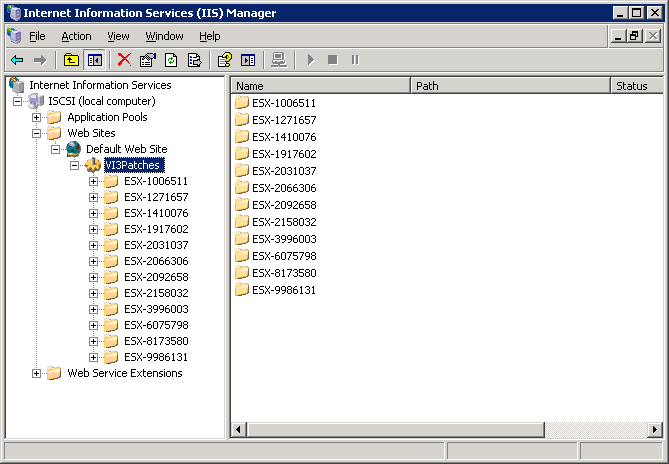
vi3patchiis.gif

Voordat je de patches kunt uitvoeren vanaf deze webserver, moet je eerst een nieuw mime type toevoegen. Zonder deze mime type gaat het patch process niet werken. Zie AndyE zijn post op het forum van VMware.

Zo voeg je de nieuwe mime type toe. Vraag de properties op van de Virtual Directory en klik op het tabblad HTTP Headers. Vervolgens klik je op het tabblad MIME Types
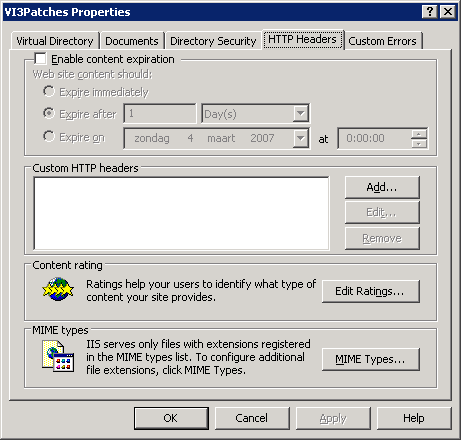
vi3patchiis1.gif

Voeg de onderstaande instellingen toe:
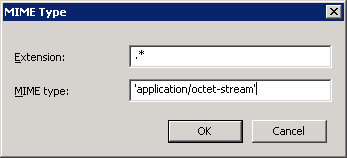
vi3patchiis2.gif

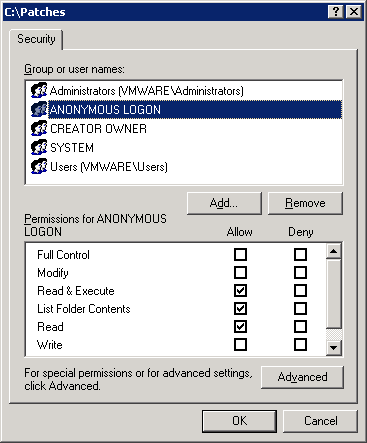
Als laatste dient anonymous rechten te krijgen op de virual directory. Het gaat hier om NTFS rechten. Read, Write and Execute is voldoende.
vi3patchiis3.gif

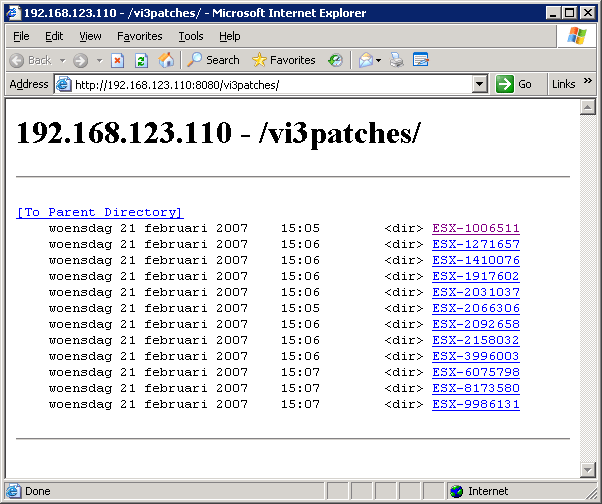
Nu alles is geconfigureerd. Kan de nieuwe repository getest worden. Dit doe je door te browsen naar: http://ipaddressoftheserver/:8080/VI3Patches
vi3patch.gif

ESX3 server configureren

Voordat je de nieuwe repository kunt gebruiken moet de Firewall binnen ESX3 worden geconfigureerd.

Dit kun je doen met het volgende commando:
esxcfg-firewall -o 8080,tcp,out,httpClient

Patch script

Zie de post van Vincent http://virtrix.blogspot.com/2007/03/vmware-autopatching-your-esx-host.html welke een beter script bevat.

Maak nu het patch script aan:
#nano /root/vi3patch

Kopieer en plak het onderstaande script in het nieuwe bestand en sla deze op.

# Voordat je het script kunt uitvoeren dien je de volgende stappen eerst uit te voeren:
# stap 1: esxcfg-firewall -o 8080,tcp,out,httpClient
# stap 2: chmod +x /root/vi3patch

#!/bin/sh

esxupdate -n -r http://servernaam:8080/VI3Patches/ESX-2158032/ update
esxupdate -n -r http://servernaam:8080/VI3Patches/ESX-1410076/ update
esxupdate -n -r http://servernaam:8080/VI3Patches/ESX-1006511/ update
esxupdate -n -r http://servernaam:8080/VI3Patches/ESX-9986131/ update
esxupdate -n -r http://servernaam:8080/VI3Patches/ESX-8173580/ update
esxupdate -n -r http://servernaam:8080/VI3Patches/ESX-6921838/ update
esxupdate -n -r http://servernaam:8080/VI3Patches/ESX-2066306/ update
esxupdate -n -r http://servernaam:8080/VI3Patches/ESX-6075798/ update
esxupdate -n -r http://servernaam:8080/VI3Patches/ESX-5497987/ update
esxupdate -n -r http://servernaam:8080/VI3Patches/ESX-3996003/ update
esxupdate -n -r http://servernaam:8080/VI3Patches/ESX-2092658/ update
esxupdate -n -r http://servernaam:8080/VI3Patches/ESX-2031037/ update
esxupdate -n -r http://servernaam:8080/VI3Patches/ESX-1917602/ update
esxupdate -n -r http://servernaam:8080/VI3Patches/ESX-1271657/ update

Maak vervolgens het script executable
#chmod +x /root/vi3patch

ESX3 Server Patches

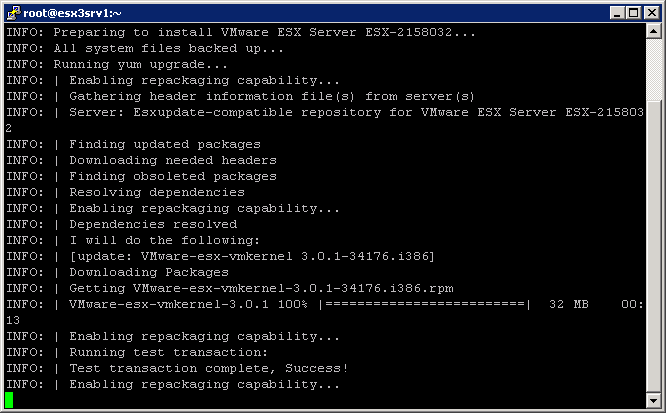
Alles is nu gereed om te kunnen gaan testen. Log in op je test server en voer het onderstaande commando uit:
# /root/vi3patch

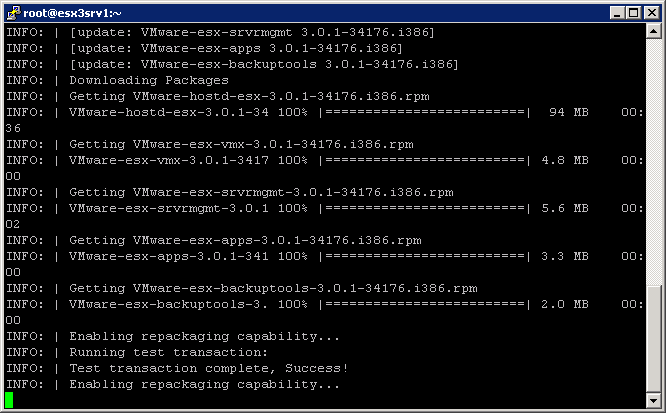
De patches die in het script staan worden uitgevoerd:
vi3patch1.gif

vi3patch2.gif

vi3patch3.gif

ESX3 is bijgewerkt naar de laatste build
vi3patch4.gif

Conclusie

Door middel van het patchen via een script kun je jezelf veel tijd besparen omdat alles achter elkaar wordt uitgevoerd zonder dat jezelf gek hoeft te typen. Mocht er een nieuwe patch uitgekomen zijn, dan download je deze, pakt deze uit in de Virtual Directory en voeg je deze toe aan het update script. Het update script installeerd alleen nieuwe patches. De patches die al zijn geïnstalleerd worden overgeslagen.

Vincent Vlieghe heeft het document verfijnd en een beter script toegevoegd: virtrix.blogspot.com

Happy Patching 😉


Bron: AndyE on VMTN

EventiD: 0 .NET Runtime


dotnet_masthead_ltr.gif

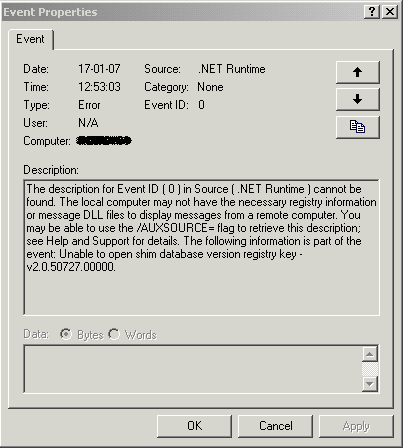
Sinds enige tijd krijg ik de onderstaande foutmelding in de eventvwr.

dotnetruntimeeventid01.gif

Deze foutmelding kun je oplossen door de onderstaande work around uit te voeren of door de hotfix te downloaden en te installeren.

Work around

Geef de local users group read/write rechten op de volgende registry key:
HKLM\Software\Microsoft\.NETFramework\Policy\AppPatch\v2.0.50727.00000

Hotfix

In KB918642 vindt je meer informatie over de hotfix. In het KB artikel wordt je doorverwezen naar de supportsite van Microsoft en dien je de hotfix te bestellen. Je kunt deze hotfix echter ook downloaden van de volgende website: https://connect.microsoft.com. Om op deze site te kunnen komen moet je een Passport account ter beschikking hebben.


bron: KB918642
https://connect.microsoft.com

Hide Drives within Windows Explorer


Standaard kun je in de policy’s van Windows 2000 / 2003 alleen de volgende setting doen t.b.v het verbergen van drives in Windows Explorer
hidedrives2.gif

In de meeste gevallen wil je meer drives kunnen verbergen. Dit kun je als volgt doen:

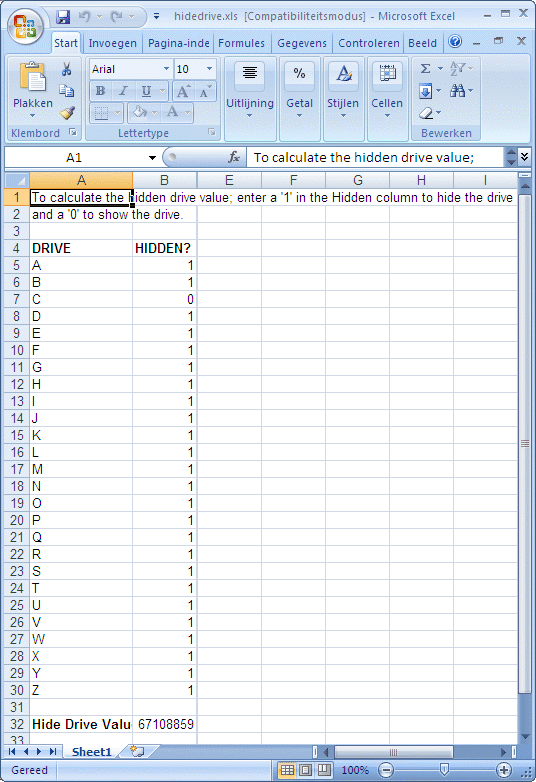
Download de onderstaande excel sheet vanaf hier: http://msterminalservices.org. Deze heb je nodig voor het berekenen van de binaire code die je nodig hebt om deze policy te kunnen maken.
hidedrives1.gif

Vul de bovenstaande sheet in zoals jij het wilt hebben. Het cijfer 1 maakt de drive hidden en het cijfer 0 laat de drive zichtbaar. Nadat je de sheet hebt ingevuld kopieer je de inhoud van de cel Hide Drive Value. Deze waarde heb je later nodig bij het bewerken van de ADM file.

Open de GPO die wilt gaan aanpassen. Vraag daarna de eigenschappen op zodat je het onderstaande scherm te zien krijgt.
hidedrives7.gif
Kopieer de Unique name en doe daarna een start – run – \\dcnaam\sysvol\domainname\policies\Uniquename gevolgt door {enter}.

Open nu de System.adm file in wordpad of een andere texteditor.

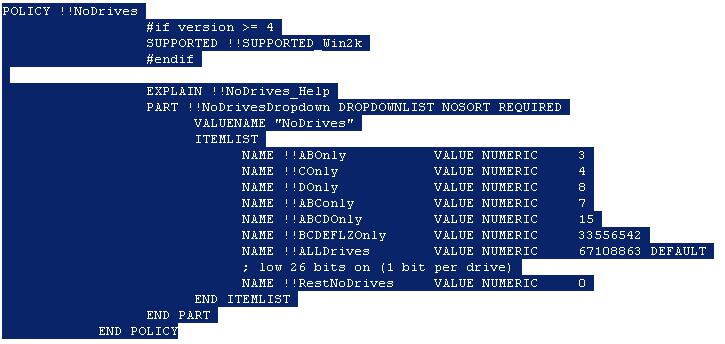
Zoek vervolgens de Policy !!Nodrives op. Voeg daar nu je eigen code in zoals ik heb gedaan met BCDEFLZOnly.

hidedrives3.gif

Doe dit vervolgens ook met de policy !!NoViewOnDrive.

Als laatste dien je een string value op te geven. Dit kun je onderaan de ADM file doen. Als voorbeeld kun je mijn waarde gebruiken BCDEFLZOnly.

hidedrives4.gif

Nadat je de wijzigingen hebt doorgevoerd sla je het bestand op. Sluit vervolgens de MMC af en start deze opnieuw op.

Nu kun je de nieuwe waarde instellen en worden de drives die jij wilt verborgen.
hidedrives5.gif

How to: delete “roaming” profiles through a batch file


Download delprof.exe hier: http://www.microsoft.com/

Quote uit de help file:

Overview of the Delprof.exe Tool

Delprof.exe uses the delprof /q /i /p /r /c:\\computer name /d:days syntax. You can use the following parameters with Delprof.exe:

/q: This parameter runs Delprof.exe in quiet mode. When you use this parameter, you are not prompted to confirm the deletion of each profile.

/i: This parameter ignores any errors that may occur.

/p: This parameter specifies that a message is displayed that prompts you to confirm the deletion of each profile.

/r: This parameter specifies that delete the roaming profile cache only. Local profiles on the machine will not be deleted.

/c:\\computer name: This parameter specifies the computer name on which to run Delprof.exe.

/d:days: This parameter specifies the number of days after which Delprof.exe considers the profiles as inactive. Profiles that have not been used for a period of time that is longer than the specified value are deleted.

WARNING: Delprof.exe deletes all data that is stored in a user profile. This includes desktop settings, favorites, program-specific data that is contained in the Application Data folder, and the contents of the My Documents folder. Please be aware of any user documents that may be deleted before you use this tool.

vervolgens maak je batchfile aan

@echo off
@echo de roaming profiles die ouder zijn dan drie dagen worden verwijderd.

C:\tools\delprof.exe /q /r /d:3

deze batch file schedule je om de drie dagen en de omgeving moet zo weer in topform blijven.

How to: Remove Windows Security Warning when starting *.LNK


Als je een programma wilt starten vanaf een share dan kan het zijn dat je onderstaande melding krijgt:

openfilewarning.gif

Mijn collega “ICT-Freak” Jimmy heeft hier een mooie oplossing voor.

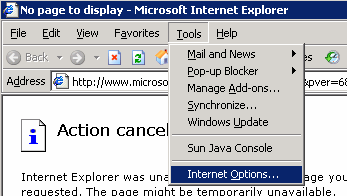
Start Internet Explorer, Tools, Internet Options

openfilewarning1.gif

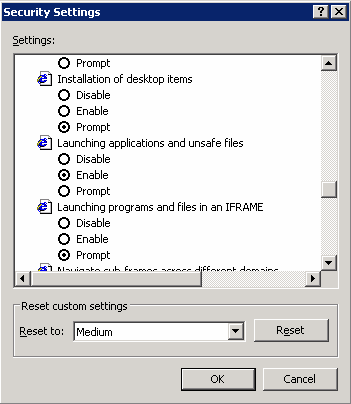
Klik op Custom Level

openfilewarning2.gif

Scroll naar beneden totdat je bij Launching applications and unsafe files

Klik dan op ENABLE

openfilewarning3.gif

Dan op OK

Maar je kan ook de volgende Registry key gebruiken..

Is een Current User Key:

Windows Registry Editor Version 5.00

[HKEY_CURRENT_USER\Software\Microsoft\Windows\CurrentVersion\Internet Settings\Zones\3]
“1806”=dword:00000000

Als je de tekst tussen de balken kopieert en plakt in een Notepad en dan opslaat als een *.reg bestand dan kan je het direct gebruiken,
Onthou het is een User setting dus de gebruiker moet eerst uitloggen en dan weer inloggen voordat het effect heeft.

Hou rekening mee dat, mocht er een Group policy hier van actief zijn… die is dan van kracht en niet deze registry setting.

How To: DCPromo Unattended


Voor het unattended installeren van Active Directory dien je een Answerfile.txt aan te maken.

De Answerfile dient er ongeveer zo uit te zien:
[DCINSTALL]
ReplicaOrNewDomain=Domain
TreeOrChild=Tree
CreateOrJoin=Create
NewDomainDNSName=ICTFreak.nl
DNSOnNetwork=yes
DomainNetbiosName=ICTFreak
AutoConfigDNS=yes
SiteName=[active directory site name (optional)];
AllowAnonymousAccess=no
DatabasePath=%systemroot%\ntds
LogPath=%systemroot%\ntds
SYSVOLPath=%systemroot%\sysvol
SafeModeAdminPassword=”admin defined offline admin account password”
CriticalReplicationOnly=No
RebootOnSuccess=yes

De bovenstaande answerfile is voor een nieuwe DC in een nieuw forest. Als je een tweede domain controller wilt installeren dien je de onderstaande answerfile te gebruiken.

Als je een tweede DC wilt installeren dien je onderstaande Answerfile.txt aan te maken:

[DCINSTALL]
UserName=Administrator
Password=”admin defined admin account password”
UserDomain=ICTFreak
DatabasePath=%systemroot%\ntds
LogPath=%systemroot%\ntds
SYSVOLPath=%systemroot%\sysvol
SafeModeAdminPassword=”admin defined offline admin account password”
CriticalReplicationOnly=no
ReplicaOrNewDomain=Replica
ReplicaDomainDNSName=ICTFreak.nl
ReplicationSourceDC=servernamedc.ICTFreak.nl
RebootOnSuccess=yes

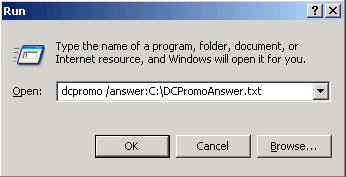
De setup start je als volgt:

dcpromounattend.gif

dcpromounattend1.gif

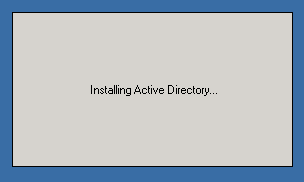
De Active Directory wordt geïnstalleerd.

dcpromounattend2.gif

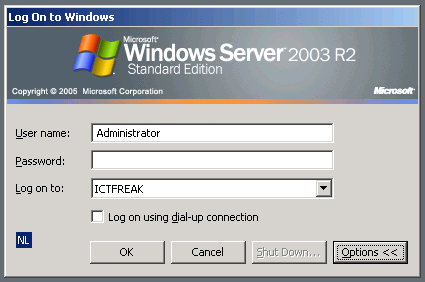
En zo ziet het eruit nadat de automatische reboot heeft plaatsgevonden

dcpromounattend3.gif

Meer informatie vindt je in KB223757