
Vincent heeft weer een mooi stukje documentatie afgeleverd over zijn ervaringen met Patch 2 van VMware VirtualCenter 2.
Leer het artikel hier: http://virtrix.blogspot.com/
Vincent heeft weer een mooi stukje documentatie afgeleverd over zijn ervaringen met Patch 2 van VMware VirtualCenter 2.
Leer het artikel hier: http://virtrix.blogspot.com/

In deze post beschrijf ik hoe je een NFS share kunt maken op een Windows Server. Deze share gebruik ik binnen ESX3 als vmimages LUN. Zodat ik mijn iso bestanden makkelijk kan beheren en aan kan bieden aan de ESX servers.
NFS kun je installeren op een Windows Server 2003. In de R2 release zit het er standaard in. Heb je geen R2 dan kun je Microsoft Services for Unix downloaden en installeren. Dit werkt bijna hetzelfde als in R2.
Open Control Panel. Ga naar Add/Remove Programs. Add/Remove Windows Components en klilk op Other Network File and Print Services. Vervolgens klik je op Microsoft Services for NFS. Klik daarna op details.
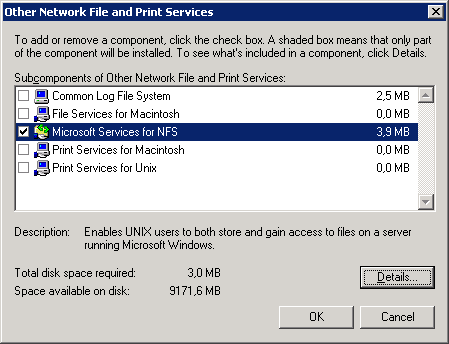
Zorg ervoor dat alles aangevinkt is.
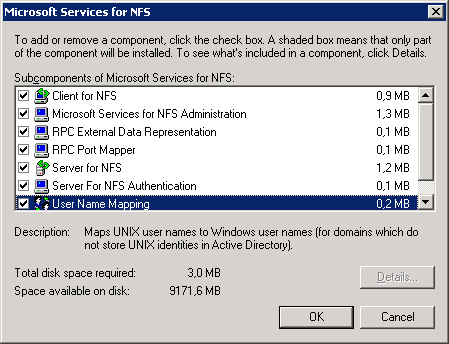
Mocht je geen beschikking hebben tot Windows Server 2003 R2 dan kun je hier Windows Service For Unix downloaden: http://www.microsoft.com.
Het installeren spreek voor zich. Nadat je de software hebt geïnstalleerd, werkt alles zo ongeveer hetzelfde als in Windows Server 2003 R2. Kom je er niet uit lees dan deze post http://www.rtfm-ed.co.uk
Om er voor te zorgen dat je kunt authenticeren op beide platformen dien je een usermapping aan te maken. Dit gaat als volgt.
Kopieer de volgede bestanden vanaf je ESX server naar een folder op je Windows server waar NFS op is geïnstalleerd. Bijvoorbeeld C:\ETC.
Deze bestanden vindt je in de /etc directory op je ESX server.
Open nu de MMC via Start – Programs – Administrative Tools. Vervolgens klik je met de rechtermuisknop op User Name Mapping en vraag je de properties op.
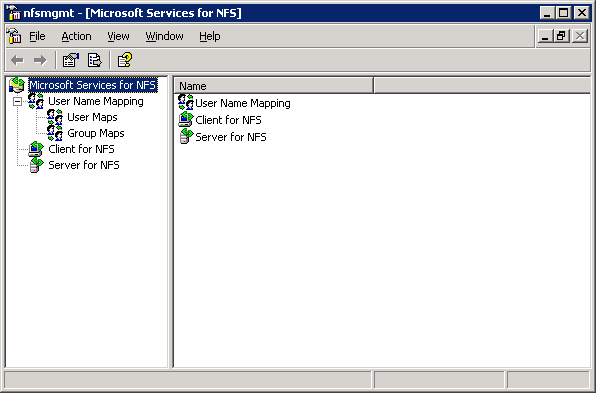
Vink nu Use Password and Group files aan en defineer de paden naar de eerder gekopieerd files.

Klik nu met rechts op User Maps gevolgt door Create Map

Selecteer nu je Windows domain en klik op List Windows Users en selecteer daar Administrator. Doe dit ook voor de Unix users en selecteer het root account gevolgt door Add.
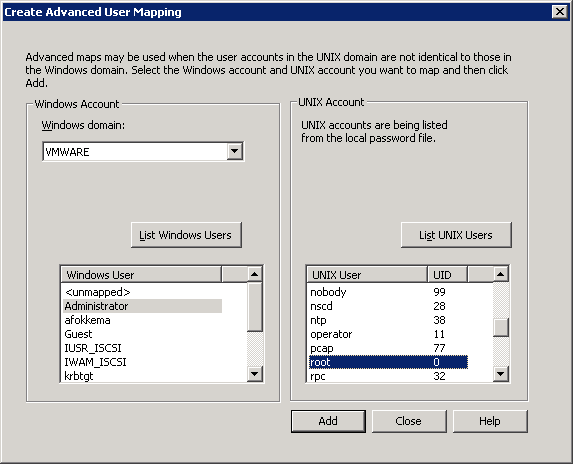
Zoals je ziet is mapping nu aangemaakt.

Nu zijn we aangekomen op het punt om een NFS share te maken. Maak een folder aan bijvoorbeeld genaamd vmimages. Vraag de properties op van de folder. Klik op het tabblad NFS Sharing.
Nu klik je op Share this folder. Zoals je ziet werkt dit hetzelfde als een gewone Windows share.

Nadat je de share hebt gedefineerd klik je op Permissions. Stel hier de permissions in. Let op zorg ervoor dat Allow root access is aangevinkt.
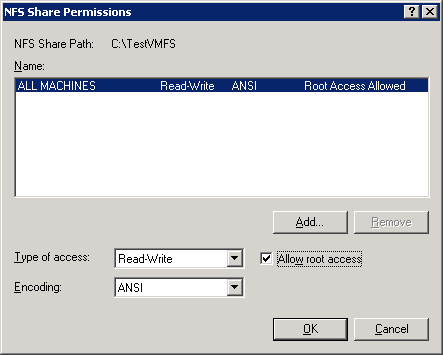
De share is nu gereed.
Nu de share is aangemaakt wordt het tijd om deze binnen ESX 3 te gaan benutten.
Login op de ESX server via de VI client. Klik op de Server en ga vervolgens naar het tabblad configuration. Klik nu op storage gevoglt door Add Storage.
Klik daarna op Network File System.

Configureer de parameters en klik op next.

De NFS share is geconfigureerd.
Zie deze post voordat je een Windows VM gaat installeren.
bron: http://www.rtfm-ed.co.uk http://www.vmware.com/community
In deze post laat ik jullie zien hoe je een e-mail notification kan koppelen aan een VirtualCenter Alarm. Voordat we beginnen heb je een SMTP server nodig. Dit kan de bestaande Exchange / Lotus Domino server zijn, maar je kunt ook gebruik maken van de e-mail server van Windows Server 2003. Hoe je deze installeert en configureerd lees je nu.
Open Control Panel. Ga naar Add/Remove Programs. Add/Remove Windows Components en vink de E-mail Services aan.

Nadat de setup wizard klaar is, open de Server Manager console (Start – Programs – Administrative Tools). Klik vervolgens op Manage this mail server.

Klik op New Domain om een nieuwe mail domain toe te voegen.

Geef het domain een naam.
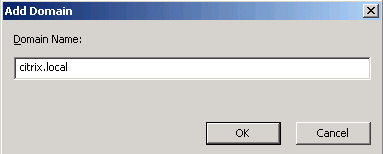
Nadat het mail domain is aangemaakt, voeg je een nieuwe Mailbox toe. Dit doe je door op Add Mailbox te kliken.

De Mailbox is aangemaakt.

Voor meer informatie zie de volgende website: http://www.ilopia.com
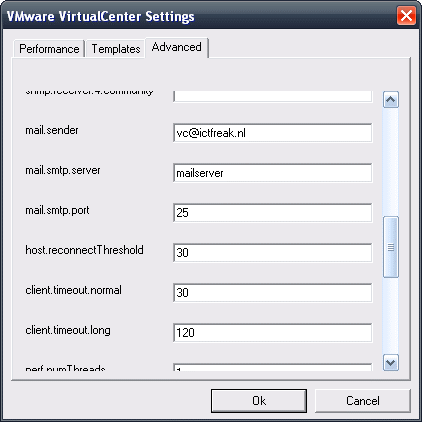
Voordat je met e-mail notificatie aan de slag kunt, moet VirtualCenter eerst geconfigueerd worden. Klik op File – VMware VirtualCenter Settings.
Klik op het tabblad Advanced.
Stel nu de volgende opties in:
Als je de Alarms wilt gaan configureren kllik je op de Server Farms node in VirtualCenter. Vervolgens klik je op het alarm waar je de e-mail notificatie wilt toevoegen.
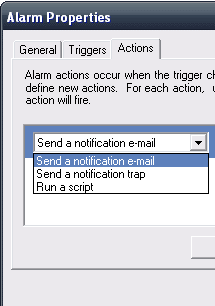
Je kunt uit drie verschillende acties kiezen:
Voeg vervolgens de e-mail actie toe
Configureer de settings
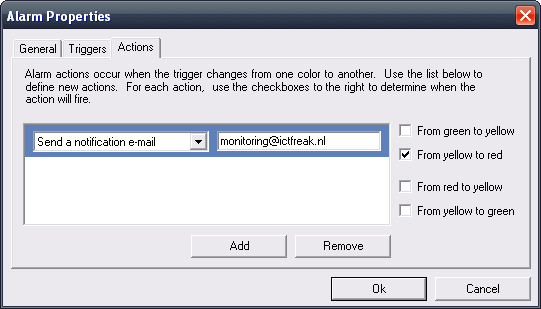

Open VirtualCenter 2.0.1. Klik op Administration – VirtualCenter Management Server Configuration….

Als je de Alarms wilt gaan configureren kllik je op de Hosts & Clusters node in VirtualCenter. Vervolgens klik je op het alarm waar je de e-mail notificatie wilt toevoegen.
Je kunt uit drie verschillende acties kiezen:
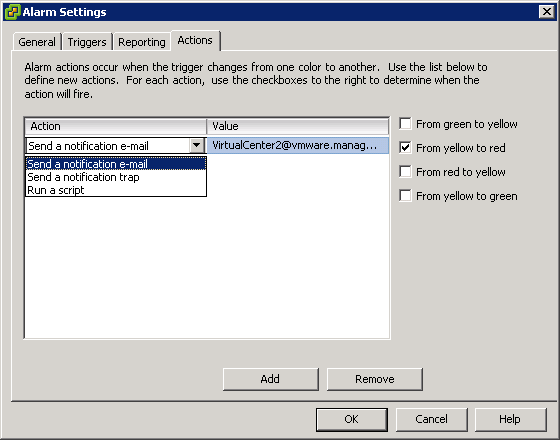
Configureer de settings
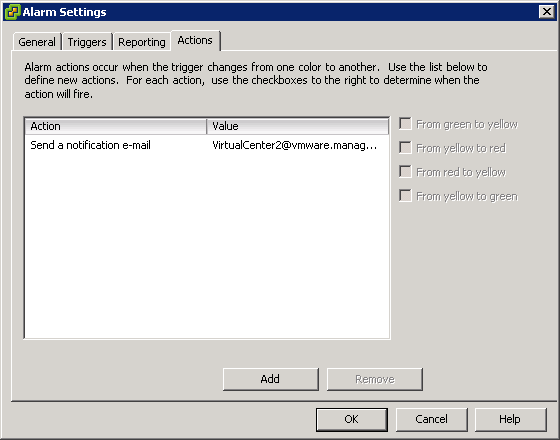
Om te kunnen testen of de e-mail notificatie werkt, kun je gebruik maken van CPUBusy.vbs. Dit script zorgt ervoor dat vCPU van de VM op 100% gaat draaien.
Kopieer de onderstaande code in een text bestand en sla deze op als C:\cpubusy.vbs. Daarna kun je het script als volgt starten:
Start – Run – CMD {Enter}
cscript.exe C:\cpubusy.vbs
Dim goal
Dim before
Dim x
Dim y
Dim i
goal = 2181818
Do While True
before = Timer
For i = 0 to goal
x = 0.000001
y = sin(x)
y = y + 0.00001
Next
y = y + 0.01
WScript.Echo “I did three million sines in ” & Int(Timer – before + 0.5) & ” seconds!”
Loop
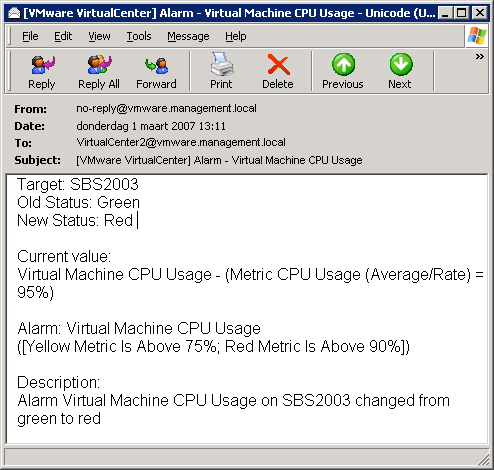
Nadat je CPUBusy.vbs een tijdje hebt laten lopen, krijg je vanzelf een mailtje zoals hieronder afgebeeld.

Over dit onderwerp heeft Vincent Vlieghe een fantastische blogpost gemaakt. Je kunt zijn post hier lezen: http://virtrix.blogspot.com/
Nadat ik met VMware HA aan het spelen was kreeg ik na een reboot van een van mijn test ESX servers de volgende melding:

Zodra deze melding verschijnt dien je een aantal zaken na te kijken:
Klik met de rechtermuis op de desbetreffende host.
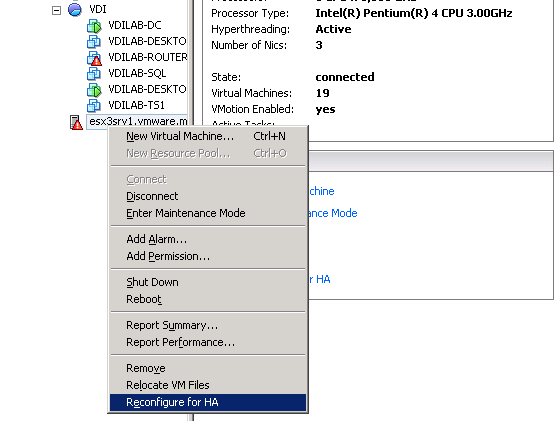
Vervolgens klik je op Reconfigure for HA. Daarna zou de eerder genoemde foutmelding opgelost moeten zijn.
bron: post van Mitell op VMTN
Nadat ik de beta naar volle tevredenheid heb getest ben ik blij dat nu de final versie is gelanceerd.
De VMware Converter is een versterking in de wereld van VMware. De Servers die welke d.m.v P2V gevirtualiseerd moeten worden, kun je nu “live” migreren naar een VM (How to: Convert a Physical Server with VMware Converter). Dit betekent een minime downtime. De oude server moet uitgezet worden waarna de nieuwe live gaat.
Hoe het process in zijn werk gaat zie je in het onderstaande schema:

De gratis variant “De Starter Edition” kun je hier downloaden: www.vmware.com.
Voor meer informatie kun je hier terecht: www.vmware.com.
Voor de verschillen tussen de Starter en Enterprise versie klik je hier: www.vmware.com
Om te kunnen beoordelen of de CPU’s in de ESX servers compatible zijn voor VMotion en DRS kun je de applicatie VMotion info gebruiken. Deze applicatie geschreven door Richard Garsthagen kun je hier downloaden: Run-virtual.com
Nadat je de zipfile hebt uitgepakt en de applicatie hebt geïnstalleerd start je deze op. Je logt in op de VirtualCenter 2 webport. In mijn geval was dit 4433 omdat ik op de VC server ook nog gebruik maak van een andere webserver met ssl.
Nadat je bent ingelogt krijg je de onderstaande informatie te zien:

Zoals je kunt zien bij Unsupported Relaxations zijn er verschillen tussen mijn beide CPU’s. Dit houd in dat ik nu geen gebruik kan maken van VMotion en DRS. Zodra ik de Migrate job start krijg ik de volgende error:
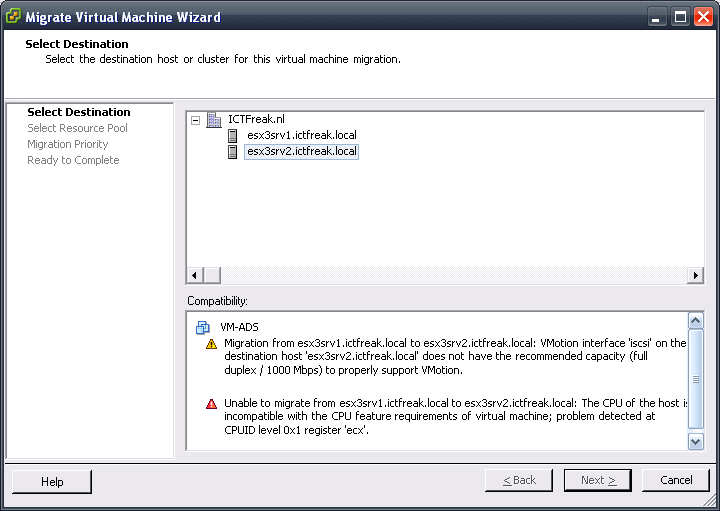
De eerste foutmelding wordt veroorzaakt omdat ik mijn vmotion port nog niet op een gigabit gepatched had en de tweede foutmelding komt omdat mijn CPU’s niet compatible zijn zoals eerder gezien in de VMotion Info applicatie.
Mocht het nou zo zijn dat je in een migratie traject zit waarin je verschillende type servers en processoren hebt kun je de volgende workaround gebruiken om toch even de VM’s te VMotionen naar een andere server zodat je de huidige server kan migreren naar ESX3.
Deze manier van werken WORDT NIET ONDERSTEUND door VMware.
Open het C:\Documents and Settings\All Users\Application Data\VMware\VMware VirtualCenter\vpxd.cfg bestand op je VC2 server.
Voeg de onderstaande regels toe:
Onderaan het bestand boven de </config>
<migrate>
<test>
<CpuCompatible>false</CpuCompatible>
</test>
</migrate>
Sla het bestand op en herstart de VirtualCenter Service. Hierna kun je gebruik maken van VMotionen en DRS.
Deze oplossing wordt niet officieel ondersteund en kan problemen veroorzaken bij VM’s mochten de CPU’s dusdanig verschillen.
bron: VMTN Forum post van mcallistera VMTN Forum post van Joel Baxter
Jeremy van Doorn en Richard Garsthagen hebben een mooie introductie video gemaakt voor VMware Virtual Infrastructure 3
De video kun je hier bekijken: http://www.vi3demo.com/
Wanneer ik een “Clone” of een andere opdracht gaf binnen VirtualCenter 2.0.1 patch in mijn testlab kreeg ik de onderstaande foutmelding.

Op de VMTN fora kwam ik de volgende topic tegen: www.vmware.com/community hierin worden een aantal tips gegeven.
Log in op het Service Console met Putty of zoals ik het altijd doe als ik logfiles moet lezen met WinSCP en blader naar de volgende directory: /var/log/vmware
En lees de volgende logfiles:
/var/log/vmware/vpx/vpxa.log
/var/log/vmware/hostd.log
Als laaste kun je ook nog de volgende logfile nakijken:
/var/log/vmkernel.log
Volgens de post van Jairam in de VMware fora: http://www.vmware.com/community is er een bug in VI3 dat er voor zorgt dat de bovenstaande foutmelding verschijnt. De bug treed op wanneer er een bestand van de template verwijderd of corrupt is.
Een template bestaat uit de volgende bestanden:
VMNAAM.nvram
VMNAAM.vmdk
VMNAAM.vmsd
VMNAAM.vmtx
VMNAAM.vmxf
VMNAAM-flat.vmdk
vmware.log
Mocht er nou een van de bovenstaande bestanden weg of corrupt zijn dan gaat de uitrol of clone van een template mis en treed de bovengenoemde foutmelding op.
Dit kun je dan oplossen door een copy te maken van een bestand dat wel werkt bij een andere VM. Daarna dien je het volgende commando op het Service Console uit te voeren:
# /etc/init.d/mgmt-vmware restart
Open de volgende configuratie bestanden om te zien of de DNS settings goed zijn:
# cat /etc/hosts
# cat /etc/resolv.conf
# cat /etc/sysconfig/network
Jamin maakte een post waarin hij vertelde dat het opnieuw aanmaken en inlezen van de vmware.lic de oplossing voor zijn probleem was.
Ik kwam erachter dat toen ik de hostname had veranderd er een aantal foutmeldingen binnen het vpxd.log bestand van VirtualCenter 2.0.1.
De melding Name Mismatch.
de logfile post ik later.
 ICT-Freak.nl