Silent upgrade of VMware-Tools


Toen ik vandaag een VM via de VMWare Converter had geïmporteerd op mijn ESX3 server, was een de optie “Install VMware-Tools” vergeten aan te zetten. Dit houd in dat de VMware tools niet bijgwerkt worden.

Ik opende mijn VM en merkte dat deze slecht performde doordat de VMware-Tools niet gestart waren.

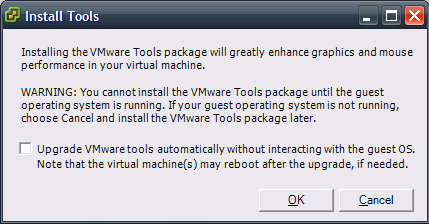
Ik gaf de optie “Install VMware-Tools” mee aan de VM en toen kreeg ik onderstaande scherm:

vmwaretoolssilentinstall.gif

Dit is een nieuwe feature in ESX3.0.1 die ik voor het eerst werkende zag.

Na een geschedulde reboot van de VM performde hij weer goed.

Unable to create a Snapshot with ESX 3.0.x


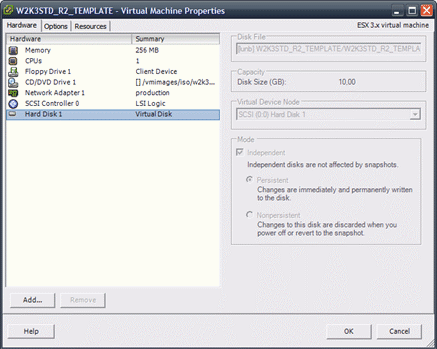
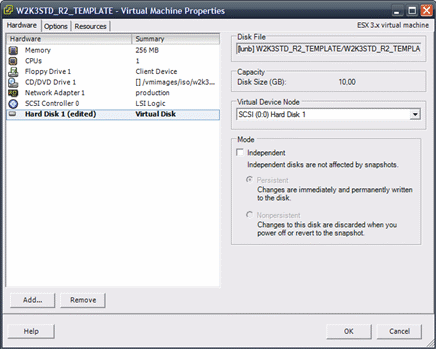
Toen ik vandaag een snapshot wilde maken van een VM op ESX3 kreeg ik de foutmeling: Unable to create a snapshot. Deze melding komt voor omdat de Disk mode van de VM op Independent staat.

independentmode1.gif

Als je een snapshot wilt maken moet deze optie uit staan.

independentmode2.gif

Zodra de optie uit staat kun je weer snapshots aanmaken.

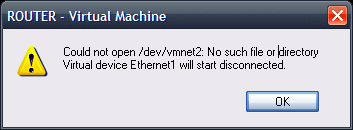
could not open /dev/vmnet2: No such file or directory


VMware Logo

When i tried to use the vmnet2 device with VMware Server i get the following error:

vmserveretherror.gif

In the folder /dev there wasn’t a device called vmnet2.

The solution for this problem is simple, first you need to stop all the virtual machines and restart the host. After the system is restarted run the /usr/bin/vmware-config.pl script.

After completing the wizard the device /dev/vmnet2 should be recreated.

Double Lun IDs within ESX3 in combination with Openfiler


vmware_openfiler1.gif

The problem with OpenFiler is: it assigns LUN 0 to each volume.
If you want to use more than one LUN within ESX, it results in double LUN ID’s. ESX wants unique LUNs so you have to change the configuration of openfiler.

openfilerbug11.gif

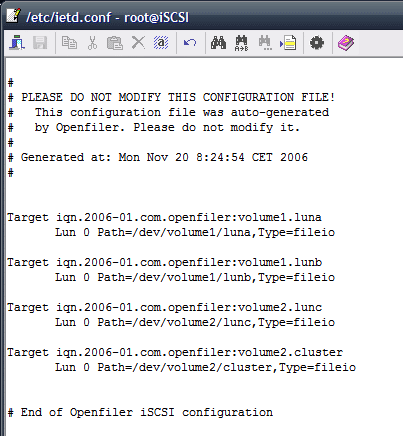
On your openfiler box open the file /etc/ietd.conf.

openfilerbug2.gif

You see a 2-line record for each volume, and each one has Lun id 0.

openfilerbug3.gif

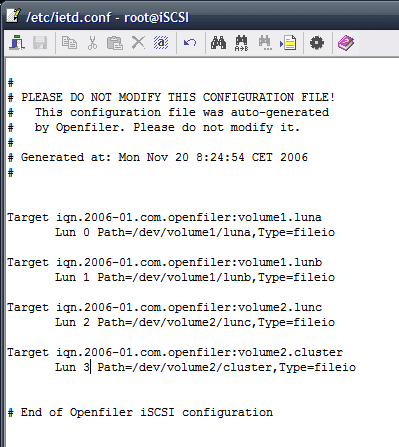
Change the Lun id’s to unique ascending numbers and save/close the file.

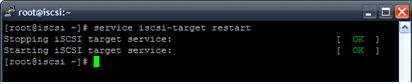
Restart the iSCSI services with the following command: service iscsi-target restart

openfilerbug4.gif

The final step, start a “Rescan” with the option “Scan for New Storage Devices”

openfilerbug5.gif

VMware Converter beta: How to import a Virtual Machine


VMware Logo
Ik ben vandaag met de beta van VMware Converter gaan spelen en ik moet zeggen het word weer een fantastisch product van VMware.

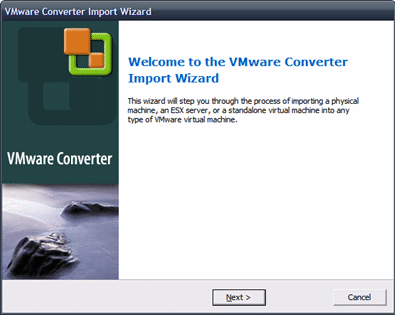
Zodra je het programma gestart hebt krijg je onderstaande scherm.
vmwareconverter1.gif
Klik op “Import Virtual Machine” om de wizard te starten.
vmwareconverter2.gif
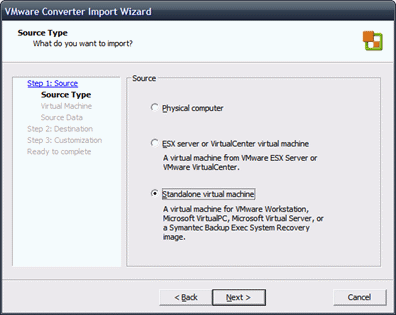
Stap 1: De source wat voor type machine ga je converteren.
vmwareconverter3.gif

  • Physical computer
  • ESX server or VirtualCenter virtual machine
  • Standalone virtual machine

In deze guide gaan we testen met de “Standalone virtual machine
vmwareconverter4.gif
Open een bestaande virtualmachine
vmwareconverter5.gif
De volgende stap heeft twee opties:

  1. Import all disks and maintain sizeSelect volumes and resize to save or add space….

Vooral de tweede optie kan een hoop extra handelingen (lees tijd) schelen. Ik kies voor de eerste optie omdat deze viritual machine maar een hardeschijf van 5GB heeft.
vmwareconverter6.gif
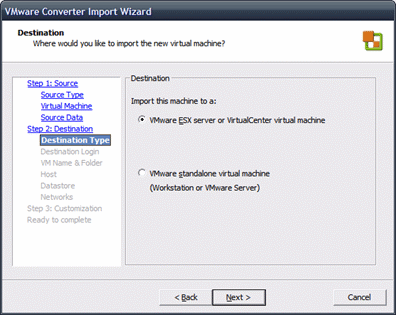
Stap 2: Destination waar gaan we de virtual machine naar toe zenden.
vmwareconverter7.gif
In mijn geval gaan we de virtual machine plaatsen op een ESX3 server. Wil je de virtual machine op een ESX 2.5.x server plaatsen dan heb je een server nodig met VirtualCenter 2 daarop geïnstalleerd.
vmwareconverter8.gif
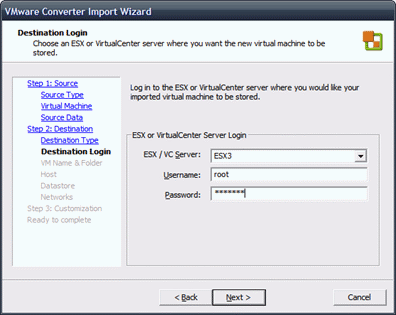
Vul je logingegevens in.
vmwareconverter9.gif
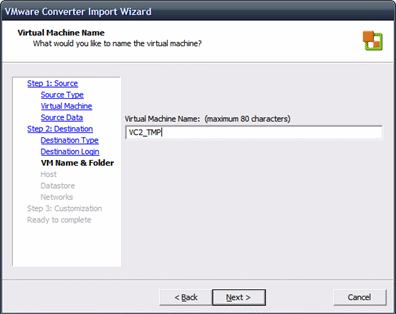
Geef de virtual machine een naam.
vmwareconverter10.gif
Kies de ESX3 server.
vmwareconverter11.gif
Kies de Datasource.
vmwareconverter13.gif
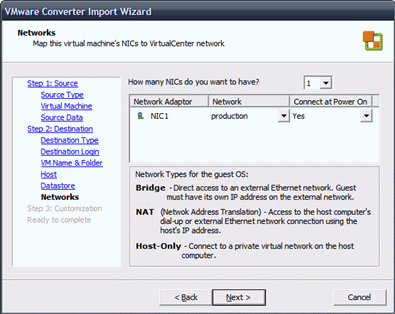
Geef aan hoeveel netwerkkaarten de virtual machine nodig heeft en configureer deze.
vmwareconverter14.gif
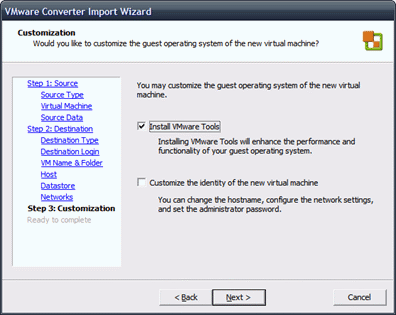
Installeer de VMware Tools zodat deze altijd de laatste versie is. En je kunt hier de virtual machine “customizen”
vmwareconverter15.gif
Overzicht van de taken.
vmwareconverter16.gif
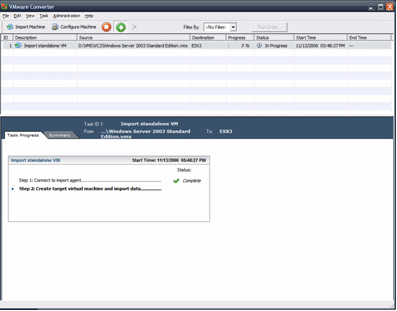
VMware Converter is gestart.

Task Progress.
vmwareconverter17.gif

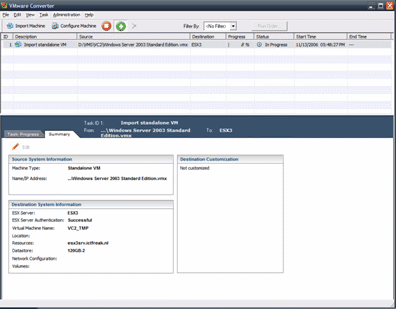
Summary.
vmwareconverter18.gif
De virtual machine is geplaatst.
vmwareconverter19.gif
Later deze week volgt een conversie van een “Physical Machine”.

How to convert Microsoft Virtual Machine (VHD) to VMware standards


VMware Logo

Sinds kort kun je kant en klare Virtual Machines van Microsoft downloaden. Deze Virtual Machines (VHD) kun je 30 dagen gebruiken omdat deze gebasseerd zijn op een trial licentie. De VHD’s kun je hier downloaden: VHD. Mocht je in het bezit zijn van een MSDN account, dan kun je de VHD activeren en gebruiken voor test doeleinden.

Deze VHD’s zijn allemaal leuk en aardig zolang je Virtual Server 2005 of Virual PC gebruikt. Ik persoonlijk ben een “huge fan” van VMware producten. Ik wil deze Virtual Machines gaan gebruiken binnen VMware. In deze guide lees je hoe dit in zijn werk gaat.

VMware heeft hier een handige oplossing voor gemaakt genaamd: Virtual Machine Importer 2 (Virtual Machine Converter 3 is in de maak). Via deze tool kun je eenvoudig de VHD omzetten naar VMDK en overige VMware bestanden.

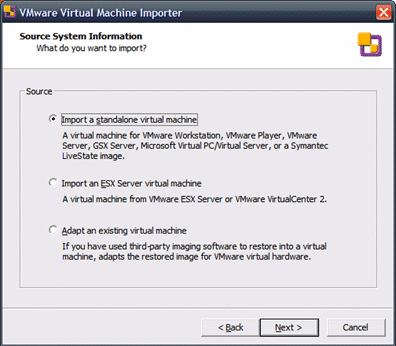
Start de Virtual Machine Importer 2 op. Kies vervolgens voor “Import a standalone virtual machine
vhdtovmware1.gif
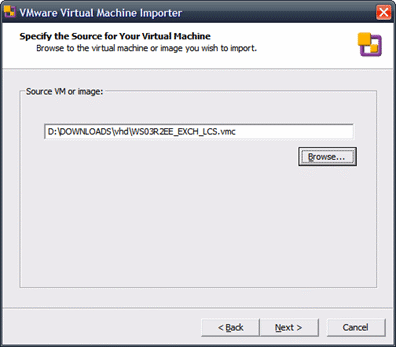
Vervolgens open je het VHD bestand.
vhdtovmware2.gif
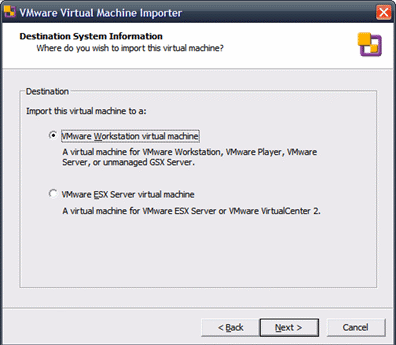
Kies de optie die voor jou van toepassing is. Ik kies voor VMware Workstation.
vhdtovmware3.gif
Geef de VM een naam en kies de optie die voor jou van toepassing zijn. In mijn geval VMware Workstation 5.5.2.
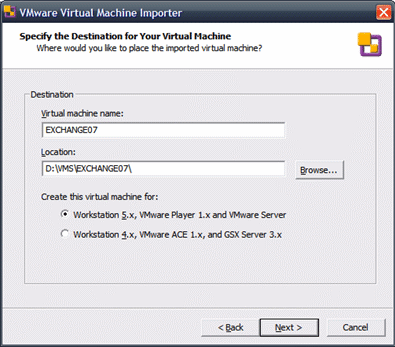
vhdtovmware4.gif
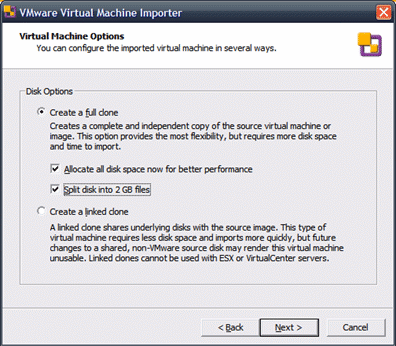
Selecteer de optie “Create a full clone” met daarbij de opties “Allocate all disk space now for better perofrmance en Split disk into 2 GB files“.
vhdtovmware5.gif
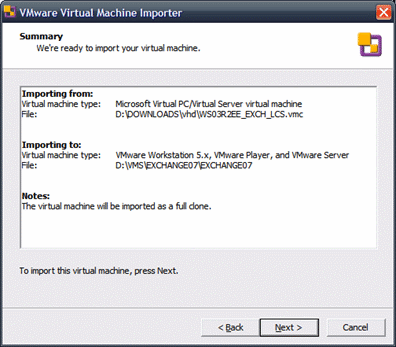
Even samenvatting van de geplande taken.
vhdtovmware6.gif
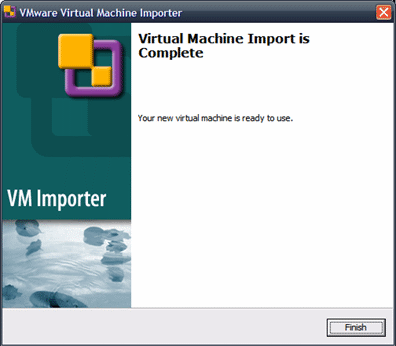
En na een tijdje wachten is de conversie klaar.
vhdtovmware7.gif

Zoals je ziet is er een vmdk en een vmx bestand aangemaakt. De overige bestanden worden aangemaakt zodra de VM voor de eerste keer word opgestart.
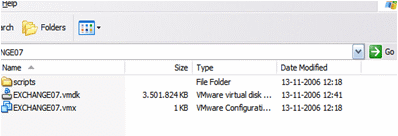
vhdtovmware8.gif
De VM is opgestart. De conversie is geslaagd.
vhdtovmware9.gif

Root access with ESX 3


VMware Logo

edit the sshd_config file by entering the command:

nano /etc/ssh/sshd_config

Look for the line called “PermitRootLogin no” and change it to “PermitRootLogin yes

After changing the line you have to restart the sshd server by running the command:

./etc/init.d/sshd restart