How to: install VMware-Tools on Ubuntu Server


ubuntu_logo.gif

In deze post leer je hoe je VMware-Tools installeert op een Ubuntu 6.06.1 server.

Voordat je kunt gaan installeren moet je eerst “root” worden. Dit doe je door het onderstaande commando te geven:

sudo su

Vervolgens moeten de volgende packages geïnstalleert worden:

apt-get install libx11-6 libx11-dev libxtst6 xlibs-dev xinetd wget

apt-get install gcc binutils-doc cpp-doc make manpages-dev autoconf automake1.9 libtool flex bison gdb gcc-doc gcc-4.0-doc

apt-get install linux-headers-`uname -r` build-essential

Vervolgens kun je kijken of er updates voor ubuntu zijn:

apt-get update

Mochten er updates klaar staan, dan kun je deze installatie starten met het volgende commando:

apt-get upgrade

zet de vmware-tools installatie aan via het menu binnen je vmware distributie.

vervolgens mount je de cd-rom
mount /dev/hdc

nadat het commando is uitgevoerd krijg je een melding dat het device is gemount voor alleen lezen. De volgende stap dien je van vanaf de “cd-rom” uit te voeren.

cd /media/cdrom

kopieer nu de VMwareTools* naar de /tmp directory

cp VMwareTools* /tmp open nu de /tmp directory

ga nu naar de /tmp directory
cd /tmp

nu moet het tar.gz bestand uitgepakt worden.

sudo tar zxf VMwareTools*

Open de directory waar de uitgepakte bestanden in staan

cd vmware-tools-distrib/

Start het installatie script (Let op je moet hier als root ingelogt zijn of sudo er voor starten).

sudo ./vmware-install.pl

Voor Ubunut 6.10 server kun je de volgende link gebruiken www.thoughtpolice.co.uk

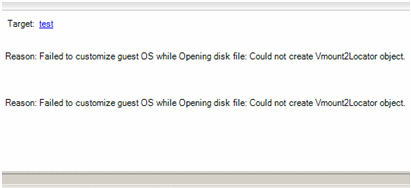
Could not create Vmount2Locator object with VirtualCenter 1.4.1 build 30780


Vandaag was ik bezig met het maken van een Virtual Machine Template in VirtualCenter 1.4.1. Nadat deze template helemaal klaar was, wilde ik deze plaatsen in de testomgeving. Nadat de template wizard tot 84% gekomen was kreeg ik de volgende foutmelding:
vmount2locator.gif

De foutmelding heb ik gelijk op de VMTN forums als zoek opdracht ingevoerd, waarna ik het volgende topic tegen kwam: vmount2Locator object error when deploying a template

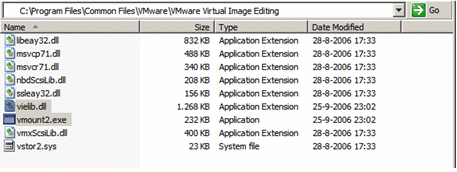
In dit topic stond gelukkig de oplossing vermeld. De foutmelding wordt veroorzaakt als je VirtualCenter 2 hebt geïnstalleerd en je vervolgens terug gaat naar VirtualCenter 1.4.1. Als je deze stappen hebt gedaan dan vergeet de installatie wizard van VirtualCenter 1.4.1 twee bestanden te installeren.

Het gaat om de volgende twee bestanden:
vmount2locator2.gif

vielib.dll
vmount2.exe

Deze twee bestanden kun je hier downloaden: Vmount2Locator.zip

Wat je verder nig kunt doen is het bijwerken van de C:\Program Files\VMware\VMware VirtualCenter\resources\ directory naar de laatste versie van de Sysprep bestanden.

Hieronder kun je een bijgwerkte zip file downloaden:

Resources.zip

Could not set vmkernel configuration variable ‘Migrate.Enabled’to ‘1’


Toen ik vanmorgen een VirtualMachine wilde verplaatsen door middel van VMotion kreeg ik onderstaande foutmelding.

Na wat zoeken op de VMTN Discussion Forums kwam ik de oplossing tegen:

– vmkload_mod -l
– vmkload_mod -u migration
– killall -9 vmkstatus
– killall -9 vmware-serverd
– service xinetd restart
– service vmware-vpxa restart

De bovenstaande commando’s dien je in te voeren op het Service Console (SC).

Daarna doe je hetvolgende:

– Disconnect Server from VC
– Reconnect Server to VC

Als laatste moest ik de ESX servers nog even opnieuw opstarten.

VMware Mui crashed at startup of Ubuntu Server 6.06 LTS


De VMware Management Interface startup script (/etc/init.d/httpd.vmware) bevat een bug waardoor de Apache server ermee stopt nadat de ubuntu server opnieuw gestart is. Door onderstaande patch installeren kun je het probleem oplossen.

httpd.vmware.diff

De patch installeer je als volgt:

# cd /tmp
# wget http://users.piuha.net/martti/comp/ubuntu/httpd.vmware.diff
# cd /
# patch -b -p0 < /tmp/httpd.vmware.diff

Hidden devices after P2V


Nadat je een succesvolle P2V actie hebt gedaan wil je de netwerkkaart gaan configureren. Je tikt het goede ip-adres in gevolgd door apply. Vervolgens krijg je een foutmelding, dat het ip adres al gebruikt wordt door een andere netwerkkaart. Dit komt omdat er nog een netwerkkaart aanwezig is in het systeem. Dit is de oude netwerkkaart van het fysieke systeem.

Om dit probleem op te lossen moet je het volgende doen:

  • Kopieer de onderstaande code in een leeg tekstbestand en sla deze op als hiddendevices.bat

@Echo Off
Prompt $p$g
set DEVMGR_SHOW_NONPRESENT_DEVICES=1
start devmgmt.msc
exit

  • Voer je het batch bestand uit door er dubbel op te klikken, vervolgens wordt er een parameter goed gezet en word de Device Manager gestart.
  • Klik op view en vervolgens op show hidden devices.

  • Als het goed is kun je de oude netwerkkaart verwijderen en bij de vmware adapter het ip-adres  instellen. Je zult zien dat er nu geen foutmelding meer komt.