
Als je gebruik wilt maken van Microsoft SQL server als datastore voor je Citrix farm dan heb je minimaal Microsoft SQL server 7 met Servicepack 2 nodig. Servicepack 3 word alleen ondersteund op Windows 2000 Server en Windows Server 2003. Verder dien je versie 3.70.08.20 of hoger van de Microsoft SQL ODBC driver te installeren.
Als er met Windows NT 4.0 gewerkt word, dan moet MDAC versie 2.6 Servicepack 1 ook geïnstalleerd te worden.
Voor SQL Server 2000 word door de Windows 2000 Server en Windows Server 2003 ondersteund. Voor Windows NT 4.0 moet minimaal SP5 of later geïnstalleerd worden. Verder moet de MDAC driver versie 2.5 of hoger geïnstalleerd worden.
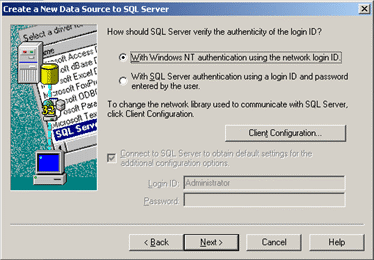
Citrix adviseerd om gebruik te maken van Windows NT authenticatie. Dit word aanbevolen omdat Windows NT authenticatie beter beheersbaar is en standaard veel veiliger. Hoe dit alles geconfigureerd moet worden lees je later.
Het gebruikers account wat gebruikt wordt voor het installeren, upgraden en installeren van hotfixes op de data store moet de db_owner rechten krijgen op de database.
Nadat de installatie klaar is pas je de rechten aan naar read/write dit verhoogt de beveiliging en de database is hufterproof.
! Let op. Zodra je een Servicepack of een hotfix voor Citrix wilt installeren, Dan moet de rechten weer aangepast worden zodat de user weer db_owner is.
Mocht je gebruik willen maken van een gerepliceerde SQL server dan moet er wel gebruik gemaakt worden van hetzelfde account op de diverse servers.
De minimum requirements voor een SQL datastore zijn de volgende:
- Er moet minimaal 100MB vrije schijfruimte zijn voor elke 250 servers en 50 published applications in de server farm
- Stel de temp database zo in zodat deze kan groeien. Citrix adviseerd een grote van 4GB als je een groot farm hebt met meerdere printer drivers
Er dient met drie dingen rekening gehouden te worden.
- Zet de optie Truncate log on Checkpoint aan op de database zodat je het schijfruimte gebruik voor logging in bedwang kunt houden.
- Maak regelmatig een backup van de database (zie www.microsoft.com voor meer informatie)
- Als de database meer dan 256 gelijktijdige connecties te verwerken krijgt, moeten er evenveel of meerdere “worker threads” beschikbaar zijn (zie www.microsoft.com voor meer informatie).
Ok genoeg over de theorie. Laten we eens gaan kijken hoe je dan de Microsoft SQL Server configureerd voor het gebruik als IMA Datastore.
Configuratie Database (SQL 2000)
Als eerste open je de Enterprise Manager op de SQL server. Klik daarna met de rechtermuis op Databases en selecteer New Database.
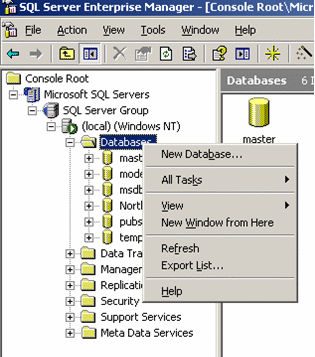
Geef de nieuwe database een logische naam.

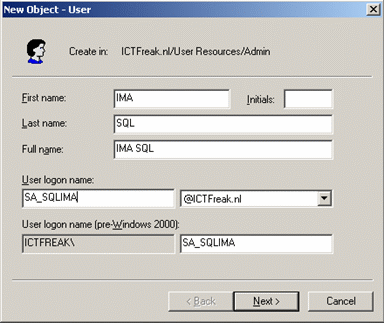
Omdat ik in deze tutorial werk met Windows NT authenticatie moet er een account aangemaakt worden binnen de Active Directory.
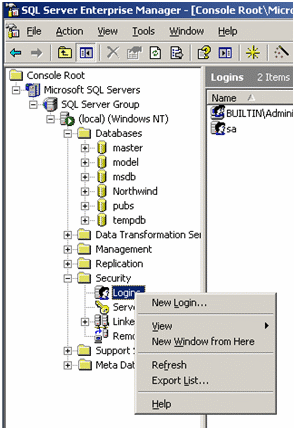
Nu ga je weer terug naar de Enterprise Manager en klik je op Security gevolgt door Logins. Klik rechts op een lege ruimte gevolgt door New Account.
Zoek het account op in de Active Directory en voeg je deze toe.

Geef als default database de nieuwe database op.

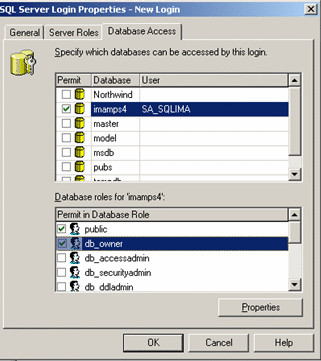
Daarna klik je op het tabblad Database Access en zorg je ervoor dat de gebruiker db_owner word.
Installatie MPS4
Nu wordt het tijd om daadwerkelijk Citirx MPS4 te gaan installeren. Hier besteed ik niet teveel aandacht aan omdat het in dit artikel puur over de configuratie van de IMA Datastore gaat.
Zodra je bij het creëren van de Server Farm bent aangekomen, geef je de Farm een naam en klik je op SQL Server . De default zone name laat je ook op default staan.
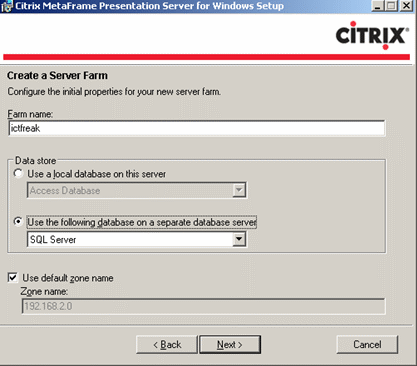
Nu moet de MF20.dsn geconfigureerd worden. Geef een handige omschrijving van de data sourece en type de servernaam in van de SQL server.

We maken gebruik van Windows NT authenticatie en klik daarna op next
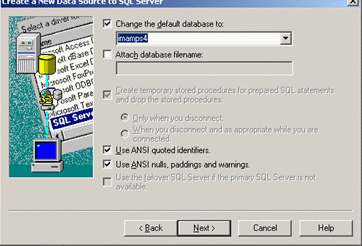
Klik het vinkje aan voor “Change the default database to:” en geeft de juiste database op. Let erop dat de checkboxen voor:
- Use ANSI quoted identifiers
- Use ANSI nulls, paddings and warnings
beide aan staan. Is dit niet het geval zet deze aan want anders mislukt de installatie.
De datasource test is succesvol.

De volgende stap is het instellen van de user account. Let er op dat je het Domain Name voor het account naam zet.
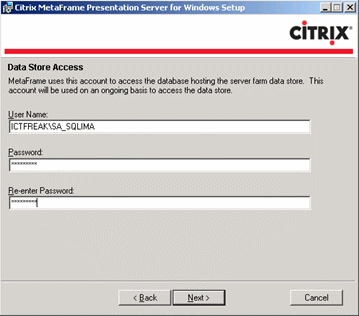
De setup is succesvol verlopen.


 ICT-Freak.nl