My Computer label: Username And Computername


regedit_logo.gif

Windows Registry Editor Version 5.00

[HKEY_CLASSES_ROOT\CLSID\{20D04FE0-3AEA-1069-A2D8-08002B30309D}]
@=”My Computer”
“InfoTip”=”Displays the files and folders on your computer”
“LocalizedString”=hex(2):
25,00,55,00,53,00,45,00,52,00,4e,00,41,00,4d,00,45,00,\
25,00,20,00,6f,00,6e,00,20,00,25,00,43,00,4f,00,4d,00,
50,00,55,00,54,00,45,\
00,52,00,4e,00,41,00,4d,00,45,00,25,00,00,00

Nadat je de bovenstaande registry key hebt ingevoerd, krijg je na een herstart de volgende iconen te zien:

usernameatcomputername1.gif

usernameatcomputername2.gif

Download hier de registry key: UsernameAndComputername.zip

Improving Windows Kernel Performance


Als je de onderstaande registry key importeerd, dan zou de Windows Kernel Performance beter moeten worden. Dit geld alleen voor Servers of PC’s die zwaar belast worden.

Windows Registry Editor Version 5.00

[HKEY_LOCAL_MACHINE\SYSTEM\CurrentControlSet\Control\Session Manager\Memory Management]
“DisablePagingExecutive”=dword:00000001

Download hier de kant en klare registry key: ImprovingWindowsKernelPerformance.zip

Disable Dr Watson


Soms is het handig om Dr Watson uit te zetten. Dit geld zeker voor omgevingen waar Citrix gebruikt word.
Hieronder vind je de registry key welke je over kunt nemen in notepad en vervolgens op kunt slaan als filename.reg

Windows Registry Editor Version 5.00

[HKEY_LOCAL_MACHINE\SOFTWARE\Microsoft\Windows NT\CurrentVersion\AeDebug]
“Debugger”=””

Download hier de kant en klare registry key: DisableDrWatson.zip

Sourcepath for Windows installation files


Het is handig om op een centrale share de I386 map te plaatsen zodat als het nodig is de setup bestanden makkelijk te vinden zijn. Zodra je de bestanden geplaatst hebt kun je via onderstaande registry key het pad aanpassen voor Windows.

Windows Registry Editor Version 5.00

[HKEY_LOCAL_MACHINE\SOFTWARE\Microsoft\Windows NT\CurrentVersion]
“SourcePath”=”Driveletter:\\I386”

How to: Create the Show Desktop icon


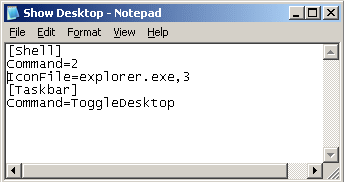
Open notepad. Kopieer de onderstaande tekst en plak deze in het lege notepad document.

[Shell]
Command=2
IconFile=explorer.exe,3
[Taskbar]
Command=ToggleDesktop

showdesktop1.gif

Sla het document op als Show Desktop.scf en kies tijdens het opslaan voor de optie All Files.

Als je het Show Desktop.scf bestand op het bureaublad hebt opgeslagen hoef je deze alleen nog maar te kopieren naar de Quicklaunch bar en voor de zekerheid ook naar C:\Documents and Settings\Default User\Application Data\Microsoft\Internet Explorer\Quick Launch en C:\Documents and Settings\All Users\Application Data\Microsoft\Internet Explorer\Quick Launch

showdesktop2.gif

How to: install Windows XP on VMware with a SCSI disk


VMware Logo

Als je Windows XP Pro wilt gaan installeren op een VM en deze VM heeft een SCSI disk dan gaat dat niet standaard werken.
windowsxpvmware.gif
Dit kun je oplossen door onderstaande driverdiskette te downloaden bij VMWare.
vmscsi-1.2.0.4.flp

Deze diskette laad je binnen VM en start de setup van Windows XP opnieuw op. Zodra er gevraagd word of je een SCSI adapter wilt installeren klik je op F6.
!Tip Mocht je een NLITE cd gebruiken dan werkt de optie F6 niet goed.

Het onderstaande scherm verschijnt hier druk je op S om een driver te selecteren.
windowsxpvmware1.gif
Druk op enter om de VMware SCSI Controller te selecteren. De setup gaat verder.
windowsxpvmware2.gif
Vervolgens kun je de disk partitioneren en formateren.
windowsxpvmware3.gif
Meer informatie vindt je hier www.vmware.com

VMware VMDK disk management with ESX, Workstation and Server


  • VMware ESX 2.5.4 build 32233

Voor het resizen van een VMDK in VMware ESX maak je gebruik van het commando:

vmkfstools

resizeesx1.gif

Voor het extenden van een VMDK gebruik je het commando:

resizeesx2.gif

Voor het resizen van de VMDK, dus verkleinen gebruik je het commando:

! Let er wel op dat –force gebruikt word. Doe je dit niet dan krijg je een foutmelding.

resizeesx3.gif

  • VMware Workstation 5.5.2 build-29772 Windows

Voor de overige twee VMware applicaties is het commando niet heel anders.

Voor VMware Workstation op Windows gebruik je het onderstaande commando:
C:\Program Files\VMware\VMware Workstation>vmware-vdiskmanager.exe

resizeworkstation1.gif

Als je een disk wilt gaan resizen of extenden gebruik dan het commando:

resizeworkstation2.gif

  • VMware Server 1.0.1 build 29996 Linux

vmware-vdiskmanager

Onder Linux werkt dit eigenlijk hetzelfde.

resizevmserver1.gif

resizevmserver2.gif

Nadat je de vmdk hebt aangepast moet je nog wel de disk binnen het OS aanpassen. Dit kun je doen met de opensource software gparted deze kun je hier downloaden.

Ik heb hier een korte uitleg gemaakt: howto

How to: mount SMB with ESX3


Als eerste maak je een share op de Windows box. Let erop dat Everyone read en modify share permissions. Maak daarna een SMB gebruiker en geef deze read/write NTFS permissions op de directory.

ESX 2.5.x


Als eerste maak je een mount point aan in de /mnt directory dit doe je door het onderstaande commando runnen.

mkdir /mnt/directorynaam

Als laatste maak je de SMB share op je mount point.

mount -t smbfs -o username=$user,password=$pass //$server/$share /mnt/backup

$server: Naam van de Windows server
$share: sharename op de server
$user: het domain account of het server account
$password: password van de user

ESX3.0.x


Als eerste maak je een mount point aan in de /mnt directory dit doe je door het onderstaande commando runnen.

mkdir /mnt/directorynaam

Daarna dient de firewall geconfigureerd te worden. Dit doe je door het onderstaande commando runnen.

esxcfg-firewall -e smbClient

Daarna moet je kijken of smbClient in ingeschakeld.

esxcfg-firewall -q

Als laatste maak je de SMB share op je mount point.

smbmount //$server/$share /mnt/tmp -o username=$domain\\$user,password=$password

$server: Naam van de Windows server
$share: sharename op de server
$domain: domainname waar de server lid van is
$user: het domain account of het server account
$password: password van de user

VI3 with NFS through Openfiler


vmware_openfiler1.gif

Nadat ik getest had met iSCSI wilde ook het NFS onderdeel testen. Dit werkt nog simpeler dan iSCSI. Hieronder leg ik het uit.

Als eerst open je de openfiler admin page.

Klik op Expert View dit is nodig om bij een paar essentiele opties te kunnen komen.

nfs5.gif

Nadat de Expert View is aangezet ga je naar het tabblad Services en Enable je de service NFSv3.

nfs.gif

Vervolgens open je het tabblad Volumes en maak je daar een nieuwe volume aan met als bestands systeem EXT3.

nfs11.gif

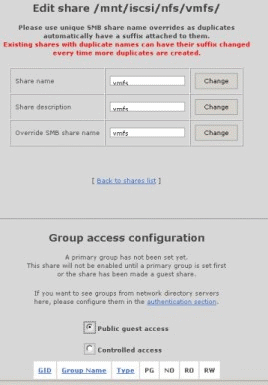
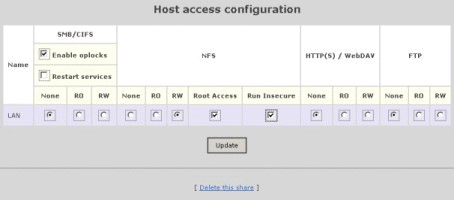
Ga daarna naar het tabblad Shares en klik op de share welke je wilt gebruiken voor NFS share. Voer daarna de onderstaande instellingen door.

nfs6.gif

nfs7.gif

Nadat alles is geconfigureerd in openfiler open je de Virtual Infrastructure client om de ESX3 server te gaan configureren.

Als eerste moet je even inloggen op het Service Console en het volgende commando uitvoeren:

esxcfg-firewall -e smbClient

Het bovenstaande commando configureerd de esx firewall zodat deze smb filesharing mogelijk maakt.

Met het onderstaande commando kun je zien of de firewall goed geconfigureerd is.

esxcfg-firewall -q

Voordat ik met NFS aan de gang ging had ik al getest met iSCSI. Omdat ik iSCSI gebruik maakt van een VMKernel port heb ik deze niet aan hoeven maken voor NFS. Let erop als je NFS voor het eerst configureerd dien je een VMKernel netwerk switch aan te maken. Dit doe je bij ConfigurationNetworking en daar voeg je een nieuwe switch toe.

Nadat je de VMKernel switch aangemaakt hebt of al geconfigureerd had. Kun je verder gaan met de volgende stap.

Klik op “Hosts & Clusters” daarna op je ESX3 host. Nu ga je naar het Tabblad Configuration en opent daar Storage (SCSI, SAN, and NFS). Klik nu op Add Storage.

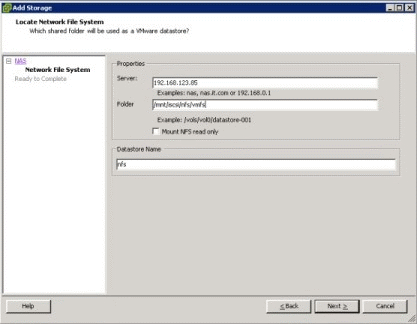
De onderstaande wizard word gestart.

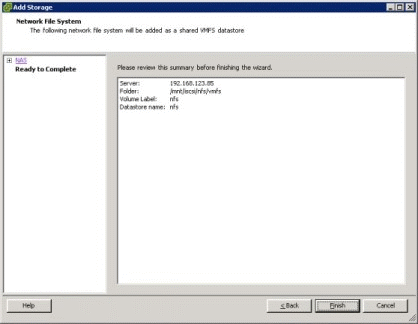
nfs2.gifVoeg het ip- address of dns naam in van je nfs server gevolgd door het voledige pad naam. Als laatste geef je een logische naam aan de nieuwe datastore in mijn geval was dit nfs. klik op finish om de wizard te voltooien.

nfs3.gif