
In deze post lees je hoe je users rechten kunt geven op de powercfg.cpl. Dit kan handig zijn voor gebruikers met een laptop die zelf de poweroptions moeten kunnen aanpassen.
Domain Controller
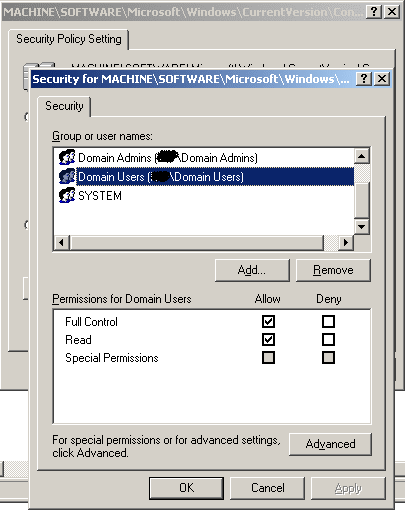
De volgende registry keys dien je toe te voegen aan de GPO. Dit doe je op Machine niveau.
Computer Configuration | Windows Settings | Registry

Vervolgens geef je de Domain Users groep Full Control
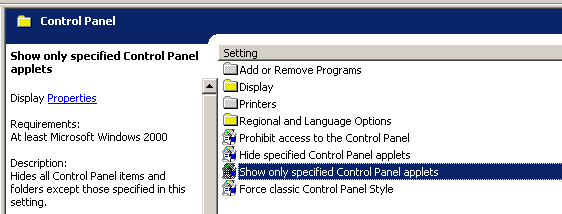
De volgende stap is het publiceren van de powercfg.cpl. Dit doe je op User niveau.
User Configuration | Administrative Templates | Show only specified Control Panel applets
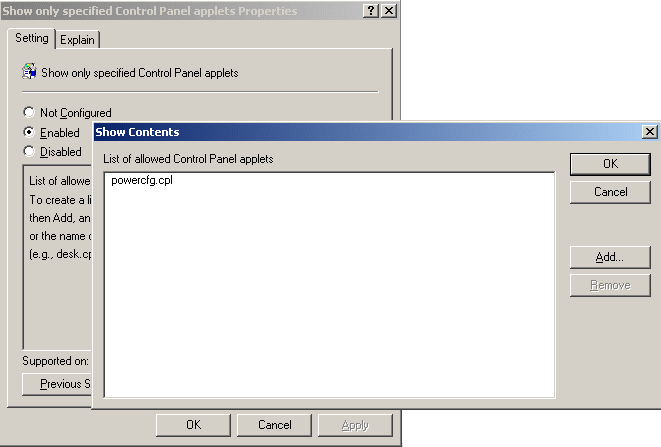
Enable de policy
en voeg powercfg.cpl toe.
Client
Na een reboot van de client kan deze het Control Panel openen.

Vervolgens kan de gebruiker de verschillende opties configureren.


 ICT-Freak.nl