VI3 with iSCSI through Openfiler


vmware_openfiler.gif

In deze guide leer je hoe eenvoudig het is om een iscsi target te configureren en deze vervolgens te koppelen met VMware ESX3 en Windows Server 2003.

Voor het configureren van de iscsi target gebruik ik openfiler. Deze software maakt het heel eenvoudig om een iscsi target op te zetten tevens kan deze software meer dan alleen als iscsi target te fungeren.

Hieronder een paar key features:

Openfiler is a Storage Management Operating System. It is powered by the Linux 2.6 kernel and Open Source applications such as Apache, Samba, LVM2, ext3, Linux NFS and iSCSI Enterprise Target. Openfiler combines these ubiquitous technologies into a small, easy to manage solution fronted by a powerful web-based management interface. Openfiler allows you to build a Network Attached Storage (NAS) and/or Storage Area Network (SAN) appliance, using industry-standard hardware, in less than 10 minutes of installation time.

De software kun je hier downloaden: openfiler tevens kun je daar ook een Virtual Appliance downloaden, deze kun je gebruiken binnen VMware software.

Na het installeren kom je in het onderstaande scherm via: https://ipaddress:446
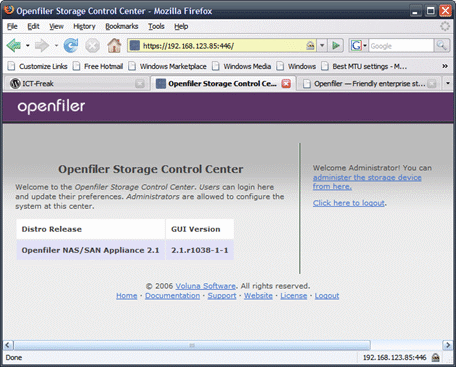
openfiler.gif

Voor installatie tips lees de installatiehandleiding: graphical_install
Voor het configureren van openfiler lees de admin guide: admin guide

Even een paar korte tips voor het aanmaken van een iscsi target.

Stap 1: Een volume group aanmaken (Volume Group Mgmt):
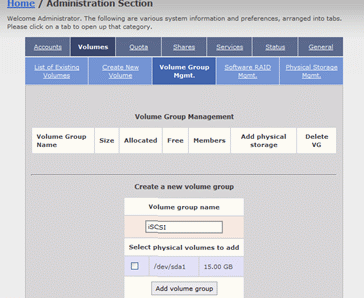
openfiler1.gif

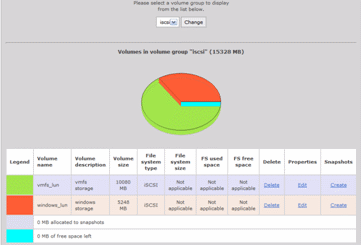
In mijn geval maak ik een volume group aan met daaran gekoppelt een hardeschijf van 15GB.

Stap 2: Een volume aanmaken (Create New Volume):

Volume Name: vmfs_lun
Volume Description vmfs storage
Required Space (MB) 10067
Filesystem type iSCSI

vervolgens maak ik nog een volume aan voor gebruik binnen Windows.

Volume Name: windows_lun
Volume Description windows storage
Required Space (MB) 10067
Filesystem type iSCSI

Overzicht:
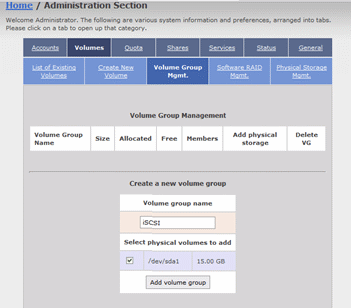
openfiler2.gif

openfiler4.gif

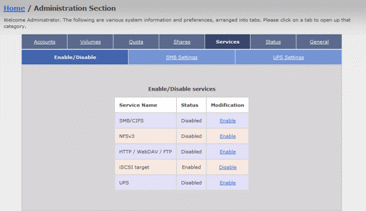
Stap 3: de iSCSI target service aanzetten

Ga naar het tabblad Services en zet de service op enable
openfiler5.gif

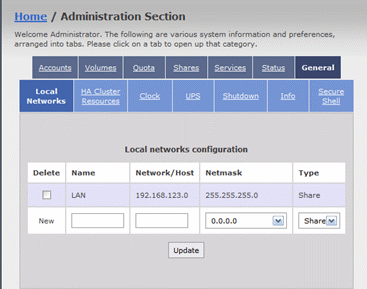
Stap 4: het iSCSI netwerk instellen

Ga naar het tabblad General en klik daarna op Local Networks. Hier voer je het netwerk segment in wat toegang mag hebben tot de iSCSI appliance.
openfiler6.gif

In mijn geval was dit LAN 192.168.123.0 255.255.255.0 Share

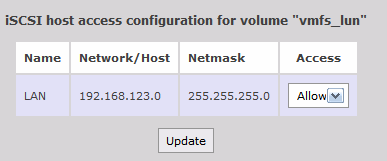
Stap 5: iSCSI host access configureren

Ga terug naar het tabblad Volumes en open daarna het tabblad Volume’s properties. Vervolgens klik je op de edit knop achter het volume wat je wilt gaan aanpassen.

Hier kun je via het dropdown menu access aan of uit zetten. Druk op update om het process te voltooien.
openfiler7.gif

Nu is het zover, het is tijd om ESX zo te configureren zodat deze gebruik van iSCSI kan maken.

Stap 1:

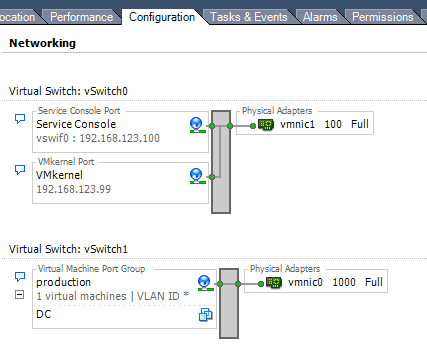
Als eerste moet er een VMkernel port geconfigureerd worden. Deze netwerk port wordt gebruikt door de VMkernel. Zo is het mogelijk om Virtual Machines te plaatsen op iSCSI target.

Op het plaatje hieronder zie je hoe ik de VMkernel port heb geconfigureerd.
esxiscsinetwork.gif

Voor de slimme kijkers onder ons, de VMkernel staat inderdaad op 100MBit geconfigureerd. Dit heb ik zo gedaan omdat deze configuratie puur voor test doeleinden gebruikt word. Het is echter wel een vereiste om de VMkernel op 1000MBit te zetten als je van plan bent iSCSI in productie te nemen.

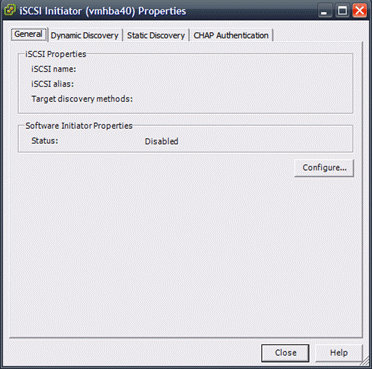
Stap 2: Klik op je ESX3 server en ga naar het tabblad Configuration. Klik nu op Storage adapters en vraag de properties op van de iSCSI Software Adapter. Klik vervolgens op Configure.
esxiscsi.gif

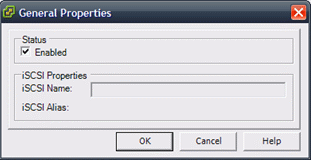
Zet het vinkje aan voor Enabled.

esxiscsi1.gif

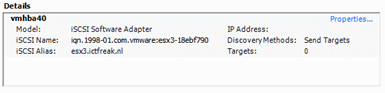
Zoals je op het onderstaande plaatje ziet is de iSCSI Software Adapter geconfigureerd.
esxiscsi2.gif

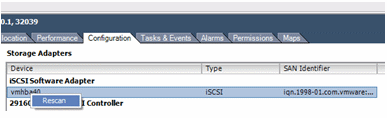
Stap 3: Nu de iSCSI Software Adapter is geconfigureerd moet het nieuwe LUN nog zichtbaar worden. Dit doe je door rechts te klikken op iSCSI Software Adapter en klik op Rescan.
esxiscsi3.gif

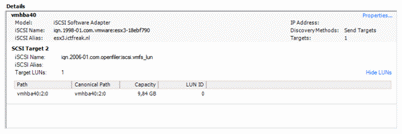
Na enkele seconden verschijnt het onderstaande scherm en is het LUN gevonden. Is dit niet het geval dan is er iets fout gegaan bij het configureren in de voorgaande stappen.
esxiscsi4.gif

Stap 4: De nieuwe storage toevoegen. Klik op het tabblad Storage (SCSI, SAN, and NFS) vervolgens op Add Storage.
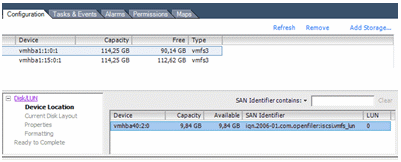
esxiscsi5.gif

De onderstaande wizard verschijnt. Klik op VMFS Lun gevolgt door next.
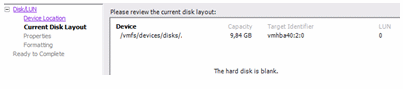
esxiscsi6.gif

Nu kun je de nieuwe storage een passende naam geven. Ik heb gekozen voor iSCSI_LUN.
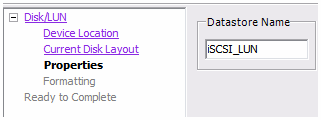
esxiscsi7.gif

Bij de optie voor het formatteren laat je de defaults staan. Klik vervolgens op Finish.
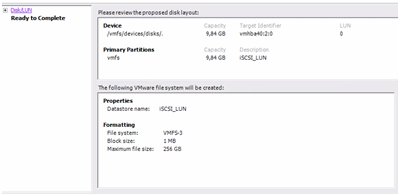
esxiscsi8.gif

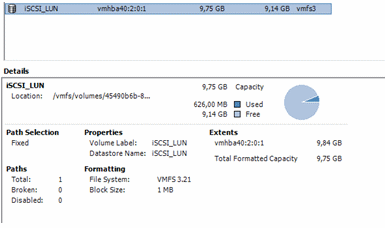
Het nieuwe VMFS volume is klaar voor gebruik.
esxiscsi9.gif

Ik hoop dat deze guide helder en leerzaam is geweest. Succes met VI3.

Cached Copies of Roaming Profiles


Om er voor te zorgen dat alle roaming profiles netjes worden verwijderd zodra een gebruiker uitlogt, kun je de volgende policy aanzetten.

Computer Configuration – Administrative Templates – System – User Profiles

– Delete cached copies of romaing profiles
– Log users off when romain profile fails
– Maximum retries to unload and update user profile
– Add the Administrators security group to roaming user profiles

cachedprofiles.gif

Na het instellen van de Policy (GPO) moet je de User Profile Hive Cleanup service installeren op de desbetreffende server of client.

Download hier de tool UPHCleanup

Dit kun je ook via een gpo doen:

Computer Configuration – Software installation

– Hier voeg je het MSI bestand toe (Dit bestand moet wel op een share staan)

deploygpouphcleanup.gif

Daarna moet de server of client opnieuw worden gestart, voordat de nieuwe instellingen geactiveerd worden.

How to install Cacti on Ubuntu Server 6.06 and Monitor a ESX 2.5.x Server


ubuntu_logo.gif

Ik ga er vanuit dat je een kale Ubuntu 6.06 Server installatie hebt afgerond. Vervolgens moet je de /etc/apt/sources.list aanpassen zodat alle soureces op enabled staan.

Met de onderstaande commando’s installeer je Cacti met de bijbehorende tools MRTG, NetSNMP, Apache2 en Mysql.

sudo apt-get update

sudo apt-get install mysql-server

sudo apt-get install cacti

Leave the question “Password of your database’s administrative user:” blank and hit “Forward”.

Leave the question “MySQL application password for Cacti” blank and hit “Forward”.
Note: The system will create a random password for you, so you don’t need to enter one

On the “Webserver type” question, select “Apache2” and then click “Forward”

Setup Cacti

Visit the website of your Cacti server, should be similar to “[WWW] http://server.ip.address/cacti/”
This should automatically initiate the “Cacti Installation Guide” in your web-browser

Click “Next”, “Next”, and “Finish” to complete this guide

Login to Cacti with the default username and password of “admin” and “admin”

You will be forced to change the “admin” password to something new

Cacti is now successfully installed!

Bron: https://help.ubuntu.com

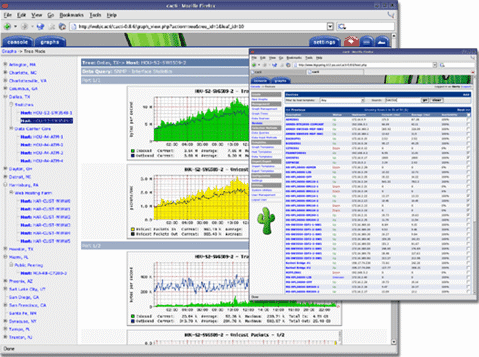
Een Cacti overview:

cacti_overview.gif

Nu dient de ESX server te worden geconfigureerd.

Log in op het Service Console en voer het onderstaande commando uit:

snmpsetup.sh default

This script sets up a new snmpd.conf file which allows you to see VMware ESX Server MIB items.

Stopping agents.Stopping snmpd: [FAILED]
Stopping vmware-snmpd: [FAILED]
Checking for main agent.Setting up basic config file.
Do you want to enable SNMP traps for virtual machine events? (y/n) y
Default trapsink is localhost.
You can modify /etc/snmp/snmpd.conf to set up a different trap destination.
Setup finished.Restarting agents.Starting snmpd: [ OK ]
Waiting for master agent to start.
Starting vmware-snmpd as subagent:

You could then enable the Master SNMP Agent for required run-levels with
chkconfig snmpd on

Then enable the VMware SNMP SubAgent for required run-levels with
chkconfig vmware-snmpd on

Then we can start both SNMP daemons with
service snmpd start
service vmware-snmpd start

/etc/snmp/snmp.conf

This is the configuration file for the Master SNMP Agent.
The following is the default contents of this file after ESX has been installed.

syscontact root@localhost (edit /etc/snmp/snmpd.conf)
syslocation room1 (edit /etc/snmp/snmpd.conf)
rocommunity
publictrapcommunity
publictrapsink localhost

Bron: http://www.b2v.co.uk

De laatste stap is het toevoegen van de VMwareESX graph templates en scripts.

Deze kun je hier downloaden: cacti forums en vmware_esx_cacti_0.8.6d-050522.zip

De resource scripts plaats je in de directory /usr/share/cacti/resource/script_queries
De Graph templates plaats je in de directory /usr/share/cacti/site/scripts

How to upgrade Ubuntu 6.06 server to Ubuntu 6.10 server


ubuntu_logo.gif

Voordat je de bestaande server installatie kunt upgraden moet de /etc/apt/sources.list aangepast worden.

De sources.list moet de volgende regels bevatten.


#
deb http://us.archive.ubuntu.com/ubuntu/ edgy main restricted
deb-src http://us.archive.ubuntu.com/ubuntu/ edgy main restricted

## Major bug fix updates produced after the final release of the
## distribution.
deb http://us.archive.ubuntu.com/ubuntu/ edgy-updates main restricted
deb-src http://us.archive.ubuntu.com/ubuntu/ edgy-updates main restricted

## Uncomment the following two lines to add software from the ‘universe’
## repository.
## N.B. software from this repository is ENTIRELY UNSUPPORTED by the Ubuntu
## team, and may not be under a free licence. Please satisfy yourself as to
## your rights to use the software. Also, please note that software in
## universe WILL NOT receive any review or updates from the Ubuntu security
## team.
deb http://us.archive.ubuntu.com/ubuntu/ edgy universe
deb-src http://us.archive.ubuntu.com/ubuntu/ edgy universe

## Uncomment the following two lines to add software from the ‘backports’
## repository.
## N.B. software from this repository may not have been tested as
## extensively as that contained in the main release, although it includes
## newer versions of some applications which may provide useful features.
## Also, please note that software in backports WILL NOT receive any review
## or updates from the Ubuntu security team.
deb http://us.archive.ubuntu.com/ubuntu/ edgy-backports main restricted universe multiverse
deb-src http://us.archive.ubuntu.com/ubuntu/ edgy-backports main restricted universe multiverse

deb http://security.ubuntu.com/ubuntu edgy-security main restricted
deb-src http://security.ubuntu.com/ubuntu edgy-security main restricted
deb http://security.ubuntu.com/ubuntu edgy-security universe
deb-src http://security.ubuntu.com/ubuntu edgy-security universe

Vervolgens geef je het commando:

sudo apt-get update

sudo apt-get upgrade

gevolgd door

sudo apt-get dist-upgrade

Nadat de upgrade klaar is moeten de laatste linux-headers binnengehaald worden:

sudo apt-get install linux-headers-`uname -r` build-essential

sudo apt-get  -f install

sudo dpkg –configure -a

Mocht je op de ubuntu server VMware Server, VMware Workstation of VMware Player hebben geïnstalleerd,
Dan moet je deze helaas opnieuw installeren. Dit is nodig omdat de Linux kernel aangepast word.

VMware heeft een aantal modules die in de Kernel worden geïnstalleerd en vervolgens dus ook niet meer werken.

!Let op VMware Server 1.01 werkt nog niet goed op Ubuntu Server 6.10

Voor meer informatie zie de Ubuntu website.

How to: install VMware-Tools on Ubuntu Server


ubuntu_logo.gif

In deze post leer je hoe je VMware-Tools installeert op een Ubuntu 6.06.1 server.

Voordat je kunt gaan installeren moet je eerst “root” worden. Dit doe je door het onderstaande commando te geven:

sudo su

Vervolgens moeten de volgende packages geïnstalleert worden:

apt-get install libx11-6 libx11-dev libxtst6 xlibs-dev xinetd wget

apt-get install gcc binutils-doc cpp-doc make manpages-dev autoconf automake1.9 libtool flex bison gdb gcc-doc gcc-4.0-doc

apt-get install linux-headers-`uname -r` build-essential

Vervolgens kun je kijken of er updates voor ubuntu zijn:

apt-get update

Mochten er updates klaar staan, dan kun je deze installatie starten met het volgende commando:

apt-get upgrade

zet de vmware-tools installatie aan via het menu binnen je vmware distributie.

vervolgens mount je de cd-rom
mount /dev/hdc

nadat het commando is uitgevoerd krijg je een melding dat het device is gemount voor alleen lezen. De volgende stap dien je van vanaf de “cd-rom” uit te voeren.

cd /media/cdrom

kopieer nu de VMwareTools* naar de /tmp directory

cp VMwareTools* /tmp open nu de /tmp directory

ga nu naar de /tmp directory
cd /tmp

nu moet het tar.gz bestand uitgepakt worden.

sudo tar zxf VMwareTools*

Open de directory waar de uitgepakte bestanden in staan

cd vmware-tools-distrib/

Start het installatie script (Let op je moet hier als root ingelogt zijn of sudo er voor starten).

sudo ./vmware-install.pl

Voor Ubunut 6.10 server kun je de volgende link gebruiken www.thoughtpolice.co.uk

How to uninstall and reïnstall Symantec Antivirus


logo_symantec.gif

Op de zaak was ik genoodzaakt om Symantec Antivirus 10.0.1000 te deïnstalleren. Dit was nodig omdat de upgrade naar versie 10.5.5000 niet wilde lukken. Vervolgens wilde ik de software deïnstalleren via Add/Remove programs lukte dit ook niet.

Na wat zoeken op de Symantec site kwam ik de volgende tools tegen:

SCSCleanWipe.zip
Norton_Removal_Tool.exe

Een van deze tools heb je nodig om Symantec software te deïnstalleren.In mijn geval was SCSCleanWipe.zip de tool die ik nodig had.

scscleanwipe.gif

Nadat SCSCleanWipe.bat succesvol is uitgevoerd. Moest ik de PC opnieuw opstarten. Vervolgens op C:\Program Files\ de mappen Symantec en Symantec Antivirus verwijderen. Nu is de software helemaal verwijderd.

Vervolgens wilde ik de installatie van Symantec Antivirus 10.1.5.5000 gaan starten dit ging helaas gepaart met de onderstaande foutmelding:

error1704_symantec.gif

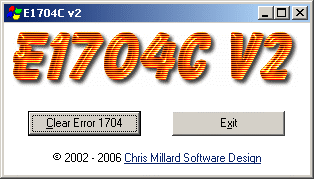
Deze foutmelding kun je oplossen door de volgende tool te downloaden en uit te voeren.
E1704C.zip

error1704cleaner1.gif

error1704cleaner2.gif

De onderstaande foutmelding kan ook nog voorkomen. Deze foutmelding is op te lossen door opnieuw op te starten.

error1321.gif

Script: Input Locale


Op de website van Johan Eksberg kwam ik een batch file tegen voor het instellen van de Input Locale.
www.eksberg.se

Ik heb dit script vertaald naar de scripttaal kix. (http://www.kixtart.org)

;* Keyboard settings
If ComputerInGroup(‘GG_RES_K37InputLocaleUS’)
$Input = “\\se37bdc1\Netlogon\InputLocale\int-du-usl.txt”
Else
$Input = “\\se37bdc1\Netlogon\InputLocale\int-du-nl.txt”
Endif
If Exist(“H:\inputlocale.txt”)
Del “H:\inputlocale.txt”
Endif

copy “$Input” “H:\inputlocale.txt”

Shell ‘%comspec% /e:1024 /c “Rundll32 shell32,Control_RunDLL intl.cpl,,/f:”H:\inputlocale.txt”‘

Op de Microsoft site vondt ik een lijst met alle input locale instellingen. http://www.microsoft.com

Het script en de overige bestanden kun je hier downloaden:
InputLocale.zip