Citrix: a 20-second delay occurs when you log on to the domain from a client computer that has Internet Explorer 7 installed


Sinds de installatie  van IE7 bleef het onderstaande scherm tussen de 10 a 20 seconden hangen .

Internet_Explorer_Branding_Policy 

Op de volgende pagina http://support.microsoft.com/kb/941158 vind je meer info over deze bug. Er is helaas nog geen vrije patch voor te verkrijgen, deze moet je bestellen. Meer informatie vind je hier: http://support.microsoft.com/contactus/?ws=support

De hotfix kun je via het volgende batchfile installeren.

Het script doet het volgende:

  • Installeerd KB941158 unattended
  • Voegt de volgende registry key toe.

CLS
@ECHO OFF

ECHO.
ECHO installing KB941158
X:\apps\ie7\Patches\IE7-WindowsServer2003-KB941158-x86-ENU.exe /passive /norestart

ECHO.
ECHO Adding registry key
REG ADD “HKLM\SOFTWARE\Microsoft\Internet Explorer\Main\FeatureControl\FEATURE_PARSING_BRANDING_CMDLINE_FLAGS_KB941158” /v “*”  /d “1” /t REG_DWORD /f 

Shutdown -r -t 20

Citrix: Disable Hotkeys with the Citrix ICA Client


Wil je de Hokeys van de ICA Client aanpassen, dan kun je dat via het register of via de icaclient.Adm (CTX112957) doen.

In deze post zie je hoe je het aanpast via het registser:

Je wilt bijvoorbeeld de Shift+F12 uitschakelen. Open Regedit en zoek de voglende key op:

HKEY_LOCAL_MACHINE\Software\Citrix\ICA Client\Engine\Lockdown Profiles\All Regions\Lockdown\Client Engine\Hot Keys

Open de volgende waarden:

  • Hotkey12Char en voeg de waar 0 toe.
  • Hotkey12Shift en voeg de waar 0 toe.

Sluit de registry editor af en start je Citrix sessie op. Nu zou de Shift + F12 uitgeschakeld moeten zijn.

Meer info vindt je hier: CTX112936 en hier CTX112957

Citrix: Hotkeys settings through the Default.ica


Open de Default.ica (C:\Inetpub\wwwroot\Citrix\AccessPlatform\conf op de WI Server) in je favoriete text editor en zoek het volgende stukje op:

[WFClient]

Version=2
RemoveICAFile=yes
ProxyTimeout=30000
ProxyFavorIEConnectionSetting=Yes
ProxyUseFQDN=Off

Kopieer nu de onderstaande tekst in de Default.ica

Hotkey1Char=F1
Hotkey1Shift=Shift
Hotkey2Char=F3
Hotkey2Shift=Shift
Hotkey3Char=F2
Hotkey3Shift=Shift
Hotkey4Char=F1
Hotkey4Shift=Ctrl
Hotkey5Char=F2
Hotkey5Shift=Ctrl
Hotkey6Char=F2
Hotkey6Shift=Alt
Hotkey7Char=plus
Hotkey7Shift=Alt
Hotkey8Char=minus
Hotkey8Shift=Alt
Hotkey9Char=F3
HotKey9Shift=Ctrl

In de bovenstaande regels kun je de hotkeys zelf configureren. Wil je de hotkeys helemaal uitschakelen, dan kun je de bovenstaande regels als volgt aanpassen:

Hotkey1Char=(none)
Hotkey1Shift=(none)
Hotkey2Char=(none)
Hotkey2Shift=(none)
Hotkey3Char=(none)
Hotkey3Shift=(none)
Hotkey4Char=(none)
Hotkey4Shift=(none)
Hotkey5Char=(none)
Hotkey5Shift=(none)
Hotkey6Char=(none)
Hotkey6Shift=(none)
Hotkey7Char=(none)
Hotkey7Shift=(none)
Hotkey8Char=(none)
Hotkey8Shift=(none)
Hotkey9Char=(none)
HotKey9Shift=(none)

In de omgeving moest ik de Shift + f12 uitschakelen in verband met het gebruik van IBM Iseries Access. Dit kun je weer als volgt doen:

Hotkey10Char=(none)
HotKey10Shift=(none)
Hotkey11Char=(none)
HotKey11Shift=(none)
Hotkey12Char=(none)
HotKey12Shift=(none)
Hotkey13Char=(none)
HotKey13Shift=(none)
Hotkey14Char=(none)
HotKey14Shift=(none)
Hotkey15Char=(none)
HotKey15Shift=(none)

Worden ook de Shift + F1, F11 en F12 uitgeschakeld.

De oplossing voor de Shift + F10, F11 en F12 setting komt van een post van George Kreamer in de Citrix fora: http://support.citrix.com/forums/

Zie CTX140219 voor meer informatie.

Unattended: Internet Explorer 7


Via het commando IE7-WindowsServer2003-x86-enu.exe /? krijg je het onderstaande scherm:

IE7_Install_Options

Ik heb via het commando:

X:\apps\ie7\IE7-WindowsServer2003-x86-enu.exe /passive /update-no /norestart

  • /Passive: staat voor de installatie uitvoeren zonder input van de gebruiker.
  • /Update-no: staat voor het niet installeren van Internet Explorer updates tijdens de installatie.
  • /norestart: spreekt voor zich denk ik.

Nu word Internet Explorer 7 keurig unattended geïnstalleerd.

Citrix: Client File Security warning


De onderstaande melding kun je volledig ondervangen.

Client_file_security

Dit doe je door op de client pc in de %windir% het bestand webica.ini aan te maken. In deze ini zet je de volgende waarde:

[Access]
GlobalSecurityAccess=405

Deze setting doet het volgende: de client krijgt Full Access en de optie Never ask me again

Meer informatie over deze setting kun je vinden in het volgende artikel: CTX568194

Citrix: CSEIT 2007 Presentations and Webcasts


Zoals Doug Brown al melde op de website http://www.dabcc.com/article.aspx?id=6878 zijn de volgende video’s vrij gegeven door Citrix.

Presentation Server 4.5 for Windows Server 2003 videos:

Microsoft: Windows Memory Diagnostic (WMD)


oca

Voor het testen van het geheugen van een PC heeft microsoft de volgende tool vrij gegeven: Microsoft Windows Memory Diagnostic. Deze tool is nu nog in Beta, en als je het mij vraagt een beetje aan de laate kant. Ik test al sinds jaar en dat met het tooltje memtest86.

Je kunt mtinst.exe hier: http://oca.microsoft.com/en/windiag.asp downloaden.

Nadat je de tool gedownload hebt, start je deze op.

WindowsMemoryDiagnostic

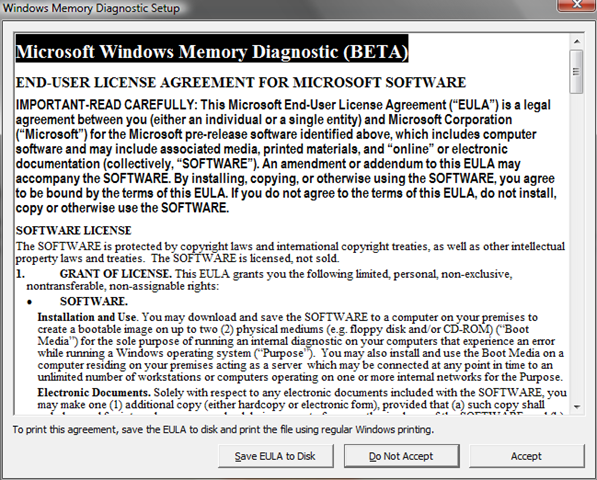
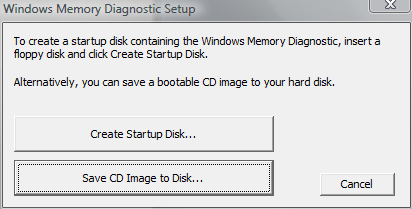
Je gaat akkoord met de Eula en het volgende scherm verschijnt. Ik heb gekozen voor optie 2 Save Cd Image to Disk… Dit omdat ik geen floppydrive meer heb.

WindowsMemoryDiagnostic_1

Brand nu de ISO en start daarna de pc op vanaf de CD-Rom. De memory diagnostic begint direct met testen.

WindowsMemoryDiagnostic_2

Zoals je kunt zien in het onderstaande (ook bovenstaande) stukje tekst, dien je de test zelf af te sluiten. Doe je dit niet dan blijft hij de tests herhalen.

WindowsMemoryDiagnostic_3