Windows: Windows Server 2008 RC0 available with Viridian


Vanaf vandaag is de RC0 te downloaden vanaf de Microsoft site.

Er zijn twee versies beschikbaar:

  1. 6001.16659.070916-1443_x86fre_Server_en-us-KR1SFRE_EN_DVD.iso
  2. 6001.16659.070916-1443_amd64fre_Server_en-us-KR1SXFRE_EN_DVD.iso

Je kunt de beide versies hier downloaden: http://www.microsoft.com/downloads/details.aspx?FamilyID=0818d425-cd47-4279-be8d-24aba14530a3&DisplayLang=en

Echter volgens deze how to: http://blogs.technet.com/jhoward/ heb je de 64Bit versie nodig als je met Viridian wilt gaan spelen.

Ik hoop een deze dagen een how to te posten over hoe je viridian in een Workstation VM kunt installeren.

ICT-Freak: One Year Anniversary


ictfreak

Het is zover. ICT-Freak bestaat 1 jaar Birthday Cake. Dit blog is ooit begonnen als een soort documentatie logboek en is inmiddels uitgegroeid tot een vaste waarde in de top 10 van de nederlandstalige blogs op wordpress.org.

Bij deze wil ik jullie allemaal bedanken voor jullie trouwe bezoekjes en hopenlijk komen er nog velen bij Wink

De volgende plaatjes geven de stats weer vanaf dag een tot nu.

Overzicht van het aantal berichten, commentaren en tags.

ictfreak_1year

De stijgende lijn van het aantal bezoekers per week.

ictfreak_1year2

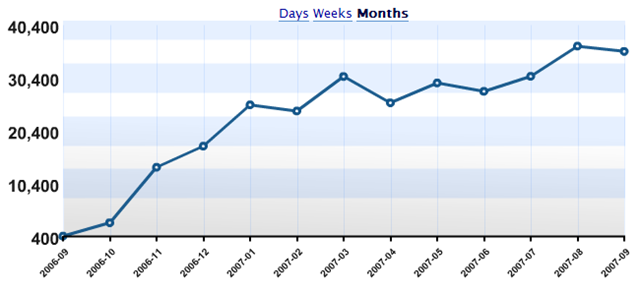
De stijgende lijn van het aantal bezoekers per maand.

ictfreak_1year1

Microsoft: Windows Server 2008 Virtualization Screencast


Keith Combs heeft een screencast gemaakt over de nieuwe feature Windows Server Virtualisation die nu in beta bij de RC0 van Windows Server 2008 meegeleverd word.

Windows Server Virtualisation komt nog lang niet in de buurt van VMware ESX en XEN maar het ziet er op zich wel gelikt uit.

De webcast kun je hier downloaden of live bekijken: http://blogs.technet.com/keithcombs/archive/2007/09/13/windows-server-2008-screencast-virtualization-10-minute-tour.aspx

VMware: Auto update the VMware Tools in Workstation 6


Vandaag is er een nieuwe versie van VMware Workstation uitgekomen. Deze kun je hier downloaden: http://www.vmware.com/download/ws/

nadat ik deze had geïnstalleerd en een Windows XP VM had opgestart, kreeg ik het onderstaande VMware Tools icoon te zien.

autoupdatevmtoolsws6

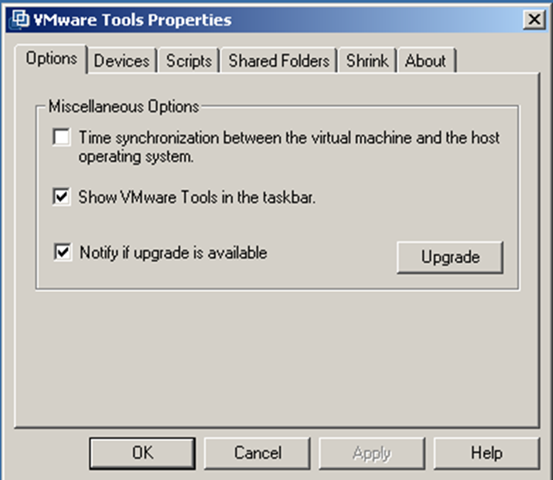
Nadat ik dubbel op het icoon had geklikt verscheen het onderstaande scherm. Hier klik je op Upgrade om door te gaan.

autoupdatevmtoolsws6_1

Voordat de VMware Tools setup daadwerkelijk begint met installeren moet je wel aan de volgende voorwaarde voldoen:

  • De Virtual CD-Rom drive moet geconnect zijn. Is dat niet het geval dan start de setup niet.

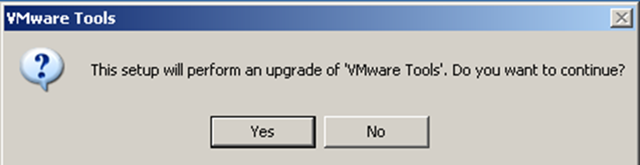
Nadat je aan de voorwaarde hebt voldaan, krijg je het onderstaande scherm en zodra je hier op Yes klikt worden de VMware Tools bijgwerkt.

autoupdatevmtoolsws6_2