P2V: How to P2V a Linux Box


Ik kwam deze tutorial van Windley’s op zijn blog Technometria  tegen.

Quote uit de post

The Process

The first step is to make an image of the source machine. I recommend g4l, Ghost for Linux. There are some detailed instructions on g4l available, but the basics are:

  • Download the g4l bootable ISO and put it on a CD.
  • Boot it on the source machine.
  • Select the latest version from the resulting menu and start it up (you have to type g4l at the prompt).
  • Select raw transfered over network and configure the IP address and the username/password for the FTP server you want the image transfered to.
  • Give the new image a name.
  • Select “backup” and sit back and watch it work.

Lees hier het complete artikel: http://www.windley.com/archives/2007/08/p2v_how_to_make_a_physical_linux_box_into_a_virtual_machine.shtml

Windows: Hardware Acceleration (Display Properties) through a script


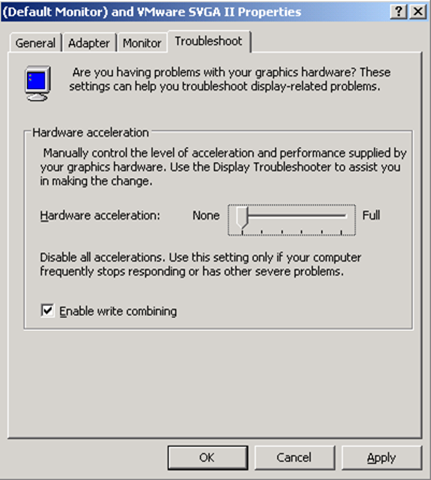
Zodra je een VM hebt geïnstalleerd, bijvoorbeeld met Windows Server 2003. Dan is het zo dat de hardware acceleration op none staat

hwaccelration

Dit kun je automatiseren via het tooltje hwaccel.exe.

Download de tool hier: http://www.teslacore.it/

Dit tooltje klik je dubbel of run je via een script. Vervolgens krijg je het volgende scherm

hwaccelration1

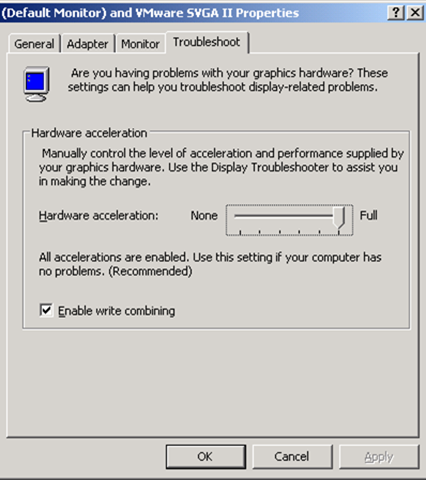
Daarna staat de Hardware acceleration op Full

hwaccelration3

Mocht je deze tool uitvoeren via een script na een unattended installatie. Vergeet dan niet opnieuw op te starten.

How To: XenEnterPrise 4 within a VM on Workstation 6


Nadat het gelukt was om VMware ESX 3.0.x te installeren in een VM op VMware Workstation 6 (zie deze post) kon Xen natuurlijk niet achter blijven.

Hierbij laat ik jullie in deze mini tutorial zien hoe dit in zijn werk gaat.

Voordat je kunt beginnen heb je de volgende dingen nodig:

  • XenServer-4.0.1-install-cd.iso
  • XenServer-4.0.1-linux-cd.iso
  • Een pc met een intel VT processor.
  • Veel geheugen, minimaal 2048MB waarvoor 1024MB nodig is voor de VM zelf. Dit heb je nodig want anders wil Xen niet starten.
  • VMware Workstation 6

Daarna maak je een VM aan met als uitgangspunt Other Linux 2.6.x kernel 64-bit.

Vervolgens dien je het VMX bestand aan te passen zoals het onderstaande:

config.version = “8”
virtualHW.version = “6”
scsi0.present = “TRUE”
memsize = “1024”
scsi0:0.present = “TRUE”
scsi0.virtualDev = “lsilogic”
scsi0:0.fileName = “XENENTERPRISE4.vmdk”
ide1:0.present = “TRUE”
ide1:0.fileName = “H:\XEN\XenServer-4.0.1-linux-cd.iso”
ide1:0.deviceType = “cdrom-image”
floppy0.autodetect = “TRUE”
ethernet0.present = “TRUE”
ethernet0.wakeOnPcktRcv = “FALSE”
ethernet0.virtualDev = “e1000”
ethernet0.addressType = “generated”
ethernet1.present = “TRUE”
ethernet1.wakeOnPcktRcv = “FALSE”
ethernet1.virtualDev = “e1000”
ethernet1.addressType = “generated”
ethernet2.present = “TRUE”
ethernet2.wakeOnPcktRcv = “FALSE”
ethernet2.virtualDev = “e1000”
ethernet2.addressType = “generated”
usb.present = “FALSE”
ehci.present = “TRUE”
sound.present = “TRUE”
sound.fileName = “-1”
sound.autodetect = “TRUE”
svga.autodetect = “TRUE”
pciBridge0.present = “TRUE”
mks.keyboardFilter = “allow”
displayName = “XENENTERPRISE4”
guestOS = “other26xlinux-64”
nvram = “Other Linux 2.4.x kernel.nvram”
deploymentPlatform = “windows”
virtualHW.productCompatibility = “hosted”
tools.upgrade.policy = “useGlobal”
### ICTFreak Addition to VMX File
## Enabling Intel VT
monitor_control.restrict_backdoor = TRUE
monitor_control.vt32 = TRUE
### End Addition

floppy0.present = “FALSE”

isolation.tools.hgfs.disable = “TRUE”

ethernet0.generatedAddress = “00:0c:29:5d:7e:9a”
ethernet1.generatedAddress = “00:0c:29:5d:7e:a4”
ethernet2.generatedAddress = “00:0c:29:5d:7e:ae”
uuid.location = “56 4d 76 d7 d7 f0 7f 12-df fa 58 dc 92 5d 7e 9a”
uuid.bios = “56 4d 76 d7 d7 f0 7f 12-df fa 58 dc 92 5d 7e 9a”
scsi0:0.redo = “”
pciBridge0.pciSlotNumber = “17”
scsi0.pciSlotNumber = “16”
ethernet0.pciSlotNumber = “32”
ethernet1.pciSlotNumber = “33”
ethernet2.pciSlotNumber = “34”
sound.pciSlotNumber = “35”
ehci.pciSlotNumber = “36”
ethernet0.generatedAddressOffset = “0”
ethernet1.generatedAddressOffset = “10”
ethernet2.generatedAddressOffset = “20”

tools.remindInstall = “TRUE”

Nadat je de vet gedrukte donkerblauwe toevoegingen hebt gedaan, kun je het vmx bestand opslaan.

Nu kun je de ISO mounten en XEN Enterprise 4 installeren.Nadat de setup klaar is zie je het onderstaande scherm

xeninws6

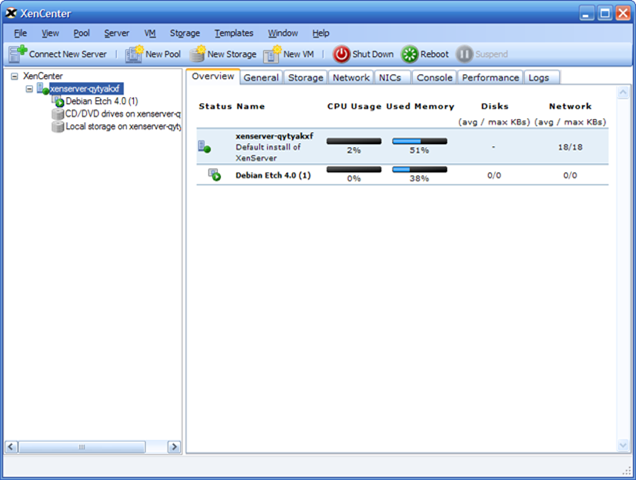
En daarnaast kun je op een Windows machine de XenCenter (VC van Xen) Software installeren. Dat ziet er zo uit

xencenter

Veel plezier met het testen van Xen binnen VMware Workstation 6.

Unattended: Powershell


Voordat we beginnen hebben we de volgende bestanden nodig:

Zoals je ziet is .Net 2.0 nodig en deze moet ook nog eens geïnstalleerd staan voordat je Powershell kunt installeren.

De installatie gaat als volgt:

  • .Net 2.0: installdir\ms\netfx\fx2\dotnetfx.exe /q:a /c:”install.exe /qb”
  • .Net 2.0 (via MSI): MSIEXEC /I “installdir\ms\netfx\fx2\netfx.msi ADDEPLOY=1 /Qn “
  • .Net 2.0 SP1: installdir\ms\netfx\fx2\NETCFSetupv2.msi /Qn
  • Powershell: Installdir\ms\pwrshell\WindowsServer2003-KB926139-x86-ENU.exe /quiet /passive /norestart

Bron: http://monadblog.blogspot.com/

Unattended: BackupExec 10d Remote Agent


In de map C:\Program Files\VERITAS\Backup Exec\NT\Agents\RANT32 op de Backup Exec server staan de benodigde installatie bestanden. Deze kopieer je naar je installatie directory.

In de installatie directory vindt je de onderstaande cmd files.

  • setupaa.cmd de standaard Remote Agent
  • setupafo.cmd de Remote Agent met de Advanced Open File Option

In het setupaa.cmd bestand vindt je het volgende commando: @start /wait setup /RANT32: -s

In het setupafo.cmd bestand vindt je het volgende commando: @start /wait setup /AOFO: -s

Zie deze technote 258982 voor meer informatie.

Unattended: Symantec Antivirus 10


Kopieer de bestanden uit de volgende map \\SAVSERVER\VPHOME\CLT-INST\WIN32 naar je installatie directory. Vervolgens kun je via het volgende commando de antvirus geïnstalleerd.

MSIEXEC /I installdir\Symantec\sav10\Symantec-AntiVirus.msi ADDLOCAL=SAVMain,SAVUI,SAVHelp,QClient NETWORKTYPE=1 INSTALLSERVER=0 SERVERNAME=SAVSERVER ENABLEAUTOPROTECT=1 REBOOT=ReallySuppress ALLUSERS=TRUE /Qn

Let op dat de variable SERVERNAME= gevuld wordt met je eigen SAVServer.

Unattended: Windows Server 2003 Extra’s


De volgende extra’s gaan we installeren via een unattended script.

De volgende drie moet je eerst uitpakken naar bijvoorbeeld D:\. Dit kun je doen met het gratis te verkrijgen 7zip.

Daarna kun je met de volgende commando’s de software installeren:

  • MSIEXEC /I D:\adminpak\adminpak.msi /Qn
  • MSIEXEC /I D:\suptools\suptools.msi /Qn
  • MSIEXEC /I D:\rktools\rktools.msi /Qn
  • MSIEXEC /I D:\gpmc\gpmc.msi /Qn

Zoals je kunt zien is het niet zo moeilijk om Microsoft software unattended te installeren.