
Op VMUG loopt er nu een topic over patchmanagement met VMware ESX 3.0.x. Het topic vindt je hier: http://vmug.nl/ mocht je nog goede aanvullingen of opmerkingen hebben, post dit dan a.u.b. in dit topic 😉
Op VMUG loopt er nu een topic over patchmanagement met VMware ESX 3.0.x. Het topic vindt je hier: http://vmug.nl/ mocht je nog goede aanvullingen of opmerkingen hebben, post dit dan a.u.b. in dit topic 😉
Eric Siebert’s in de VMWare fora beter bekent als esiebert7625 en de man van de VMware linksverzameling is begonnen met een eigen website. Deze website kun je hier vinden: http://vmware-land.com/
bron: http://www.ntpro.nl/blog

Massimiliano heeft weer een fantastische tool gemaakt: VMTSPatchManager.
VMTS Patch Manager addresses a critical need for VMware customers, allowing automatic (or manual) patching of ESX Servers platforms.
De Features:
Automatic Patch downloading from VMware Web site
Virtual Center Integration
Support for Background Intelligent Transfer Service (Microsoft BITS)
Password saved inside the Microsoft Protected Storage
SSH Connection (with root or other users)
Implement a tiny Web server to deliver the patch
Multi Thread implementation
Configuration Wizard
De volgende requirements:
Windows 2003 sp1 sp2 ,XP sp1 sp2 ,Vista, 2008
256MB for the application
Disk 2GB free for patch
Framework .NET 2.0
Internet Access (proxies are supported)
Windows Service needed
(BITS)Background Intelligent Transfer Service V2 (V3 suggested)
Microsoft Protected Storage Service
Versie nummer en info:

VMTSPatchManager in actie:

Hier vindt je de VPM Quick Start Guide: http://www.vmts.net/
Download de tool: VMTSPatchManger.msi

Rob scmidt heeft zijn VMware VCP Study Questions vrij gegeven. Het zijn 310 vragen in het flashcard formaat.
Je kunt de vragen hier downloaden: http://www.petri.co.il

Het is mogelijk met de FileFormatConverters van Microsoft. De FileFormatConverters vindt je in de Microsoft Office Compatibility Pack.
Download de Microsoft Office Compatibility Pack for Word, Excel en PowerPoint File Formats hier: www.microsoft.com
By installing the Compatibility Pack in addition to Microsoft Office 2000, Office XP, or Office 2003, you will be able open, edit, and save files using the file formats new to Word, Excel, and PowerPoint 2007. The Compatibility Pack can also be used in conjunction with the Microsoft Office Word Viewer 2003, Excel Viewer 2003, and PowerPoint Viewer 2003 to view files saved in these new formats
Voor meer informatie zie KB924074

In de volgende post vindt je een aantal EvenID’s welke kunnen optreden na een upgrade van WSUS 2.0 naar WSUS 3.0.
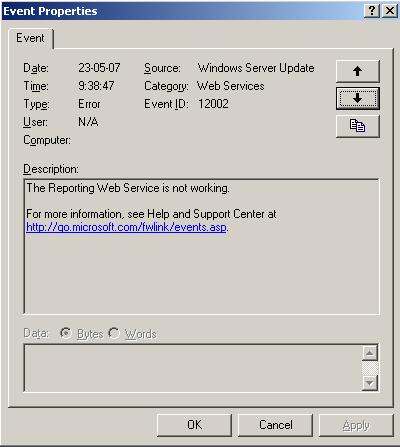
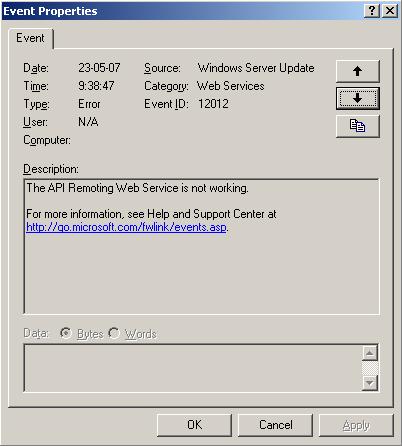
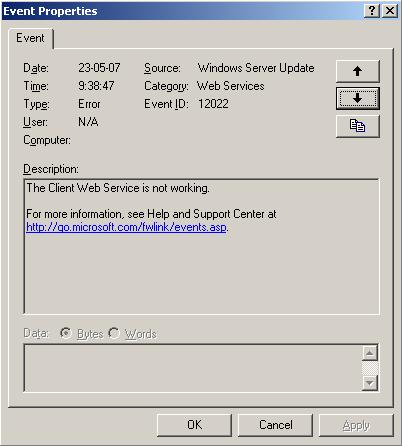
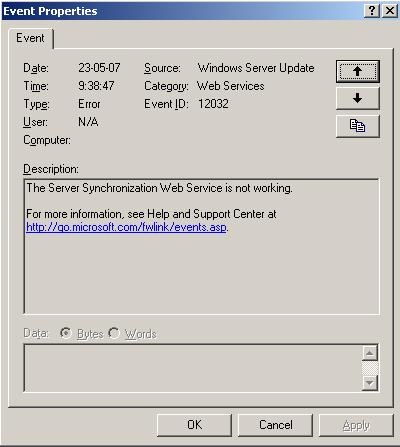
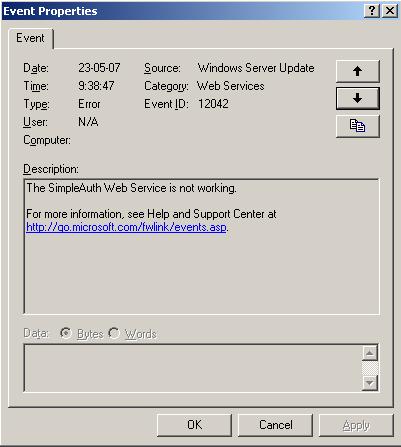
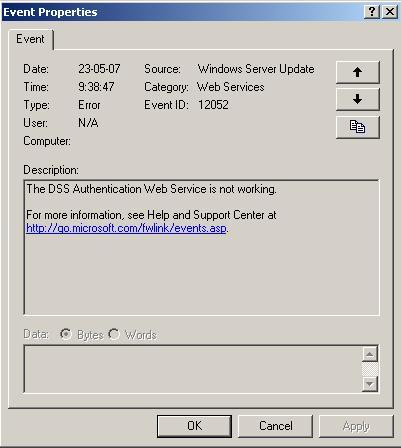

De oplossing is eenvoudig: Installeer .Net 2.0 opnieuw. Je kunt .Net 2.0 hier downloaden: http://www.microsoft.com

Tijdens het browsen op het vmtn forum kwam ik toevallig dit topic tegen: http://vmware.com/community/ waarin getest wordt met VMware Workstation 6 met een VM waar ESX 3.0.1 op wordt geïnstalleerd. Ik heb dit zelf even getest en het werkt! daar is echter ook alles mee gezegd want de performance is slecht maarja wat wil je het is toch leuk om te testen.
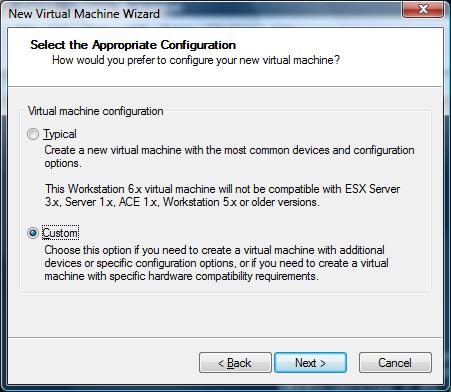
Start de new Virtual Machine Wizard en klik op Custom
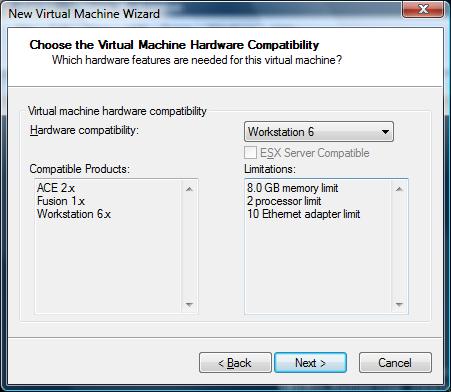
Kies voor Workstation 6 VM.
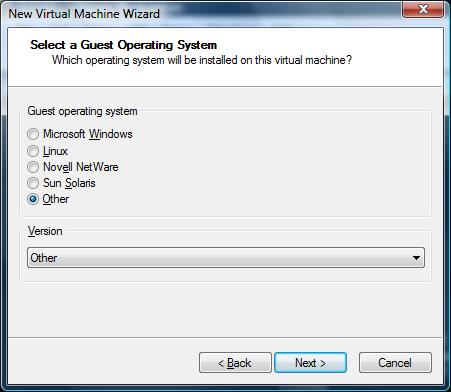
Kies Other als Guest Operation System
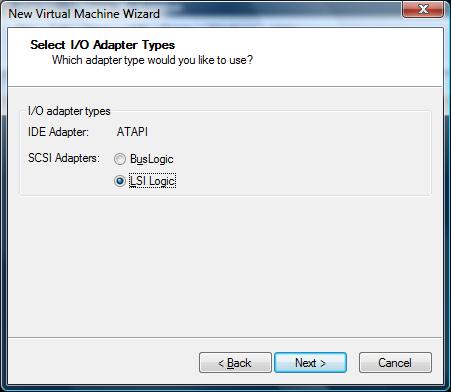
De SCSI Adapter wordt een LSI Logic.
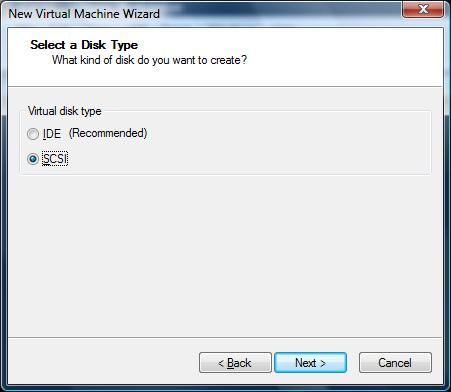
En dan een SCSI hardisk.
Nadat je VM klaar is sluit je VMware Workstation af. Open daarna het VMX bestand in je favoriete editor en voeg de volgende parameters toe:
ethernet0.virtualDev = “e1000”
monitor_control.restrict_backdoor = TRUE
monitor_control.vt32 = TRUE
De monitor_control.vt32 = TRUE werkt alleen als je Intel VT op je processor hebt.
Daarna kun je ESX 3.0.1. installeren.
Na de installatie wordt ESX 3.0.1 opgestart
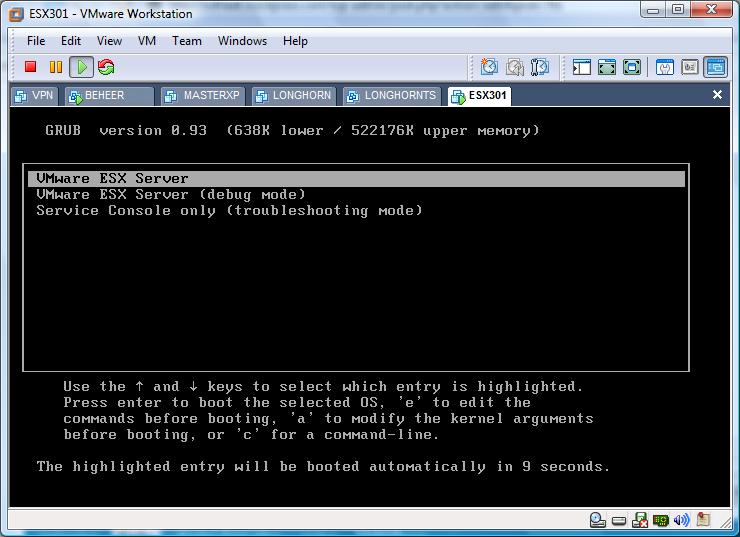
In de onderstaande printscreen zie je de Virtuele ESX server in VC2
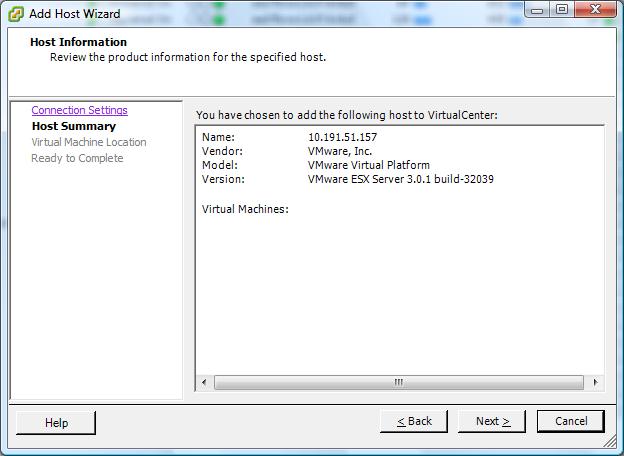
Xtravirt.com heeft een soortgelijk document gemaakt. Deze kun je hier downloaden: xtravirt.com
De volgende melding kreeg ik zodra ik een VM wilde starten op mijn nieuwe Toshiba Tecra A7:
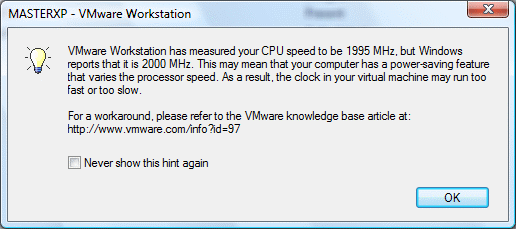
Deze melding kun je oplossen door de config.ini aan te passen of door deze aan te maken.
In Windows XP doe je dit in de volgende directory: C:\Documents and Settings\All Users\VMware\VMware Workstation <versienr>\
In Windows Vista doe je dit in de volgende directory: C:\Users\All Users\VMware\VMware Workstation <versienr>\
Het volgende moet er in de config.ini worden toegevoegd:
host.cpukHz = “2000000”
host.noTSC = “TRUE”
ptsc.noTSC = “TRUE”
Een quote uit het KB artikel over de host.cpukHz waarde:
The example presented here assumes that the host computer has a maximum speed of 1700MHz. The first line is the most important one. It should be your host computer’s maximum speed in KHzthat is, its speed in MHz times 1000, or its speed in GHz times 1000000.
Zie het volgende KB artikel voor meer informatie: KB1227
Na het testen van het VIPatch script (zie eerdere post) vondt ik het vervelend dat ik de patches nog met de hand moest uitpakken. Met behulp van 7z.exe (onderdeel van 7zip welke je hier kunt downloaden: http://www.7-zip.org) kun je dit process vereenvoudigen.
Het onderstaande scriptje roept de VIPatchdownloader-v100.vbs aan en download de bestanden naar de directory D:\Patches\Downloads\VIPatches. In deze directory heb ik 7z.exe geplaatst. Na het downloaden van de patches pakt het script deze uit naar de directory D:\Patches en verwijderd de tar en tgz bestanden.
@echo off
CLS
@Echo Download Patches
D:
cd Patches\VI3Patchdownloader
VIPatchDownloader-v100.vbs
@Echo Untar Patches
cd Patches\Downloads\VIPatches
7z.exe x *.tgz
7z.exe x *.tar -oD:\Patches\ -y
Del *.tar -y
Del *.tgz -y
@Echo Patch download and extraction completed
Daarna kun je het update script van Vincent Vlieghe (http://virtrix.blogspot.com/) gebruiken om de patches te installeren.

Eric Sloof is bezig met het schrijven van de tool vmCDmounted.
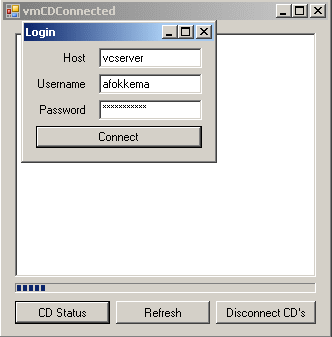
Dit tooltje bekijkt of er nog iso bestanden gekoppeld zijn aan een VM. Een andere feature waar Eric nog mee bezig is, is het disconnecten van de gekoppelde iso’s. Ben je nieuwschierig en wil je het tooltje ook testen dan kun je het hier downloaden: vmCDConnected.zip
Eric succes met sleutelen 😉
 ICT-Freak.nl