HA agent on server.domain in cluster has an error


Nadat ik met VMware HA aan het spelen was kreeg ik na een reboot van een van mijn test ESX servers de volgende melding:

ha_agent_error.gif

Zodra deze melding verschijnt dien je een aantal zaken na te kijken:

  • Als eerste bekijk je de logfiles in /opt/LGTOaam512/log/
  • Daarna kijk je of alles goed is geconfigureerd in /etc/resolf.conf
  • Maak op elke ESX host in je HA cluster een/etc/hosts bestand aan met daarin alle ESX hosts en ip-address
  • Als laastse kun je de HA agent opnieuw configureren

HA Agent herconfigureren

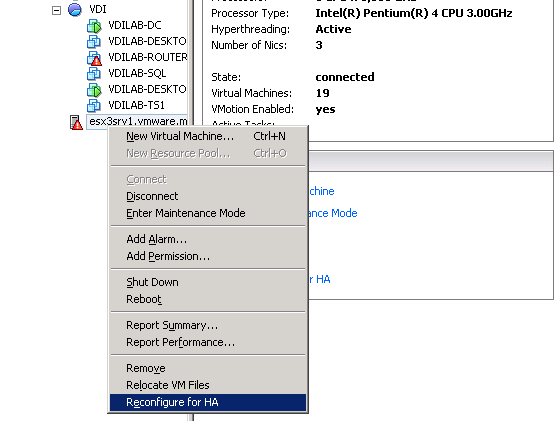
Klik met de rechtermuis op de desbetreffende host.

ha_agent_error1.gif

Vervolgens klik je op Reconfigure for HA. Daarna zou de eerder genoemde foutmelding opgelost moeten zijn.


bron: post van Mitell op VMTN

EventID: 1004 MsiInstaller


Voor de onderstaande foutmelding is er eindelijk een oplossing gevonden.

1004.gif

Collega ICT-Freak Jimmy vond de volgende website: http://www.tek-tips.com/ daar stond de volgende oplossing:

Kopieer de onderstaande tekst in notepad en sla deze op als eventid1004fix.reg.

Windows Registry Editor Version 5.00

[HKEY_CURRENT_USER\Software\Microsoft\Office\9.0\Access]
“UserData”=dword:00000001
“OSAShortcut”=dword:00000001

[HKEY_CURRENT_USER\Software\Microsoft\Office\9.0\Binder]
“UserData”=dword:00000001
“OSAShortcut”=dword:00000001

[HKEY_CURRENT_USER\Software\Microsoft\Office\9.0\Common]
“UserData”=dword:00000001
“OSAShortcut”=dword:00000001

[HKEY_CURRENT_USER\Software\Microsoft\Office\9.0\Excel]
“UserData”=dword:00000001
“OSAShortcut”=dword:00000001

[HKEY_CURRENT_USER\Software\Microsoft\Office\9.0\MS Project]
“UserData”=dword:00000001
“OSAShortcut”=dword:00000001

[HKEY_CURRENT_USER\Software\Microsoft\Office\9.0\Osa]
“OSAShortcut”=dword:00000001
“UserData”=dword:00000001

[HKEY_CURRENT_USER\Software\Microsoft\Office\9.0\Outlook]
“UserData”=dword:00000001
“OSAShortcut”=dword:00000001

[HKEY_CURRENT_USER\Software\Microsoft\Office\9.0\PowerPoint]
“UserData”=dword:00000001
“OSAShortcut”=dword:00000001

[HKEY_CURRENT_USER\Software\Microsoft\Office\9.0\Shortcut Bar]
“UserData”=dword:00000001
“OSAShortcut”=dword:00000001

[HKEY_CURRENT_USER\Software\Microsoft\Office\9.0\Word]
“UserData”=dword:00000001
“OSAShortcut”=dword:00000001

Dit reg bestand kun je importeren via je reguliere loginscript of via het usrlogon.cmd door de volgende regel toe te voegen:

REGEDIT /S ?:\????\OfficeUD.REG


Bron: http://www.tek-tips.com/

EventID 1104: MetaFrameEvents Printer Management


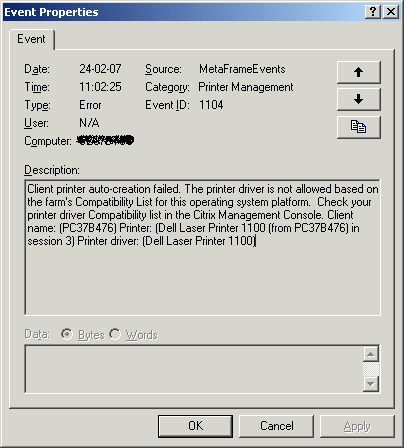
Nadat we een nieuw type thuisprinter hadden ingevoerd in de organisatie, kregen we onderstaande EventID’s in de Eventviewer van de Citrix Servers:

eventid1104_ctxclientprinter.gif

Deze foutmelding kun je oplossen door de volgende aanpassingen te doen in de “Thuiswerk Policy” van Citrix:

Open het CMC en open de Policies node

Open de desbetreffende policy. Navigeer vervolgens naar: Printing | Drivers

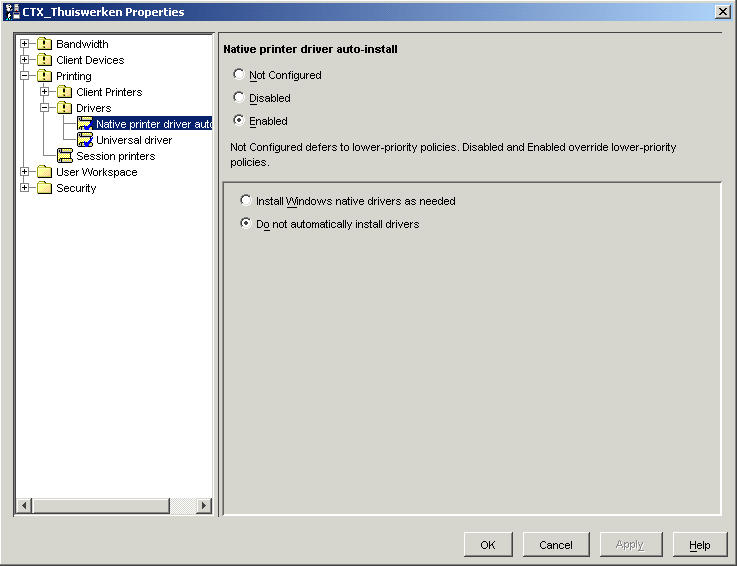
Stel de Native printer driver auto-install policy als volgt in:
eventid1104_ctxclientprinter_ctxpolicy1.gif

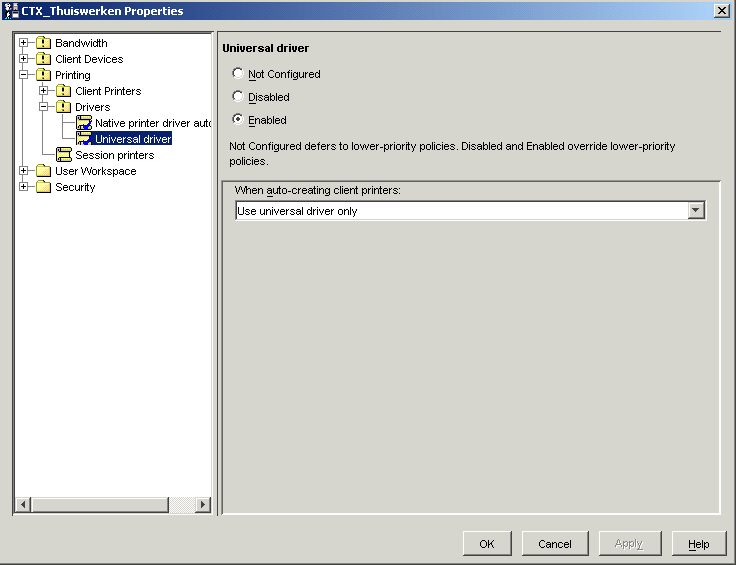
Stel de Universal driver policy als volgt in:

eventid1104_ctxclientprinter_ctxpolicy2.gif

Zodra de client opnieuw inlogt op de Citrix server, zijn de EventID’s verdwenen.


bron: CTX105385

EventID 1401: UPHClean and Symantec Antivirus


Na de upgrade van Symantec Antivirus 10.0.0.359 naar Symantec Antivirus 10.1.5.500 kwamen er een aantal helpdesk calls binnen over corrupte profielen op de Citrix Servers. Na een kijkje in de Eventvwr.msc kwam ik de onderstaande EventID tegen:

eventid1401_uphclean.gif

Na lang zoeken op google kwam ik erachter dat dit een know error was bij Symantec en dat ze nu eindelijk een Patch er voor hebben uitgegeven. De Patch kun je hier downloaden: http://service1.symantec.com/SUPPORT/.

Na het installeren van de Patch en het opnieuw starten van de server, zijn de eventid’s verdwenen en belangrijker nog, de profielen worden weer netjes opgeslagen en raken daardoor niet meer corrupt.


bron: http://service1.symantec.com/SUPPORT/.

Windows Update: Setup Error


wsuslogo.gif

Tijdens het uitvoeren van de weekelijkse updates kreeg ik de onderstaande foutmelding:

windowsupdateerror.gif

Deze foutmelding wordt veroorzaakt doordat de user geen rechten heeft op de Manage audit and security log policy (Computer Configuration | Windows Settings | Security Settings | Local Policy’s | User Rights Assignment | Manage audiging and security log ).

Voeg de desbetreffende user toe:
windowsupdateerror2.gif

Na het opnieuw starten van de Server of Client, wordt de policy uitgevoerd. Hierna kunnen de updates weer worden geïnstalleerd.


bron: KB888791 www.wsus.info/forums

esxupdate with IIS Patch Repository


Tijdens mijn eerst introductie over esxupdate (esxupdate) liet ik zien hoe je eenvoudig de ESX3 server kunt updaten via een webserver. In deze post beschrijf ik hoe je een IIS 6.0 server kunt gebruiken als update repository en hoe je deze moet configureren.

Maak een folder aan waar je de patches gaat plaatsen. Daarna download je alle patches vanaf deze website: http://www.vmware.com/

IIS configureren

Voordat je IIS kunt configureren, moet je eerst IIS installeren. Het gaat hier om een standaard installatie.

Nadat IIS is geïnstalleerd maak je een folder aan op de hardeschijf genaamd patches. In deze folder extract je alle patches. Open daarna het management console van IIS: start – run – inetmgr {enter} of Start – Programs – Administrative Tools – Internet Information Services (IIS) Manager.

Mocht het zo zijn dat je VirtualCenter 2 of een andere webapplicatie wilt gaan draaien op dezelfde server, dan moet je de default port aanpassen. Ik heb de port aangepast naar 8080.

Maak nu een nieuwe Virtual Directory aan genaamd VI3Patches en verwijs naar de patches directory die je eerder hebt aangemaakt.
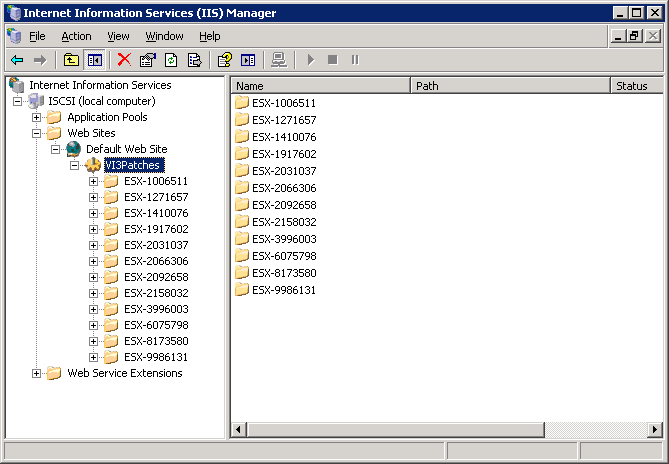
vi3patchiis.gif

Voordat je de patches kunt uitvoeren vanaf deze webserver, moet je eerst een nieuw mime type toevoegen. Zonder deze mime type gaat het patch process niet werken. Zie AndyE zijn post op het forum van VMware.

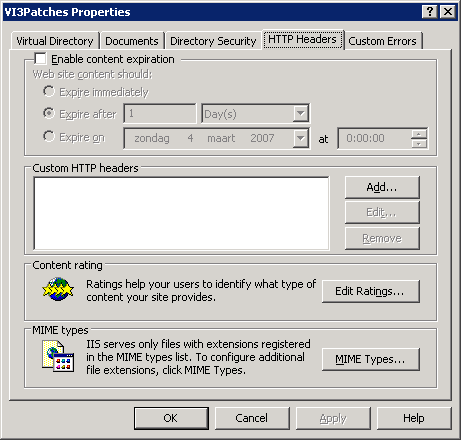
Zo voeg je de nieuwe mime type toe. Vraag de properties op van de Virtual Directory en klik op het tabblad HTTP Headers. Vervolgens klik je op het tabblad MIME Types
vi3patchiis1.gif

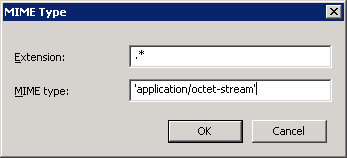
Voeg de onderstaande instellingen toe:
vi3patchiis2.gif

Als laatste dient anonymous rechten te krijgen op de virual directory. Het gaat hier om NTFS rechten. Read, Write and Execute is voldoende.
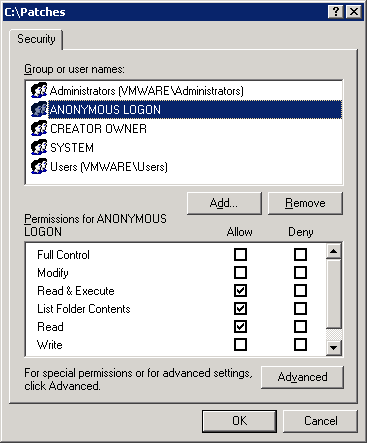
vi3patchiis3.gif

Nu alles is geconfigureerd. Kan de nieuwe repository getest worden. Dit doe je door te browsen naar: http://ipaddressoftheserver/:8080/VI3Patches
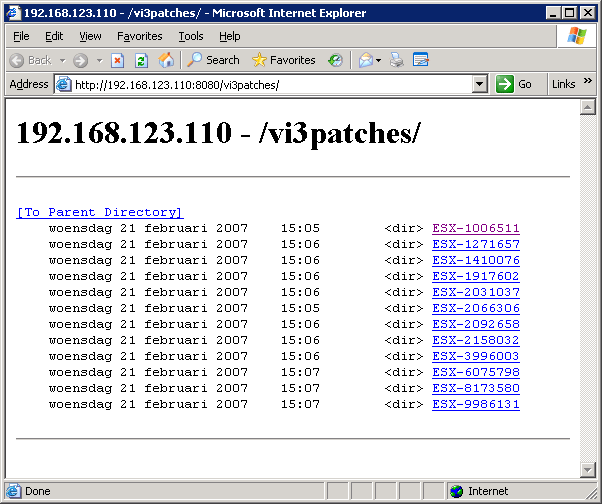
vi3patch.gif

ESX3 server configureren

Voordat je de nieuwe repository kunt gebruiken moet de Firewall binnen ESX3 worden geconfigureerd.

Dit kun je doen met het volgende commando:
esxcfg-firewall -o 8080,tcp,out,httpClient

Patch script

Zie de post van Vincent http://virtrix.blogspot.com/2007/03/vmware-autopatching-your-esx-host.html welke een beter script bevat.

Maak nu het patch script aan:
#nano /root/vi3patch

Kopieer en plak het onderstaande script in het nieuwe bestand en sla deze op.

# Voordat je het script kunt uitvoeren dien je de volgende stappen eerst uit te voeren:
# stap 1: esxcfg-firewall -o 8080,tcp,out,httpClient
# stap 2: chmod +x /root/vi3patch

#!/bin/sh

esxupdate -n -r http://servernaam:8080/VI3Patches/ESX-2158032/ update
esxupdate -n -r http://servernaam:8080/VI3Patches/ESX-1410076/ update
esxupdate -n -r http://servernaam:8080/VI3Patches/ESX-1006511/ update
esxupdate -n -r http://servernaam:8080/VI3Patches/ESX-9986131/ update
esxupdate -n -r http://servernaam:8080/VI3Patches/ESX-8173580/ update
esxupdate -n -r http://servernaam:8080/VI3Patches/ESX-6921838/ update
esxupdate -n -r http://servernaam:8080/VI3Patches/ESX-2066306/ update
esxupdate -n -r http://servernaam:8080/VI3Patches/ESX-6075798/ update
esxupdate -n -r http://servernaam:8080/VI3Patches/ESX-5497987/ update
esxupdate -n -r http://servernaam:8080/VI3Patches/ESX-3996003/ update
esxupdate -n -r http://servernaam:8080/VI3Patches/ESX-2092658/ update
esxupdate -n -r http://servernaam:8080/VI3Patches/ESX-2031037/ update
esxupdate -n -r http://servernaam:8080/VI3Patches/ESX-1917602/ update
esxupdate -n -r http://servernaam:8080/VI3Patches/ESX-1271657/ update

Maak vervolgens het script executable
#chmod +x /root/vi3patch

ESX3 Server Patches

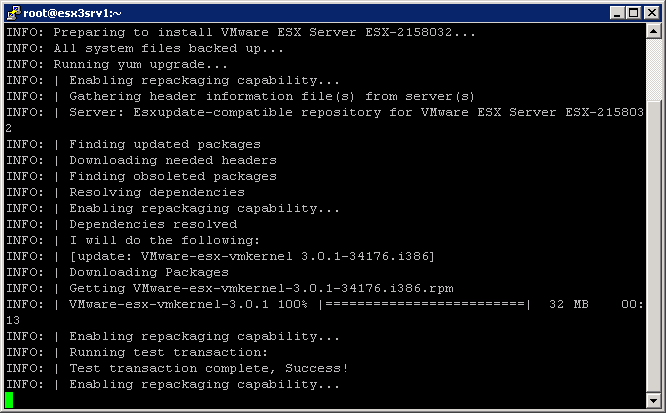
Alles is nu gereed om te kunnen gaan testen. Log in op je test server en voer het onderstaande commando uit:
# /root/vi3patch

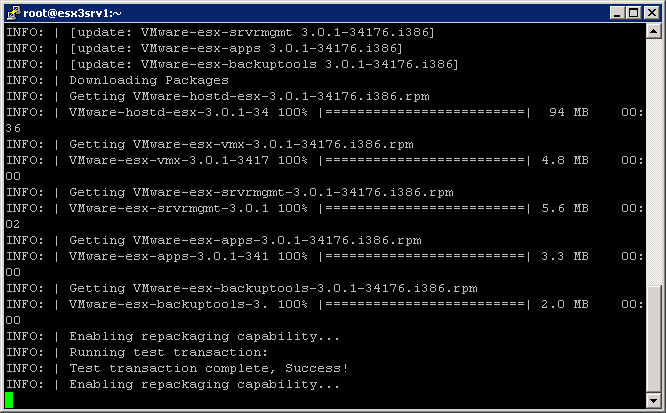
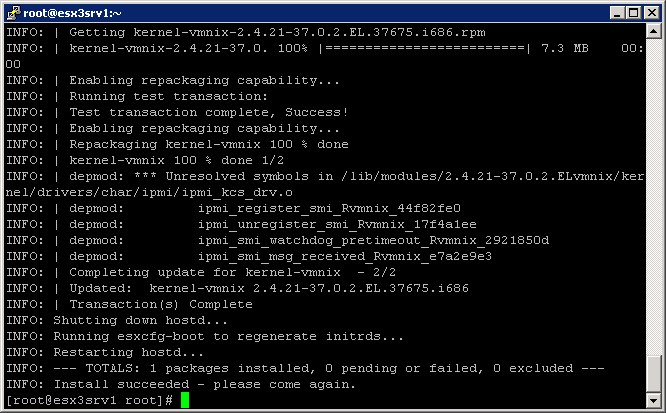
De patches die in het script staan worden uitgevoerd:
vi3patch1.gif

vi3patch2.gif

vi3patch3.gif

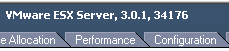
ESX3 is bijgewerkt naar de laatste build
vi3patch4.gif

Conclusie

Door middel van het patchen via een script kun je jezelf veel tijd besparen omdat alles achter elkaar wordt uitgevoerd zonder dat jezelf gek hoeft te typen. Mocht er een nieuwe patch uitgekomen zijn, dan download je deze, pakt deze uit in de Virtual Directory en voeg je deze toe aan het update script. Het update script installeerd alleen nieuwe patches. De patches die al zijn geïnstalleerd worden overgeslagen.

Vincent Vlieghe heeft het document verfijnd en een beter script toegevoegd: virtrix.blogspot.com

Happy Patching 😉


Bron: AndyE on VMTN

VMware Workstation 6 beta: Bin hack


In de Beta van VMware Workstation 6 staat standaard de debug feature aan. Deze opties staat aan om zo snel fouten op te sporen. Dat dedebug feature standaard aan staat komt de performance niet ten goede. Mijn VM’s waren zo traag als je weet wel, en eigenlijk niet werkbaar meer.

Deze performance problemen kun je oplossen met de volgende work around:

  1. Rename de bin-debug map in C:\Program Files\VMware\VMware Workstation
  2. kopieër de bin map
  3. hernoem de gekopieërde bin map naar bin-debug
  4. restart de pc

De VM’s zouden nu een stuk sneller moeten werken.

Let op! deze hack wordt niet ondersteund door VMware.


bron: http://4sysops.com/

Internet Explorer: Open File Security Warning


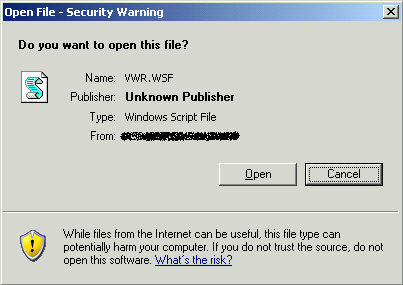
Voor een applicatie bij ons intern wordt er gebruik gemaakt van een WSF script die aangeroepen wordt vanuit een AS/400 sessie via de Internet Explorer. Dit script veroorzaakte de volgende melding:

wsf.gif

Dit kun je oplossen door de volgende Registry key te pushen:

Windows Registry Editor Version 5.00

[HKEY_CURRENT_USER\Software\Microsoft\Windows\CurrentVersion\Internet Settings\Zones\3]
@=””
“1806”=dword:00000000

Dit kun je doen via een loginscript geschreven in kix:

;* InternetZones
WriteValue(“HKEY_CURRENT_USER\Software\Microsoft\Windows\CurrentVersion\Internet Settings\Zones\3″,”1806″,”00000000″,”REG_DWORD”)

Let op! het is een current user settings standaard heeft deze setting een reboot van de machine nodig. Dit kun je weer ondervangen door het volgende artikel in te voeren in je loginscript: Enable HKCU setting without a reboot.


bron: collega ICT-Freak Jimmy