Event id: 1001 and event id: 1004


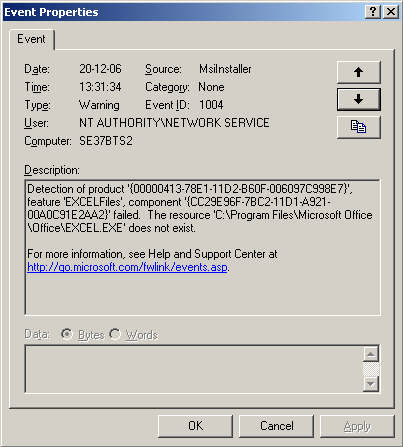
Mijn eventlogs op de Citrix omgeving werden aardig vervuild door event id: 1001 en 1004.

eventid1001.gif

eventid1004.gif

Zoals in 90% van de gevallen bleek het een rechten probleem te zijn 😉 …

Samen met mijn collega ICT-Freak Jimmy kwamen we er achter dat je op de map C:\Program Files\Microsoft Office\Office de gebruikersgroep TERMINAL SERVER USER modify rechten moet geven. In onze omgeving was deze groep niet aanwezig.

Deze rechten worden nu automatisch d.m.v. een Group policy doorgevoerd, zodat je deze stap niet op alle servers met het handje moet gaan doen.

How to: delete “roaming” profiles through a batch file


Download delprof.exe hier: http://www.microsoft.com/

Quote uit de help file:

Overview of the Delprof.exe Tool

Delprof.exe uses the delprof /q /i /p /r /c:\\computer name /d:days syntax. You can use the following parameters with Delprof.exe:

/q: This parameter runs Delprof.exe in quiet mode. When you use this parameter, you are not prompted to confirm the deletion of each profile.

/i: This parameter ignores any errors that may occur.

/p: This parameter specifies that a message is displayed that prompts you to confirm the deletion of each profile.

/r: This parameter specifies that delete the roaming profile cache only. Local profiles on the machine will not be deleted.

/c:\\computer name: This parameter specifies the computer name on which to run Delprof.exe.

/d:days: This parameter specifies the number of days after which Delprof.exe considers the profiles as inactive. Profiles that have not been used for a period of time that is longer than the specified value are deleted.

WARNING: Delprof.exe deletes all data that is stored in a user profile. This includes desktop settings, favorites, program-specific data that is contained in the Application Data folder, and the contents of the My Documents folder. Please be aware of any user documents that may be deleted before you use this tool.

vervolgens maak je batchfile aan

@echo off
@echo de roaming profiles die ouder zijn dan drie dagen worden verwijderd.

C:\tools\delprof.exe /q /r /d:3

deze batch file schedule je om de drie dagen en de omgeving moet zo weer in topform blijven.

How to: Add printer drivers to a TS/Citrix farm


Als je een nieuwe printer op de printserver(s) in je netwerk hebt geïnstalleerd dien je de driver ook nog toe te voegen aan je TS/Citrix farm. Hoe dit in zijn werk gaat lees je hier:

Log in op je TS/Citrix server en ga naar de printers map van Windows

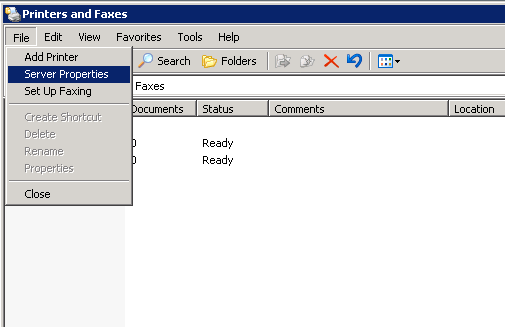
Vervolgens klik je op File – Server Properties

addprinterdriverts1.gif

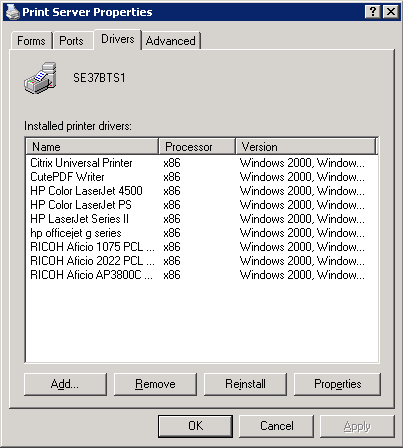
Ga daarna naar het tabblad Drivers en voeg de nieuwe driver toe.

addprinterdriverts2.gif

Mocht je een Citrix farm hebben en je hebt het automatisch repliceren van printer drivers aanstaan, dan zou dit voldoende moeten zijn. Maak je gebruik van TS farm dan dien je op alle servers de drivers toe te voegen.

Ethernet problems with Ubuntu on VMware


Toen ik vandaag een Ubuntu VM via het netwerk wilde benaderen lukte dit niet. Ik nam de VM over via het console en zag via ifconfig dat de eth0 niet meer werkte.

Ik voerde het volgende commando uit:

/etc/init.d/netwerk restart

Toen kreeg ik de volgende foutmelding

SIOCSIFADDR: No such device
eht0: ERROR while getting interface flags: No such device
SIOCSIFNETMASK: No such device
SIOCSIFBRDADDR: No such device
eht0: ERROR while getting interface flags: No such device
Failed to bring up eth0.

Na wat zoeken op internet vondt ik de volgende website http://www.pletscher.org hier stond de oplossing voor het probleem.

VMware heeft af en toe de gewoonte om het mac address te wijzigen.

In mijn geval stond het mac address is de VMX file op “00:50:56:8f:79:b5” en in Ubuntu op “00:50:56:8a:2c:22“.

Dit kun je als volgt aanpassen:
nano /etc/iftab
Daar voer je het nieuwe mac address in.

Herstart de VM en het moet weer werken.

Dit probleem kun je voorkomen door het volgende aan te passen in het VMX bestand:

In VMware Server of Workstation
Ethernet0.addressType = “generated”
Ethernet0.addressType = “static”

In VMware ESX 2.5.x
Ethernet0.addressType = “vpx”
Ethernet0.addressType = “static”

rood is de oude en groen is de nieuwe waarde

Windows Vista Upgrade Advisor


vista_logo.gif

Met de Windows Vista Upgrade Advisor kun je kijken of je PC geschikt is voor de upgrade naar Windows Vista.

De Windows Vista Upgrade Advisor kun je hier downloaden: www.microsoft.com.

Nadat je de software geïnstalleerd en gestart hebt, kun je beginnen met de door op de knop Start Scan te klikken.

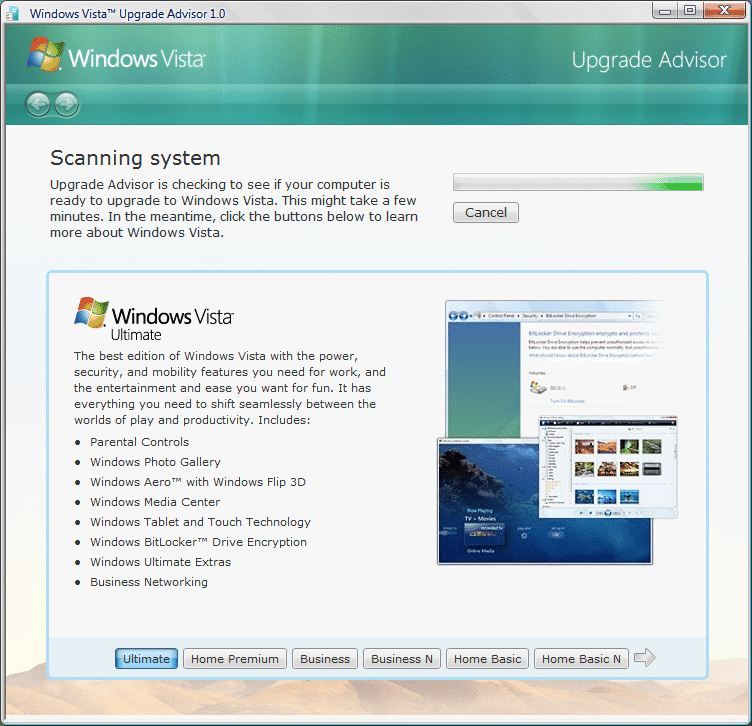
vistaupgradeadvisor1.gif

De Upgrade Advisor begint met het inventariseren van de PC. In de tussentijdk un je wat informatie lezen over de verschillende versies van Windows Vista.

vistaupgradeadvisor2.gif

Na een paar minuutjes krijg je de resultaten.

vistaupgradeadvisor3.gif

Dit rapport kun je opslaan zodat je deze op een later tijdstip in kan zien. Dit is handig om te kunnen kijken waar je rekening mee dient te houden mocht je de PC willen upgraden naar Windows Vista.

how to schedule the defrag.exe


Om de servers in topform te houden is het handig om ze regelmatig te defragmenteren. Dit is natuurlijk geen pretje om met de hand te gaan doen. Hiervoor heeft Microsoft de commandline tool defrag.exe gemaakt. Deze kun je schedulen via een scheduled task. Wat je het beste kunt doen is een simpel batch script aanmaken met daarin de commando’s die nodig zijn om de partities te defragmenteren.

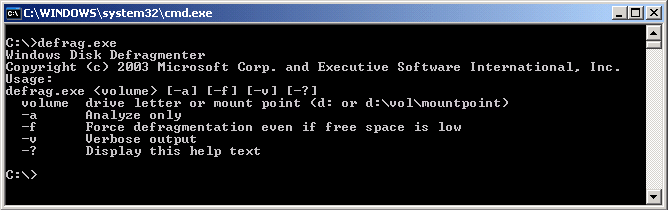
Open de commandprompt. Voer het commando defrag.exe uit en de help verschijnt.
defrag.gif

defrag partitie/volume [-a] [-f] [-v] [-?] volume drive letter or mount point (d: or d:\vol\mountpoint)
-a Analyze only
-f Force defragmentation even if free space is low
-v Verbose output
-? Display this help text

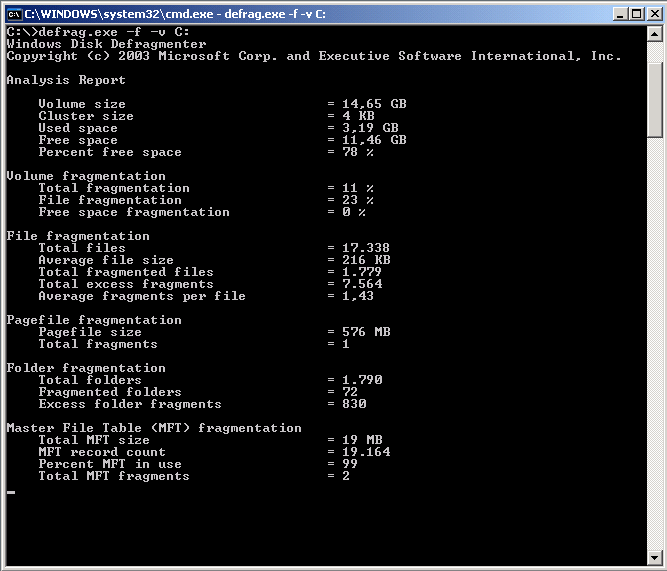
Met het commando defrag.exe -f -v C: wordt de C:\ gedefragmenteerd met als extra opties; -f zodat de partitie ook gedefragementeerd word ondanks te weinig vrije schijfruimte en -v voor verbose logging.
defrag1.gif

Je kunt de taak ook als volgt uitvoeren: defrag.exe -f -v C: >c:\logfile.txt dan zie je niks in het command prompt maar wordt alles gelogt naar C:\logfile.txt.
defrag3.gif

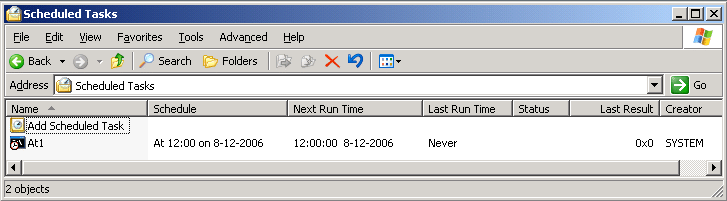
Vervolgens kun je de taak ook nog schedulen via het AT commando.
defrag4.gif

Hier vindt je een simpel batch script die je zelf uit kan breiden.

@Echo ########################################
@Echo ## Defragmentatie script ICTFreak.nl ##
@Echo ########################################

@Echo Off
SET Defrag = %systemroot%\system32\defrag.exe

If Exist C:\Defrag\ goto Defrag
MD C:\Defrag\

:Defrag
@Echo De defragementatie is gestart

@Echo De C:\ drive wordt gedefragmenteerd
defrag -f -v C: >C:\Defrag\Clogfile.txt