Kernel Panic with ESX3


Toen ik vandaag mijn test ESX3 server wilde opstarten kreeg ik een kernel panic error.

Dit heb ik als volgt opgelost.

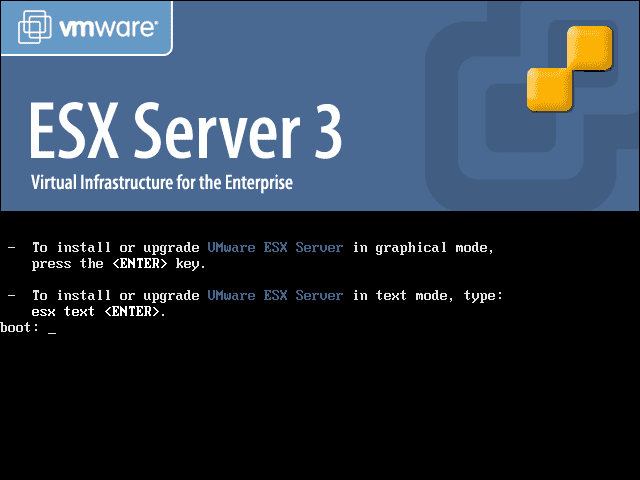
Als eerste moet je de server opstarten vanaf de ESX3 server CD.

esx3setup1.gif

Daarna de setup wizard volgen totdat de volgende scherm verschijnt

esx3setup2.gif

Kies voor upgrade. Nu worden alle beschadigde bestanden weer hersteld terwijl de instellingen bewaard blijven.

How to: Change the ip-address of VMware ESX Service Console


Zodra je het ip-address van het Service Console wilt veranderen moet je de onderstaande files aanpassen.

Dit kun je doen met de editor naar keuze. Mijn favoriete editor is Nano simpel weg omdat ik niet zo handig ben met VI.

  • /etc/hosts
  • /etc/resolv.conf
  • /etc/sysconfig/network
  • /etc/sysconfig/network-scripts/ifcfg-eth0
  • /usr/lib/vmware-mui/apache/conf/httpd.conf

ESX 3.0.x


De nieuwe manier:
Log in op het service consoledaarna dien je de oude configuratie te verwijderen

esxcfg-vswif -d vswif0

Daarna voeg je de nieuwe configuratie toe

“esxcfg-vswif -a vswif0 -p Service\ Console -i 10.1.1.1 -n 255.255.255.0 -b 10.1.1.255”

Je kunt het ook op de oude manier doen:

Open de hosts file door het volgende commando uit tevoeren op het service console

nano /etc/hosts

De onderstaande regels verschijnen

# Do not remove the following line, or various programs
# that require network functionality will fail.
127.0.0.1 localhost.localdomain localhost
192.168.123.100 esx3srv.ictfreak.nl

Pas hier het ip-address aan. In de hosts tabel kun je ook andere servers toevoegen. In het geval dat je geen DNS gebruikt kan het een oplossing zijn voor name resolution.

in de /etc/resolc.conf kun je de DNS servers invoeren.

Nu open je de /etc/sysconfig/network door het volgende commando in te voeren
nano /etc/sysconfig/network

NETWORKING=yes
HOSTNAME=esx3srv.ictfreak.nl
GATEWAY=192.168.123.254
GATEWAYDEV=vswif0

Hier kun je de hostname, gateway, gatewaydev en networking aanpassen.

Het laatste wat er aangepast moet worden is het /etc/sysconfig/network-scripts/ifcfg-eth0 bestand

nano /etc/sysconfig/network-scripts/ifcfg-eth0


# 3Com Corporation|3c980-TX 10/100baseTX NIC [Python-T]
DEVICE=eth0
ONBOOT=no

Mocht je aanpassingen hebben gedaan in de /usr/lib/vmware-mui/apache/conf/httpd.conf dan dien je deze ook nu weer aan te passen.

ESX 2.5.x


Open de hosts file door het volgende commando uit tevoeren op het service consolenano /etc/hostsDe onderstaande regels verschijnen

# Do not remove the following line, or various programs
# that require network functionality will fail.
127.0.0.1 localhost.localdomain localhost
192.168.123.100 esx3srv

Pas hier het ip-address aan. In de hosts tabel kun je ook andere servers toevoegen. In het geval dat je geen DNS gebruikt kan het een oplossing zijn voor name resolution.

in de /etc/resolc.conf kun je de DNS servers invoeren.

Nu open je de /etc/sysconfig/network door het volgende commando in te voeren
nano /etc/sysconfig/network

NETWORKING=yes
HOSTNAME=esx3srv
GATEWAY=192.168.123.254

Hier kun je de hostname, gateway en networking aanpassen.

Het laatste wat er aangepast moet worden is het /etc/sysconfig/network-scripts/ifcfg-eth0 bestand

nano /etc/sysconfig/network-scripts/ifcfg-eth0

DEVICE=eth0
BOOTPROTO=static
IPADDR=10.185.41.201
NETMASK=255.255.0.0
ONBOOT=yes

Hier pas je het ip-address en netmask aan.

How to: Partition VMware ESX 2.5.x and VMware ESX 3.0.x


In deze post vindt je een tweetal “best practices” voor het partitioneren van VMware ESX. Deze tabellen zijn deels gebasseerd op de best practice van VMware en deels op eigen ervaringen.

ESX 2.5.x

Mount Point File System Type Size (MB) Force to be a primary partition
/boot Ext3 100 Yes
not applicable Swap 1600 Yes
/ (root) Ext3 3000* Yes
/home Ext3 3000* No
/vmimages Ext3 5000 No
/var Ext3 2000 No
/tmp Ext3 2000 No
not applicable vmkcore 100 No
not applicable (created as /vmfs/) vmfs2 Rest of the disk No

* In de best pracitice van VMware staat aangegeven dat deze partitie 1800MB groot zouden moeten zijn. Ik neem liever geen risico en heb deze partitie vergroot naar 3000MB. De best practice kun je hier vinden: www.vmware.com.

ESX 3.0.x

Mount Point File System Type Size (MB) Force to be a primary partition
/boot Ext3 250 Yes
not applicable Swap 1600 Yes
/ (root) Ext3 5120 Yes
/var/log Ext3 2048 No
/tmp Ext3 2048 No
not applicable vmkcore 100 No
not applicable (created as /vmfs/) vmfs3 Rest of the disk No

How to: Deploy Office 2003 through a Group Policy


Voordat je kunt beginnen met het aanmaken van een administrative installation point voor Office 2003, heb je de Office Resource Kit (ORK) nodig. Deze kun je hier downloaden ORK2003

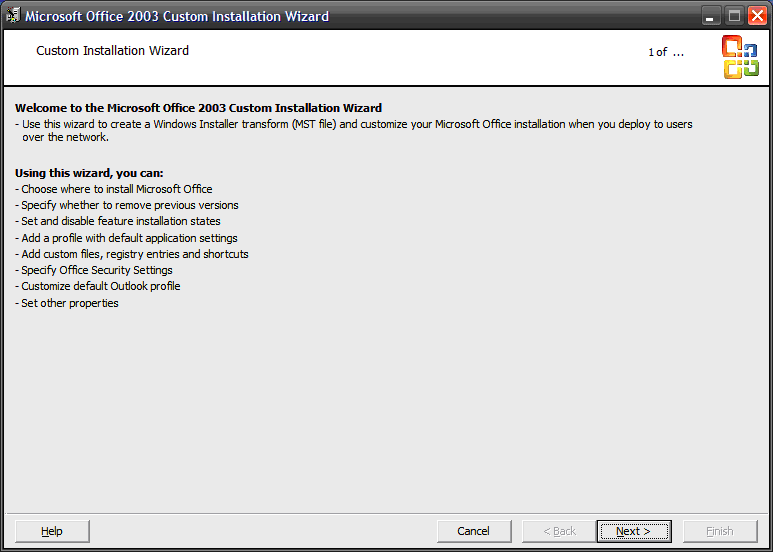
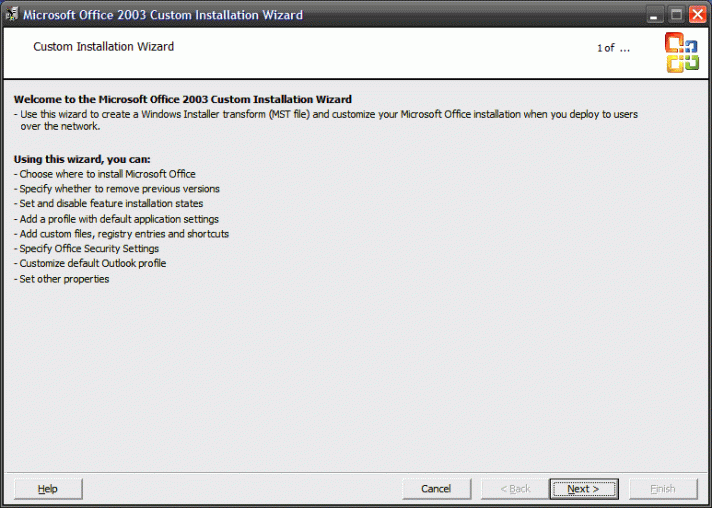
Start de Microsoft Office 2003 Custom Installation Wizard
office2003unattend1.gif

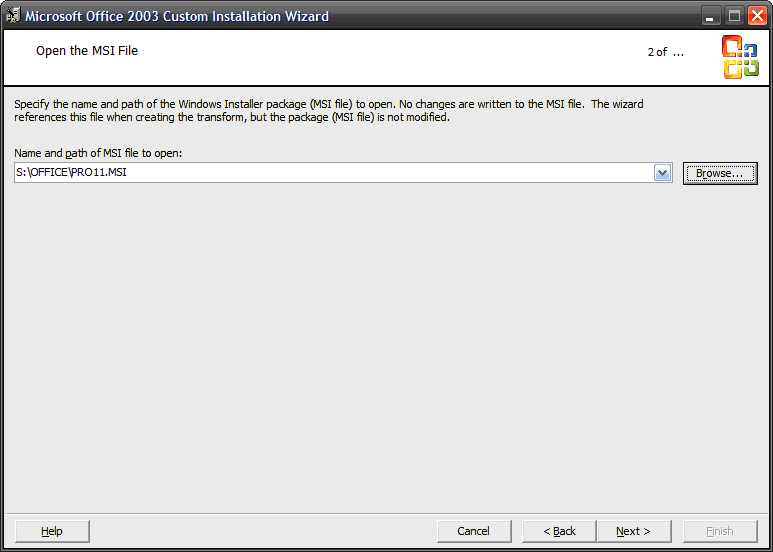
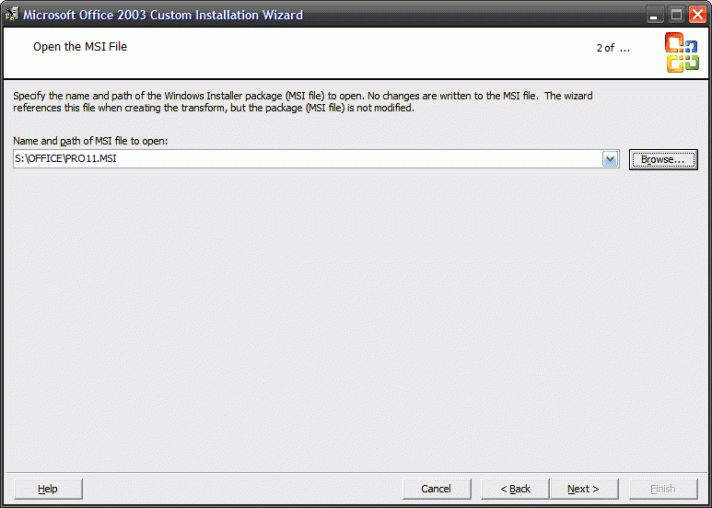
Klik next en blader naar de Office installatie CD. Open daarna de PRO11.MSI
office2003unattend2.gif

In het volgende scherm kies je voor de optie Create a new MST file. In dit MST bestand wordt er een samenvatting aangemaakt van alle settings die tijdens de installatie van Office 2003 ingevoerd worden.

office2003unattend3.gif

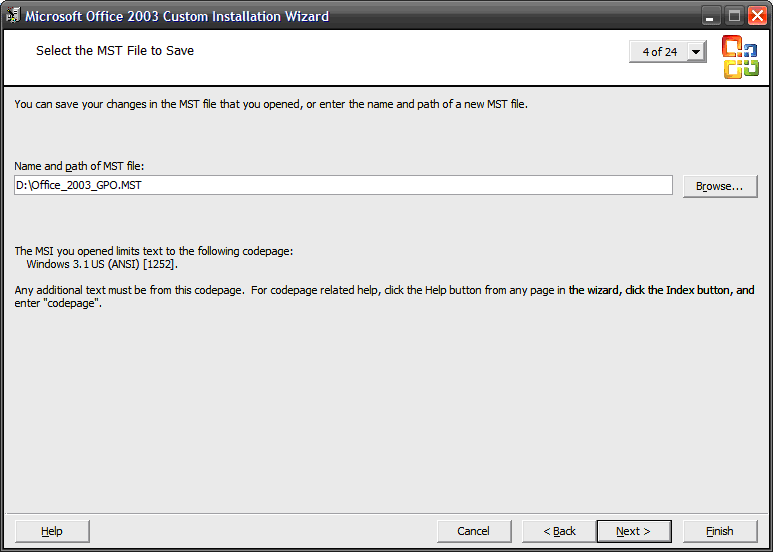
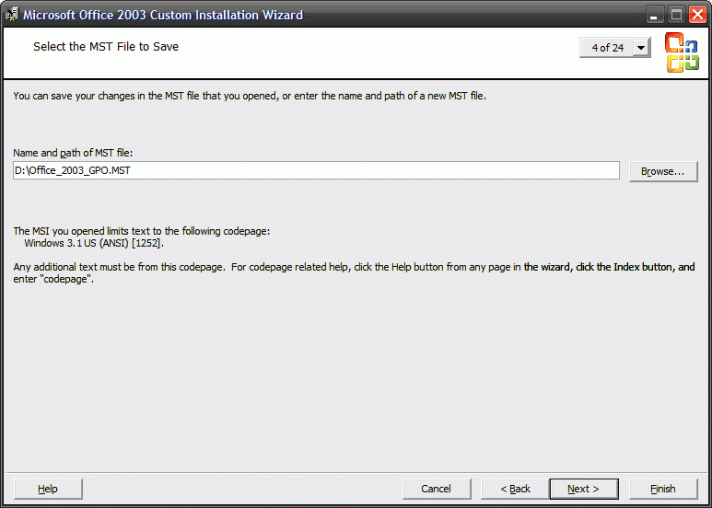
Nu geef je de plaats op waar de MST moet worden opgeslagen.
office2003unattend4.gif

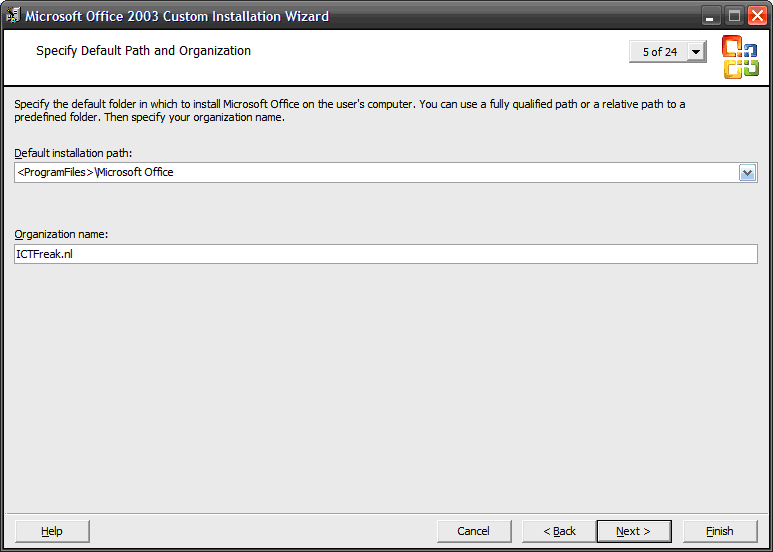
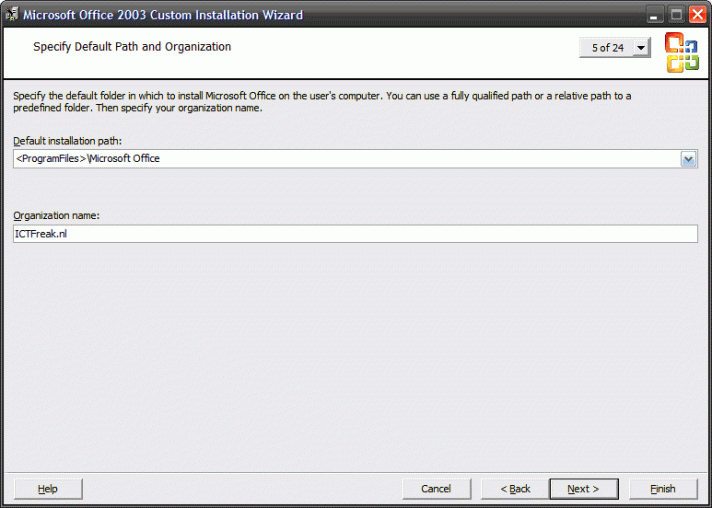
Vul hier het installatie pad en de bedrijfsnaam in.
office2003unattend5.gif

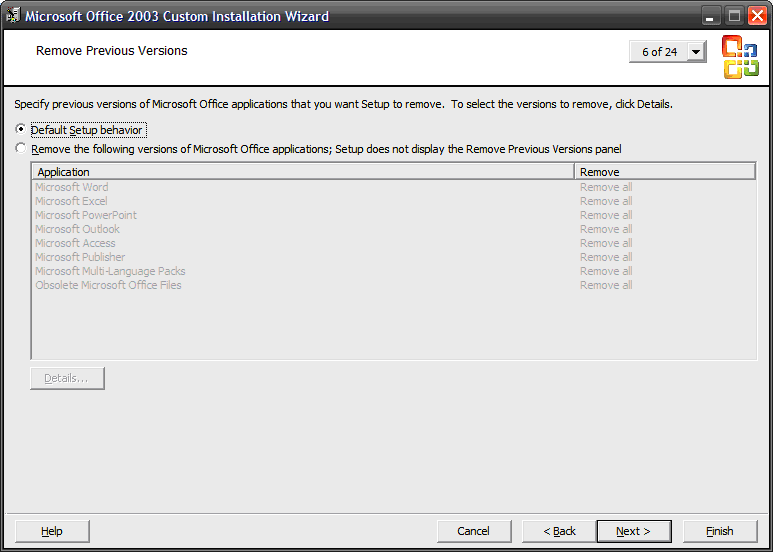
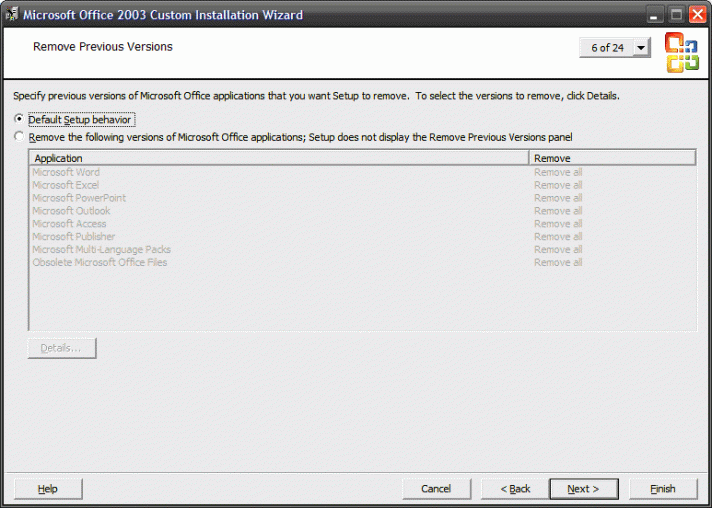
In het volgende scherm kun je opgeven wat de setup wizard moet doen als er nog een oude versie van office op de doel PC geïnstalleerd staat.
office2003unattend6.gif

Ik kies de standaard optie, alles deïnstalleren.

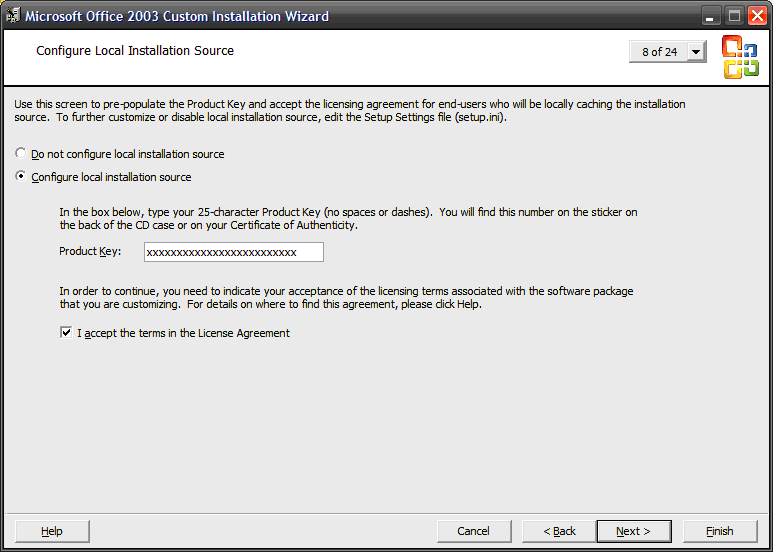
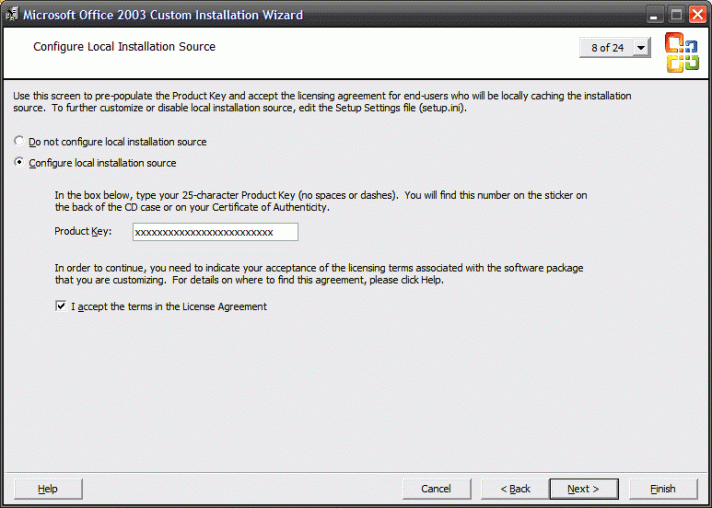
In dit scherm kun je de CD-Key invoeren en de License Agreement accepteren. Als je deze settings aanzet hoef je tijdens het installeren of bij de eerste keer starten van Office applicaties niet meer de CD-Key in te voeren.
office2003unattend8.gif

Als je de Product Key gaat invoeren doe je dat zonder het “-” teken. Doe je dit niet dan gaat het niet werken.

Mocht je een custom profile aangemaakt hebben met de Profile wizard, dan kun je die hier selecteren.

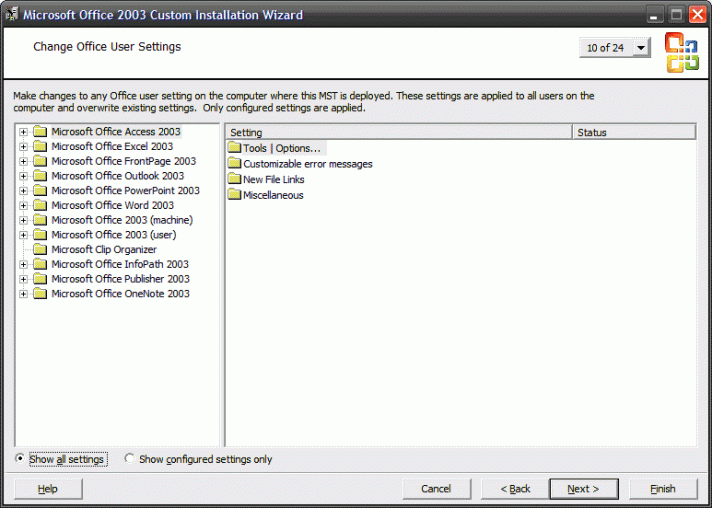
In het volgende scherm kun je kun je office instellingen wijzingen. Denk hierbij aan Toolbar settings etc.
office2003unattend10.gif

Ik maak hier geen gebruik van omdat ik alle settings via GPO’s doorvoer.

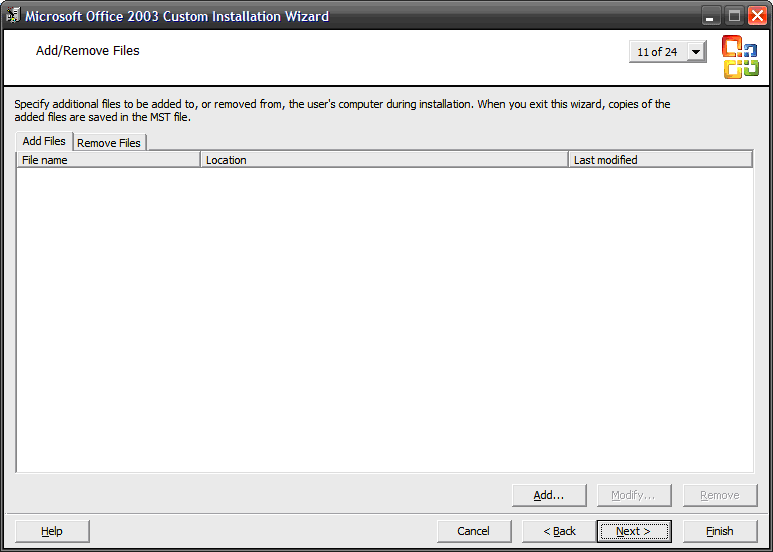
Via het onderstaande scherm is het mogelijk om register aanpassingen via de setup uit te laten voeren.

office2003unattend11.gif

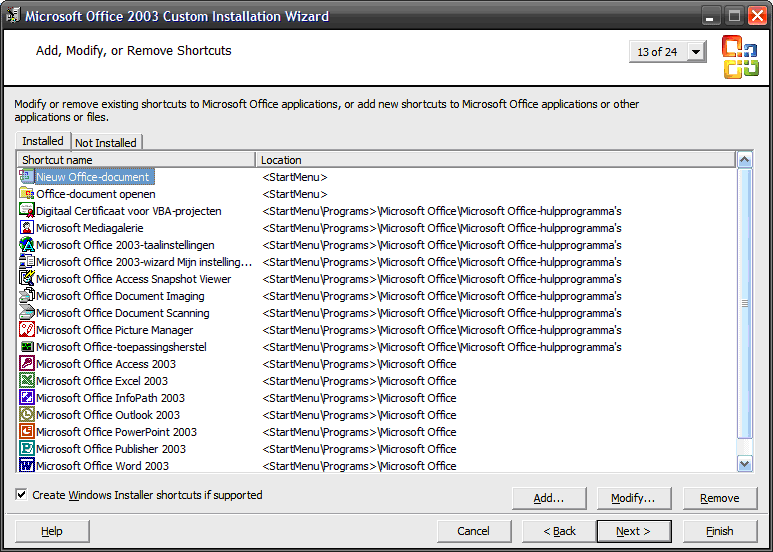
Hier kun je opgeven waar de snelkoppelingen geplaatst moeten worden.
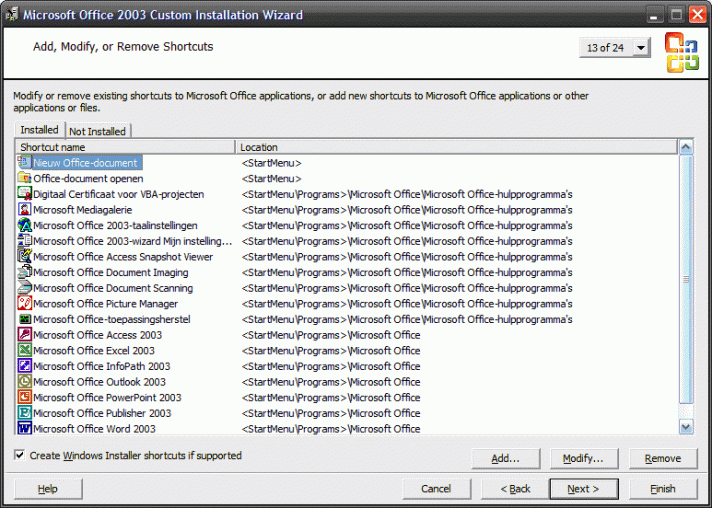
office2003unattend13.gif

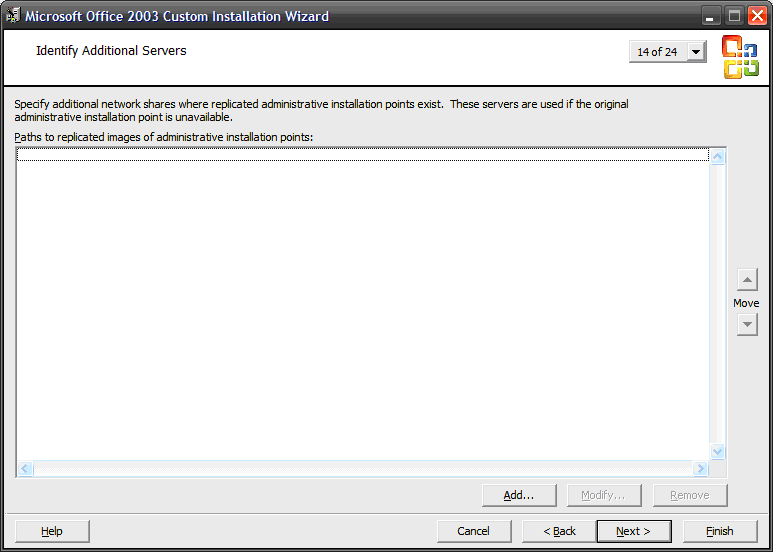
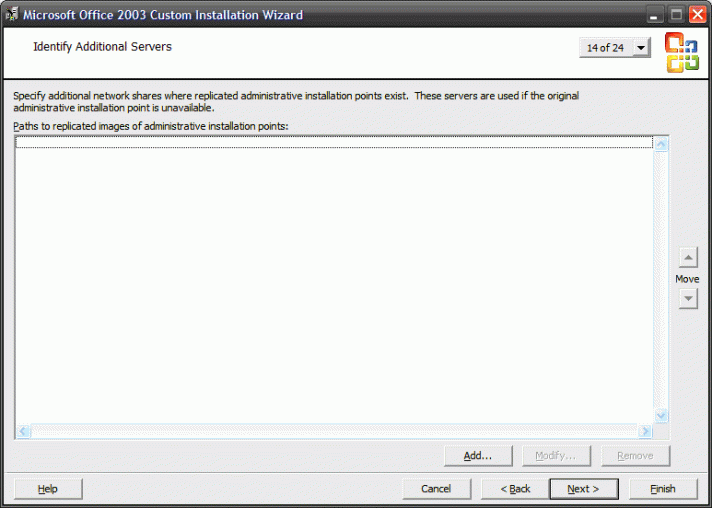
Mocht je gebruik maken van een DFS of meerdere Fileservers. Dan kun je hier opgeven waar de verschillende Office installatie Shares zijn aangemaakt.office2003unattend14.gif
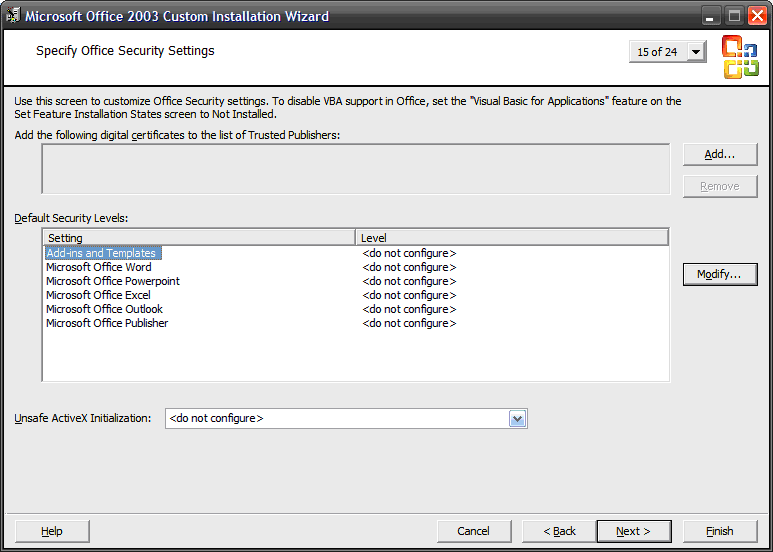
Hier kun je de security opties instellen.
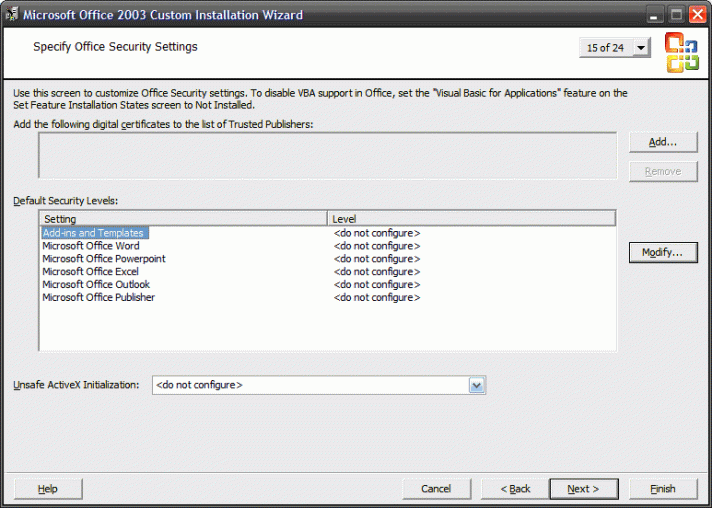
office2003unattend15.gif

Denk dan vooral aan macro instellingen.
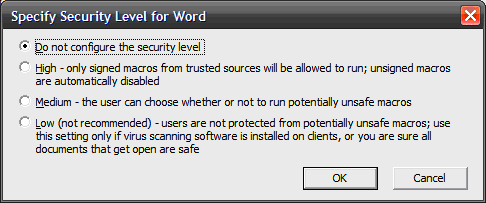
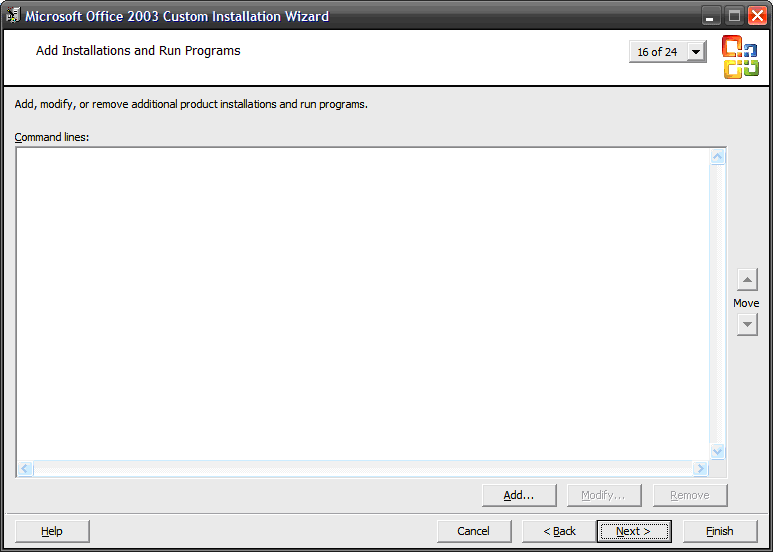
office2003unattend16.gif

Ik laat deze opties op de default waarden staan.

Hier kun je eventueel andere installatie commando’s meegeven.
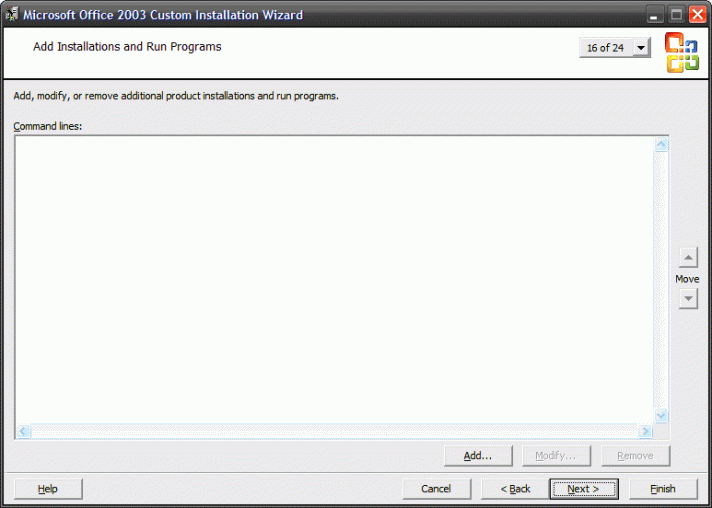
office2003unattend17.gif

In het volgende scherm kun je de Outlook opties meegeven. Dit behandel ik in een later artikel.
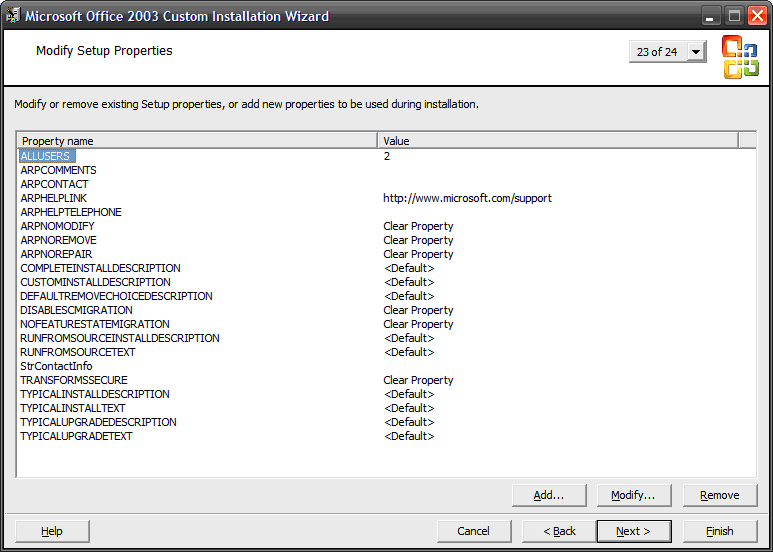
Hier kun je de opties voor de setup wizard instellen.

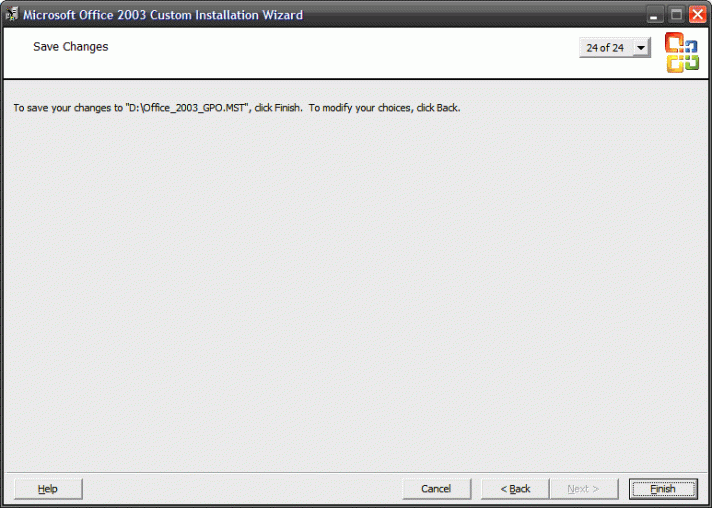
office2003unattend24.gif

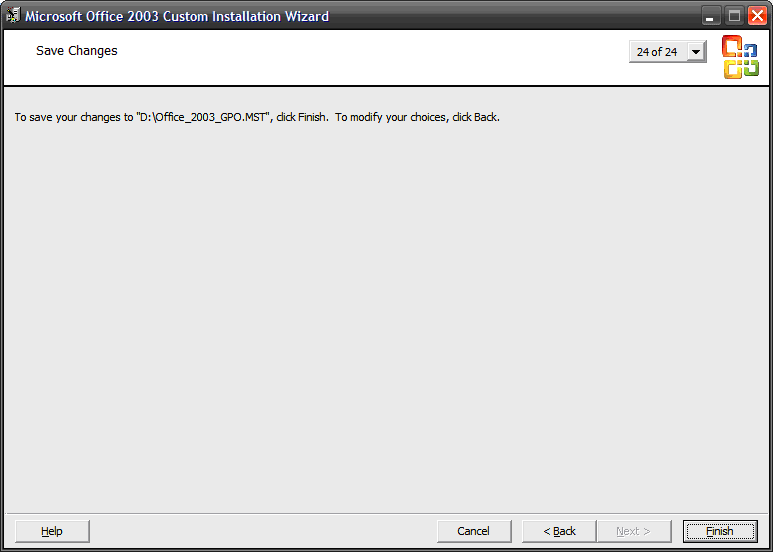
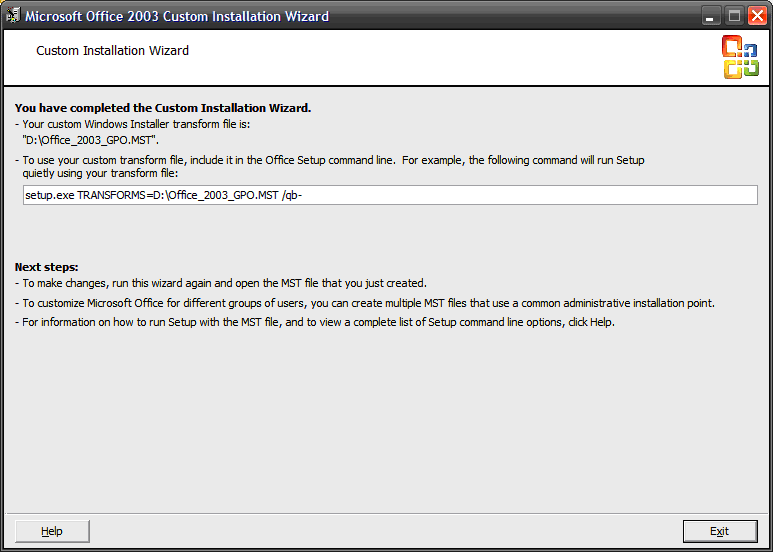
De MST file is aangemaakt.

office2003unattend25.gif

Installatie tip

office2003unattend26.gif

Deze tip ga ik niet gebruiken omdat ik Office 2003 via een GPO wil uitrollen.

GPO instellen

Als eerste maak je een nieuwe GPO aan, in mijn geval noem ik die Install_Office_2003.
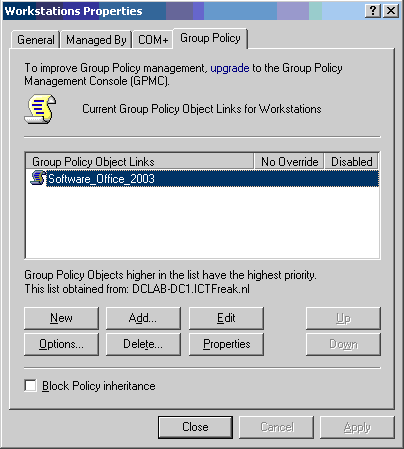
office2003gpo1.gif

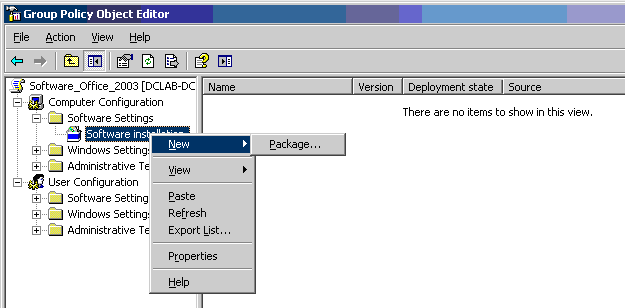
Klik rechts op de Software installation node. Vervolgens klik je op New Package
office2003gpo2.gif

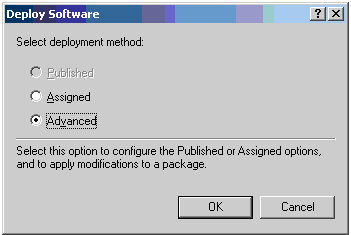
Voer hier het UNC pad in van de installatie share en blader naar het MSI bestand genaamd PRO11.MSI.
office2003gpo3.gif

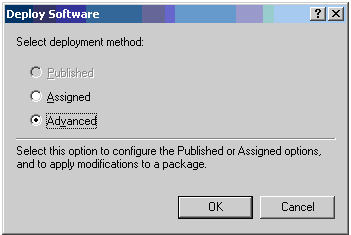
Klik daarna op Advanced.

office2003gpo31.gif
Het volgende scherm verschijnt.

office2003gpo4.gif

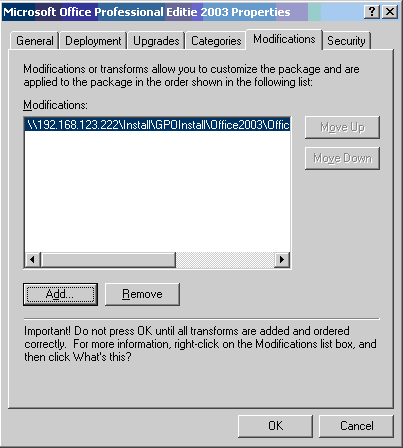
Ga naar het tabblad Modifications

office2003gpo5.gif

Hier voeg jet het MST bestand toe.

Let op! Op de installatie share dient de groep Everyone read/write/execure rechten te hebben. Vergeet je dit in te stellen, dan mislukt de installatie.

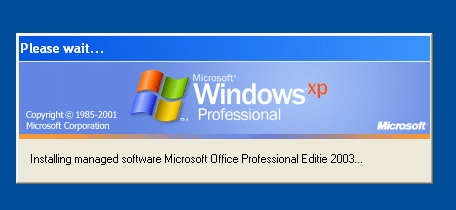
Start de doel PC op en je zult zien dat Microsoft Office 2003 geïnstalleerd word.
office2003gpo7.gif

ThreadMaster Free CPU Quota Management Tool


cpudrop.gif

ThreadMaster is een applicatie die het mogelijk maakt het CPU verbruik per applicatie in te stellen. Threadmaster kun je configureren door het instellen van twee parameters via een registry key. Hoe dit in zijn werk gaat lees je hier.

Als eerste download je de software
ThreadMaster 112

En eventueel het uninstall script:
Uninst.cmd

Nadat je de software hebt gedownload moet je deze uitpakken naar een folder (bijvoorbeeld C:\Program Files\Threadmaster).

Als het goed is krijg je dan de onderstaande bestanden

Readme.txt
License.txt
Install.cmd
ThreadMast.exe
Threadloginstall.reg
ThreadLog.cmd
ThreadSaveLog.cmd

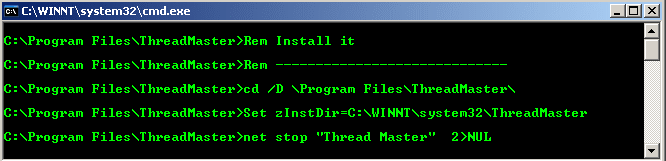
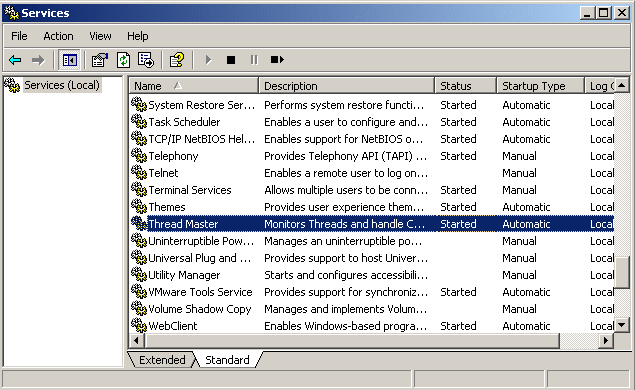
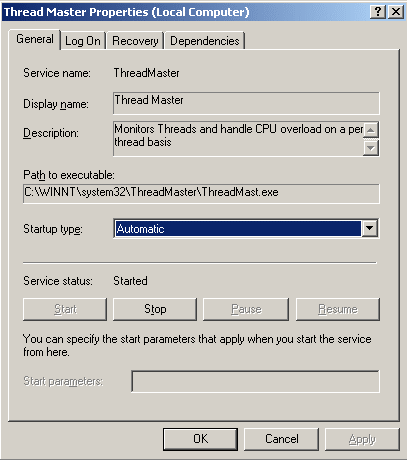
Als je Install.cmd start word er een nieuwe service aangemaakt genaamt ThreadMaster.

threadmaster1.gif

De standaard instellingen werken in de meeste gevallen goed. Dit houd in dat alle applicaties, die niet op de exception list staan worden geknepen naar maximaal 30% CPU verbruik per applicatie.
threadmaster2.gif

threadmaster3.gif

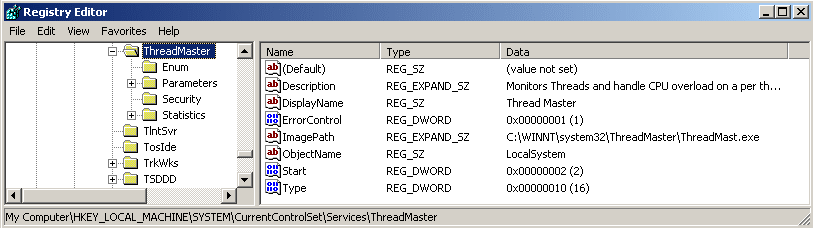
De settings van Threadmaster worden allemaal gemaakt in het register. Zie onderstaande plaatje voor een overzicht.

threadmaster4.gif

Mocht je bepaalde applicaties op de exception list willen plaatsen, dan doe je dat in de onderstaande key:

[HKEY_LOCAL_MACHINE\SYSTEM\CurrentControlSet\Services\ThreadMaster\Parameters\Exceptions]

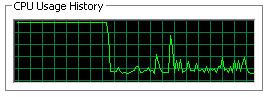
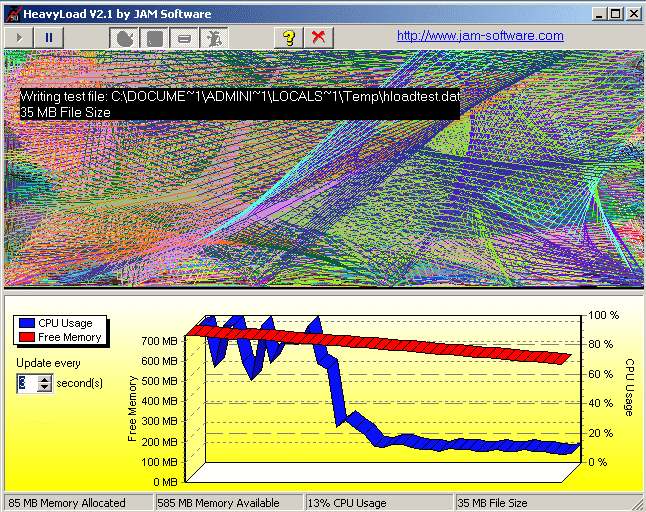
Om het effect van Threadmaster te testen heb ik het tooltje Heavyload van JamSoftware gedownload. Deze tool laat de CPU zweten door op 100% te gaan knallen. Zoals je in het onderstaande scherm ziet wordt de CPU daadwerkelijk 100% belast maar na verloop van tijd word de applicatie geknepen naar 25 tot 30 procent.

threadmaster5.gif

Failed to start new task – memory limit exceeded


Toen ik vandaag in VirtualCenter 1.4.x een VM wilde migreren naar een andere ESX server (VMotion) kreeg ik de volgende error: Failed to start new task – memory limit exceeded

Deze error is op te lossen door de vmware-serverd opnieuw te starten.

Dit doe je door rechts te klikken op je ESX server binnen VC. Daarna ga je naar het tabblad Advanced en klik je op restart.

Na een paar seconden is de vmware-serverd weer opgestart en kun je weer de migrate taak gebruiken (VMotion).

VMware-Cmd: VM Shutdown Script


vmwarecmd.gif

De onderstaande code zorgt ervoor dat mijn Citrix Lab omgeving netjes afgesloten wordt. Het is eigenlijk een lijstje van VMs die een voor een worden afgeslote. Zoals je ziet zit er een pauze van 120 seconden tussen elke VM. Deze pauze zorgt ervoor dat de ESX server niet in eenkeer overbelast raakt en dat de Citrix Farm de tijd krijgt om alles te verwerken.

clear
echo#####################################
echo## ICTFreak.nl
echo## Shutdown script Citrix Lab
echo#####################################

#!/bin/bash

echo Stopping the Citrix testlab

echo Stopping the CTXLAB-WI
vmware-cmd /vmfs/volumes/lunc/CTXLAB-WI/CTXLAB-WI.vmx stop
sleep 120

echo Stopping the CTXLAB-MPS2
vmware-cmd /vmfs/volumes/lunc/CTXLAB-MPS2/CTXLAB-MPS2.vmx stop
sleep 120

echo Stopping the CTXLAB-MPS1
vmware-cmd /vmfs/volumes/lunc/CTXLAB-MPS1/CTXLAB-MPS1.vmx stop
sleep 120

echo Stopping the CTXLAB-SQL
vmware-cmd /vmfs/volumes/lunc/CTXLAB-SQL/CTXLAB-SQL.vmx stop
sleep 120

echo Stopping the CTXLAB-FILE
vmware-cmd /vmfs/volumes/lunc/CTXLAB-FILE/CTXLAB-FILE.vmx stop
sleep 120

echo Stopping the CTXLAB-DC
vmware-cmd /vmfs/volumes/lunc/CTXLAB-DC/CTXLAB-DC.vmx stop
sleep 120

echo Stopping the CTXLAB-ROUTER
vmware-cmd /vmfs/volumes/lunb/CTXLAB-ROUTER/CTXLAB-ROUTER.vmx stop hard

Vervang de “stop” waarde voor “start” (zonder het ” teken) en je hebt een startup script. Als je dit script wilt gebruiken dan kopieer je de code naar kladblok en slaat het bestand op als scriptnaam.sh. Vervolgens dien je het script op de ESX server te plaatsen. Dit kun je doen met het gratis programma WinSCP. Nadat je het script geplaatst hebt moet je nog even de rechten aanpassen.

Dit doe je met het volgende commmando:

chmod 0755 script.sh

Vervolgens kun je het script uitvoeren met het commando

sh scriptnaam.sh