VMware: Export a VM from VirtualCenter to VMware Workstation


Nu de VMware Converter Enterprise is ingebouwd in VirtualCenter 2.5 is er een leuke feature bijgekomen. Je kunt nu een Export doen van een VM die in je VirtualCenter server geregistreerd staat.  Hoe dit in zijn werk gaat lees je hier.

Let Op! deze feature kun je alleen gebruiken als de target VM uitstaat.

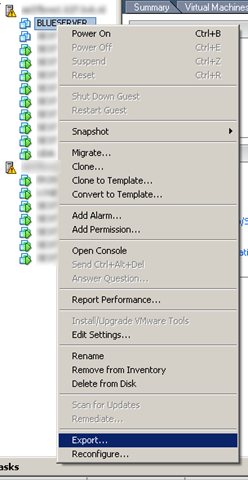
Sluit de target VM netjes af. Klik rechts op de VM en kies de optie ‘Export…’
Export_VM_From_VC25_1

De volgende wizard wordt gestart.

Export_VM_From_VC25_2

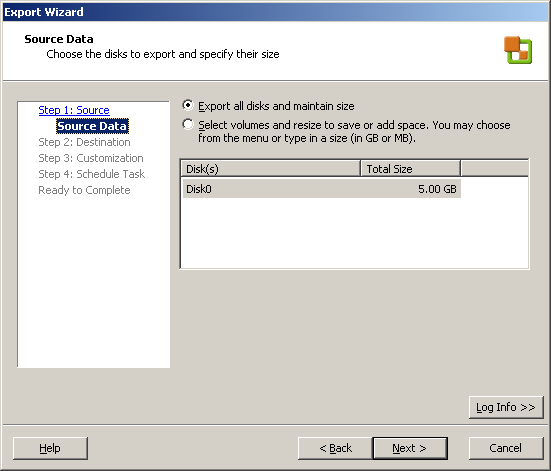
In het onderstaande scherm kun je de grootte van de VMDK opgeven. Hier kun je deze dus vergroten of verkleinen.
Export_VM_From_VC25_3

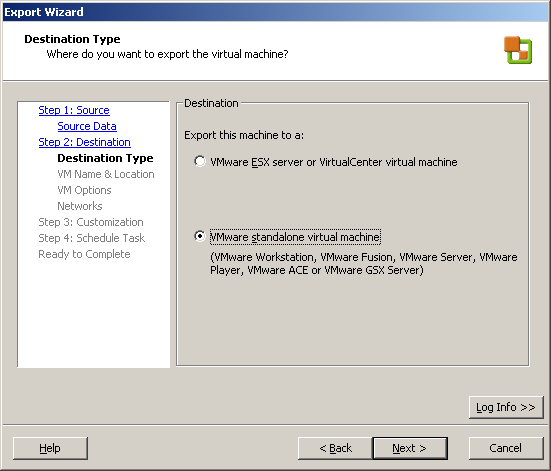
Ik wilde de VM exporteren naar mijn laptop. Dus kies hier voor ‘VMware standalone virtual machine’. Je kunt er ook voor kiezen om de VM over te zetten naar je test ESX omgeving. Kies dan voor ‘VMware ESX server or VirtualCenter virtual machine’.
Export_VM_From_VC25_4

Geef de VM een naam. Voer de locatie in. Dit moet een share zijn die te benaderen is door de VMware Converter. Geef vervolgens een username en password op van een user die rechten heeft op de share. Als laatste geef je de type op. Ik kies voor portability dus voor ‘Workstation 5.x….’

Export_VM_From_VC25_5

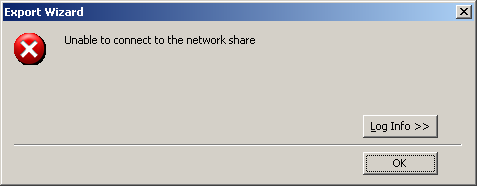
Het kan zijn dat je de onderstaande foutmelding krijgt:
Export_VM_From_VC25_error

Dit kan komen door de (Windows) Firewall. Schakel deze tijdelijk uit en de wizard zal succesvol doorlopen.

Geef nog even aan wat je wilt qua ‘Disk Space Allocation’.

Export_VM_From_VC25_6

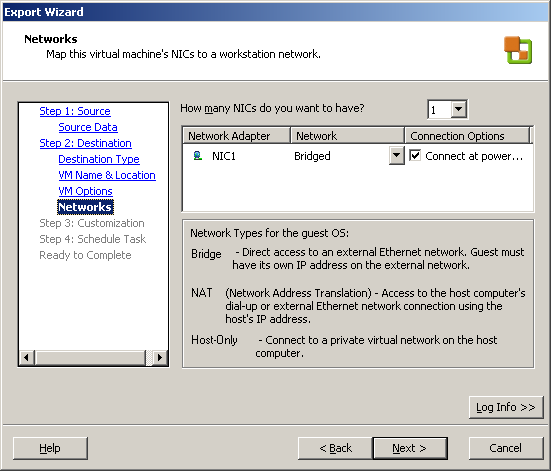
Doe dit ook voor je netwerk instellingen
Export_VM_From_VC25_7 

Je kunt er voor kiezen om de ‘identity’ van de VM aan te passen. Ik doe dit echter niet.

Export_VM_From_VC25_8

In de laatste stap kun je er voor kiezen om er een scheduled task van te maken.

Export_VM_From_VC25_9

Nog even een overzicht van de instellingen

Export_VM_From_VC25_10

En de job gaat op de afgesproken tijd lopen.

Export_VM_From_VC25_11

VMware: The request referst to an object that no longer exists…


Ik wilde een oude NFS datastore, die niet meer in gebruik was verwijderen. Dus ik klikte op de ESX host in VirtualCenter en ging daarna naar het tabblad configuration. Hier klikte ik op ‘Storage’. Als laatste selecteerde ik de datastore gevolgd door ‘Remove’. Dit resulteerde in de volgende error:

error

Dit is eenvoudig op te lossen. Login op het service console van de ESX server waarop je de bovenstaande actie wilde uitvoeren. Daarna voer je het commando:

service mgmt-vmware restart uit.

Daarna kijk je weer in VirtualCenter en je zult zien dat de datastores weg zijn.

VMware: Disable the getting Started tab within the VI Client


Op de VirtualCenter server ziet de Getting Started tab er zo uit.

image

Op een remote client doet de tab niet veel. Ik moet nog even uitzoeken hoe dit kan. Verderop lees je hoe je dit ding uitzet.

image


Hoe schakel je die ‘vervelende’ Getting Started tabs uit.

Open de VI client. Klik op ‘Edit’ en dan ‘Client Settings’.

image

Klik daarna op ‘Remove all tabs’ om de Getting Started tabs uit te schakelen.

image

VMware: Export and Import your Customization Specifications


Het kan zijn dat je tijdens de upgrade naar VI3.5 er voor kiest om de VirtualCenter server opnieuw op te bouwen. Dit heb ik dus onlangs gedaan. Waar je op moet letten is dat je al je extra dingen migreert. Denk hier bij voorbeeld aan je Customization Specifications…

Dit kan gelukkig heel eenvoudig. Open VirtualCenter. Klik op ‘Edit’ – ‘Customization Specifications…’

image

Klik vervolgens met rechts op je file gevolgd door ‘Export…’

image

Sla het bestand op en zorg er voor dat de nieuwe VirtualCenter server er bij kan komen.

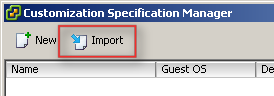
Vervolgens importeer je het xml bestand op je nieuwe server.

image

Als de import is gelukt zie je de specificatie er weer tussen staan.

image

Xtravirt: Virtual SAN appliance


image

Gerben poste een bericht over deze appliance op zijn blog: http://gklooste.spaces.live.com/. Ik denk dat de mannen van Xtravirt weer een mooie job hebben afgeleverd.


The Xtravirt Virtual SAN (XVS) appliance for VMware ESX3 Server is a free solution to provide the benefits of shared VMFS storage without the cost of a SAN – this allows the utilisation of otherwise unused local storage in the ESX server to facilitate enterprise level features such as vMotion, DRS and HA normally only available through the use of a shared storage device. All volume data is synchronously replicated between hosts, providing full fail-over capability with data integrity in the event of host, disk or appliance failure. The appliance is menu driven and has been designed to be as easy to configure as possible, and full documentation on the implemenation process is provided.

Je kun XVS hier downloaden: xtravirt.com

De manual vind je hier: xtravirt.com

VMware: How to import a Standalone VM with Workstation 6.x


In deze post zie je hoe eenvoudig het is om een standalone VMware Workstation VM kun importeren naar je VMware Virtual Infrastructure omgeving.

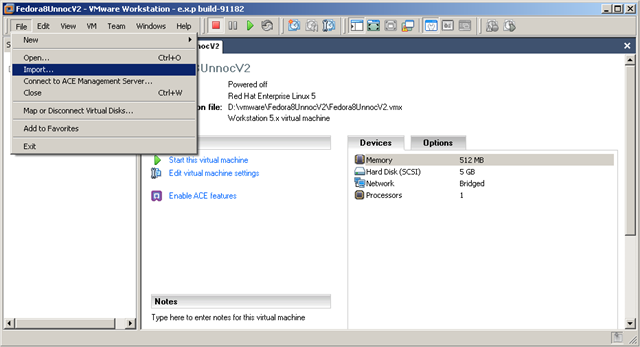
Klik op ‘File’ en dan ‘Import…’

image

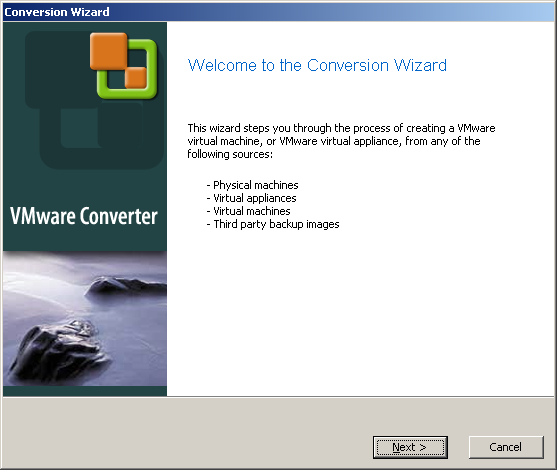
De volgende wizard start op.

image

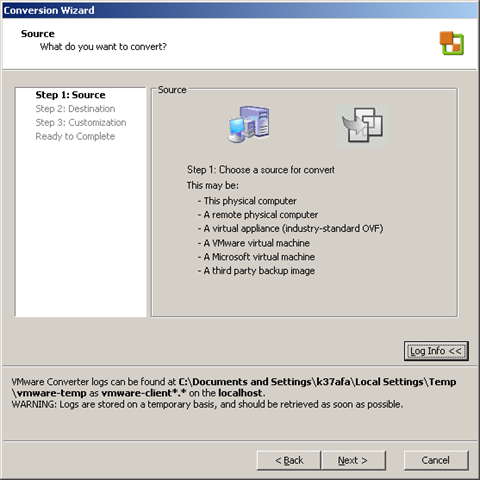
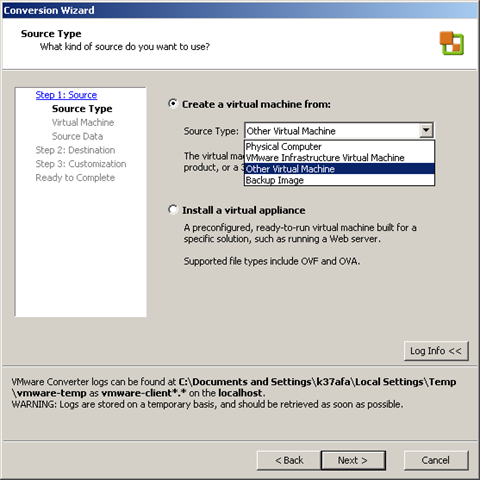
Stap 1: de Source

image

Omdat ik een Stand Alone VM wil gaan importeren in mijn ESX omgeving kies ik voor ‘Other Virtual Machine’

image

Mocht het nodig zijn, dan kun je hier de Disk resizen

image

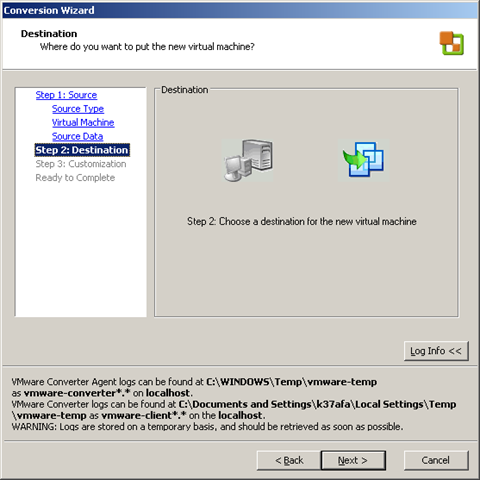
Stap 2: de Destination

image

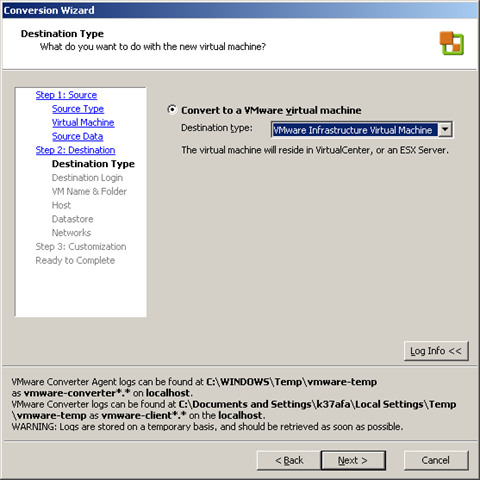
Kies in het volgende scherm de optie ‘VMware Infrastructure Virtual Machine’

image

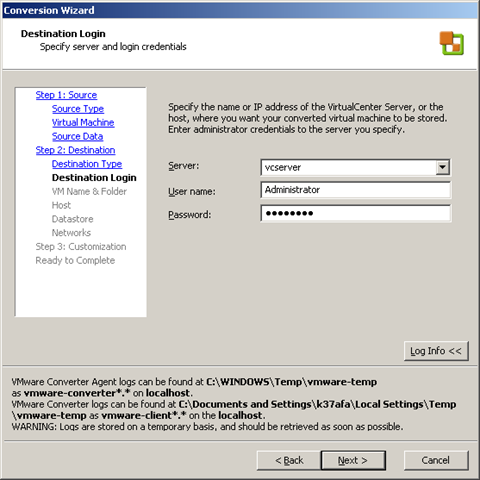
Vul de gegevens in van je VirtualCenter server.

image

Selecteer de Map waar de VM in moet worden geplaatst.

image

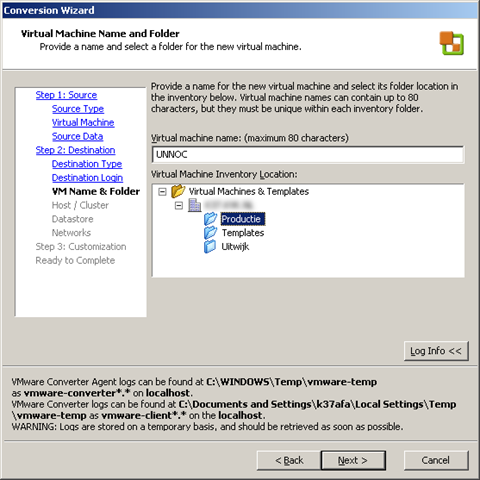
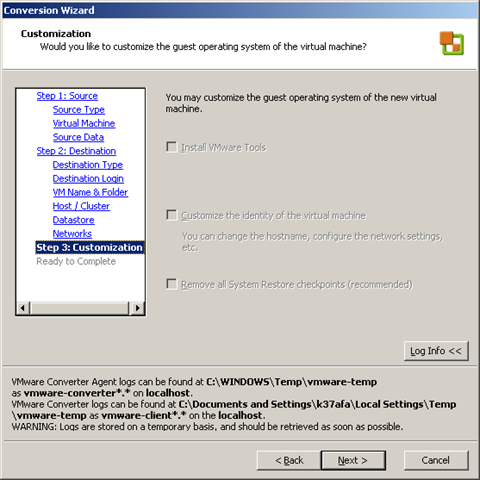
De volgende stappen spreken voor zich totdat het volgende scherm komt. Hier valt op dat je geen van de opties kunt selecteren. Dit komt omdat deze VM op linux is gebasseerd. Was dit een Windows VM geweest, dan kon je wel een keuze maken in dit scherm.

image

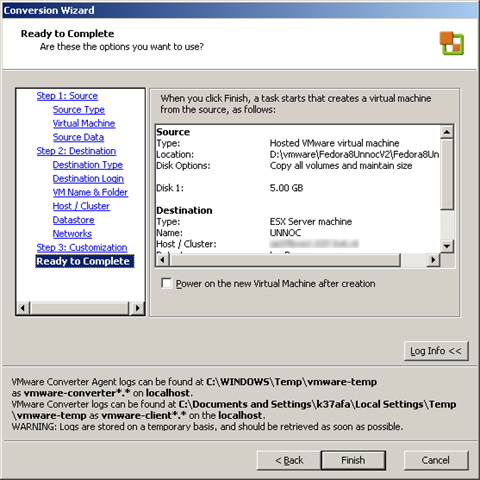
Even een kort overzicht van de gekozen opties

image

De VM word geïmporteerd.

image

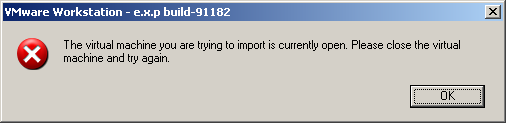
Je kunt ook nog tegen de volgende foutmelding aanlopen:

image

Hadden ze dit niet aan het begin van de wizard kunnen melden :-S

Dit los je als volgt op: sluit het tabblad van de VM en start de wizard nogmaals.

VMware: Portability between VMware Workstation and VMware Server


Om VM’s die gemaakt zijn in Workstation 6 of hoger te kunnen gebruiken in VMware Server. Moet je de de Hardware version aanpassen.

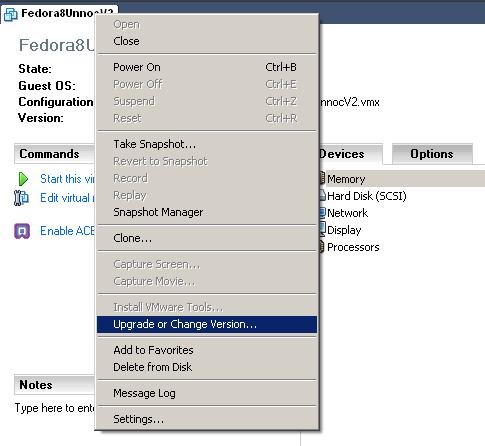
Dit gaat als volgt. Open de VM in Workstation (versie 6 of hoger) en klik rechts op het tabblad. Daarna klik je op ‘Upgrade or Change Version…’

Change_VM_Hardware_Version

Zoals je ziet is deze VM gemaakt voor Workstaion 6. VMware Server (1.0x) kan hier niet mee overweg.

Change_VM_Hardware_Version_2

Pas deze aan naar ‘Workstation 5’.

Change_VM_Hardware_Version_3

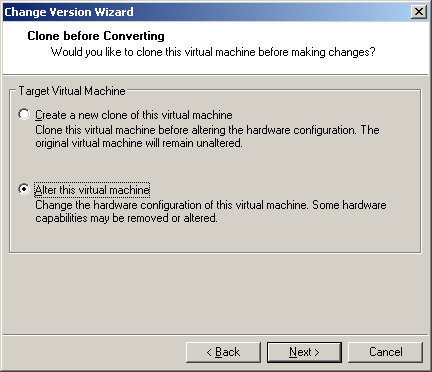
Daarna kun je uit de volgende opties kiezen. Ik pas de huidige VM aan.

Change_VM_Hardware_Version_4

Change_VM_Hardware_Version_5

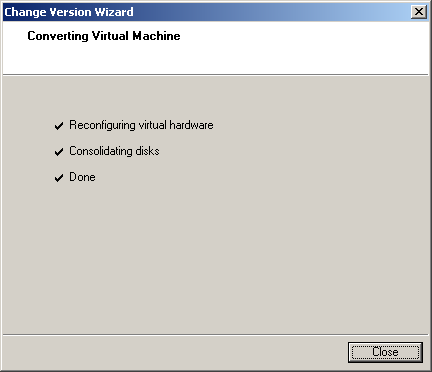
De conversie wordt uitgevoerd.

Change_VM_Hardware_Version_6

Nu kun je de VM kopieren naar VMware Server en opstarten.

VMware: The DB user entered does not have the required permissions


Bij het vers installeren van VirtualCenter 2.5 kreeg ik bij het configureren de volgende foutmelding:

image

Dit kwam omdat ik bij de gebruiker in SQL 2000 geen ‘Server Roles’ had toegevoegd. De volgende Roles heb je nodig voor een succesvolle installatie:

  • System Administrators
  • Server Administrators
  • Database Creators (ik weet niet zeker of deze erbij moet, dit heb ik voor de zekerheid gedaan).

sql_rechten

Meer informatie over het installeren / upgraden van je VC Database vind je hier:

VM ID: 1003346

VM ID: 1003610

VMware: Installing ESX3i in Workstation 6.5 beta build 91182


Na Eric zijn post over het installeren van ESX3.5 update 1 binnen VMware Workstation 6.5 beta. Wilde ik het ook weer eens proberen.

Als eerste maak je een VM aan in Workstation :

  • Als Guest operating system heb ik gekozen voor Red Hat Enterprise Linux 3
  • Mijn VMDK is 2GB en hangt aan de standaard LSI adapter
  • 1GB geheugen
  • CD-Rom drive
  • Single vCPU
  • 3x Intel 1000 nics (verderop lees je hoe je dit configureerd).


Nadat de VM is aangemaakt open je het vmx bestand en voeg de onderstaande parameters toe:

ethernet0.present = “TRUE”
ethernet0.wakeOnPcktRcv = “FALSE”
ethernet0.virtualDev = “e1000”
ethernet1.present = “TRUE”
ethernet1.wakeOnPcktRcv = “FALSE”
ethernet1.virtualDev = “e1000”
ethernet2.present = “TRUE”
ethernet2.wakeOnPcktRcv = “FALSE”
ethernet2.virtualDev = “e1000”

monitor.virtual_exec = “hardware”
monitor_control.restrict_backdoor = “true”


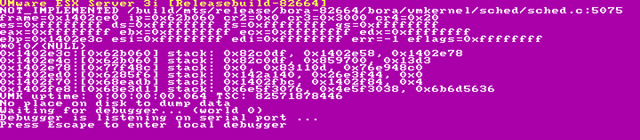
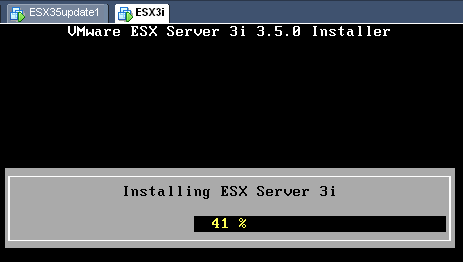
Ik wilde vervolgens ESX3i installeren en dat ging niet helemaal goed zoals je ziet:

image

Dit kwam omdat ik geen netwerkverbinding had op mijn host op het moment van installeren.

Nadat ik weer netwerkverbinding had met mijn host, kon ik ESX3i gewoon installeren.

image