
Ubuntu 7.04 Feasty Fawn is uit!.
Download hier de Desktop versie: 32Bit | 64Bit
Download hier de Server versie: 32Bit | 64Bit | SPARC
Of kijk hier voor de overige downloads: http://releases.ubuntu.com/feisty/

In deze post lees je hoe je users rechten kunt geven op de powercfg.cpl. Dit kan handig zijn voor gebruikers met een laptop die zelf de poweroptions moeten kunnen aanpassen.
De volgende registry keys dien je toe te voegen aan de GPO. Dit doe je op Machine niveau.
Computer Configuration | Windows Settings | Registry

Vervolgens geef je de Domain Users groep Full Control
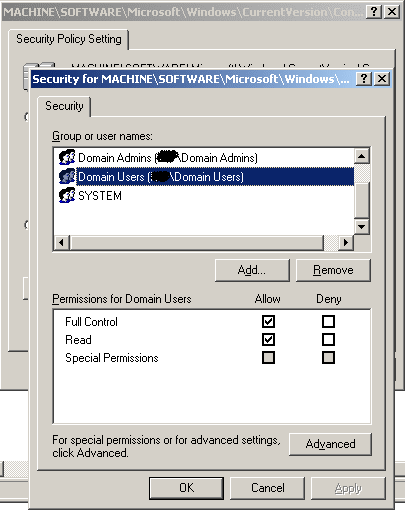
De volgende stap is het publiceren van de powercfg.cpl. Dit doe je op User niveau.
User Configuration | Administrative Templates | Show only specified Control Panel applets
Enable de policy
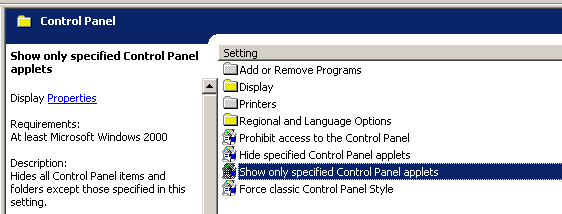
en voeg powercfg.cpl toe.
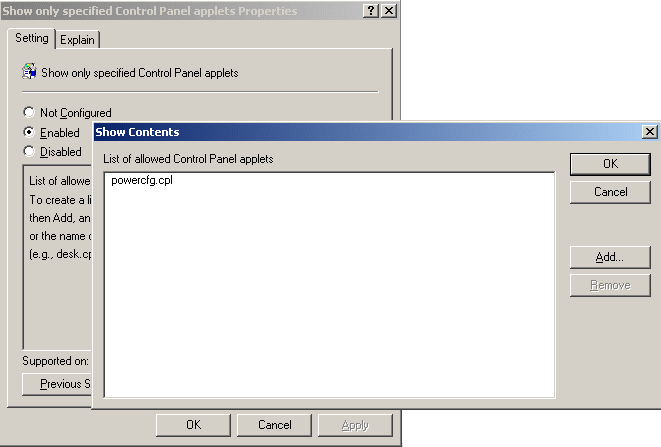
Na een reboot van de client kan deze het Control Panel openen.

Vervolgens kan de gebruiker de verschillende opties configureren.


Terra Novum heeft een ADM template ontwikkeld waarmee de power options d.m.v. een GPO te beheren zijn.
Hieronder zie je een screenshot van de template in actie

De ADM Template kun je hier downloaden.
http://www.terranovum.com/

Via het volgende batchscript, kun je de googleupdater verwijderen:
@Echo ########################################
@Echo ## Google Update uninstall script ##
@Echo ########################################@Echo Off
SET GoogleUpdater = “C:\Program Files\Google\Google Updater\GoogleUpdater.exe”If Exist GoogleUpdater goto Uninstall
@Echo GoogleUpder is not installed on your PC.
goto End:Uninstall
GoogleUpdater -uninstall@Echo Please restart your PC. goto End
:End
pause
exit

Citrix heeft een KB artikel geschreven met daarin de “Known Issues” die kunnen optreden na het installeren van Windows Server 2003 SP2 op een Citrix PS3, PS4 en PS4.5 omgeving.
Hier kun je het artikel vinden: http://support.citrix.com/
bron: http://www.ivobeerens.eu


De VMBK backup duurt helaas iets te lang om elke dag een een full backup te maken. Nu heb ik voor gekozen om twee backup scenario’s te gaan gebruiken.
Dit kun je als volgt configureren. Maak twee vmbk-config.conf files aan (vmbk-daily.conf en vmbk-full.conf). Maak vervolgens een lijst van VM’s die met de daily backup meegenomen moeten worden. Pas het VMX bestand aan van de VM’s door BACKUP.SESSION=daily toe te voegen. Als laatste stap maak je de cronjob aan.
Deel van de vmbk-daily.conf file. Het enige wat je veranderd is de BackupSession value, zodat alleen de VM’s met BACKUP.SESSION=daily in het vmx bestand, worden meegenomen in de backup.
Configfile VMBK:
#Version 1.01.2
#set timeout
#Timeout=60000
Timeout=180000
#minimum space required for add RedoLOG
minspaceforRedo=1024
# backup esx host configuration
backupESX=true BackupSession=”daily”
#directory where file
destination=/mnt/esxbackup/
Deel van de vmbk-full.conf file. Dit bestand is default gebleven met betrekken tot de BackupSession value.
Configfile VMBK:
#Version 1.01.2
#set timeout
#Timeout=60000
Timeout=180000
#minimum space required for add RedoLOG
minspaceforRedo=1024
# backup esx host configuration
backupESX=true BackupSession=”default”
#directory where file
destination=/mnt/esxbackup/
Voor de dagelijkse backup voeg je de onderstaande regel toe aan het VMX bestand:
BACKUP.SESSION=daily
De volgende stappen moeten worden gedaan om de cronjob aan te maken.
Open /etc/cron.d/vmbk-cron.sh en voeg de onderstaande regels toe of pas deze aan naar jouw situatie.
#!/bin/bash
#copy on directory /etc/crond and configure /usr/local/etc/vmbk-default.conf
30 23 * * 1 root /usr/local/bin/vmbk.pl -C /usr/local/bin/vmbk-daily.conf > /dev/null 2>&1
30 23 * * 2 root /usr/local/bin/vmbk.pl -C /usr/local/bin/vmbk-daily.conf > /dev/null 2>&1
30 23 * * 3 root /usr/local/bin/vmbk.pl -C /usr/local/bin/vmbk-daily.conf > /dev/null 2>&1
30 23 * * 4 root /usr/local/bin/vmbk.pl -C /usr/local/bin/vmbk-daily.conf > /dev/null 2>&1
30 23 * * 5 root /usr/local/bin/vmbk.pl -C /usr/local/bin/vmbk-daily.conf > /dev/null 2>&1
30 5 * * 0 root /usr/local/bin/vmbk.pl -C /usr/local/bin/vmbk-full.conf > /dev/null 2>&1
30 23 * * 1 staat voor Maandag om 23:00 uur wordt de backup gestart.
Door de onderstaande commando’s uit te voeren wordt de cronjob geïnstalleerd:
cp /usr/local/bin/vmbk-cron.sh /etc/cron.d/vmbk-cron.sh
chmod 755 /etc/cron.d/vmbk-cron.sh
touch /etc/cron.d/vmbk-cron.sh
Met het volgende commando herstart je de cron service:
/sbin/service crond restart
Zie deze post over het aanpassen van vmx bestanden.

Beste bezoeker van mijn blog,
De komende weken zal het even rustig zijn op mijn blog ik ben namelijk bezig met het verbouwen van ons nieuwe huis. Zodra alles klaar is zal ik weer wat meer tijd over hebben om te kunnen Freaken en komen de posts vanzelf weer.
Tot dan!
Aaron Parker heeft een top artikel geschreven over een nieuwe plugin voor group policy objects (GPO) genaamd PolicyMaker Registry Extension. Micrsoft heeft vorig jaar het bedrijf DesktopStandard overgenomen, en gaat vanaf nu deze optie standaard opnemen in de aankomende Windows releases.
Lees het complete artikel hier: http://www.stealthpuppy.com/blogs/travelling/
De tool is nog in beta maar ziet er veel belovend uit!
Hier een overzicht van de features:
- central repository for patches with our own webserver
- read Patchbuild from ESX-Server
- automatically display the absents patches
- automatically patch all absents patches (sort by releasedate or by name)
- nice gui 😉
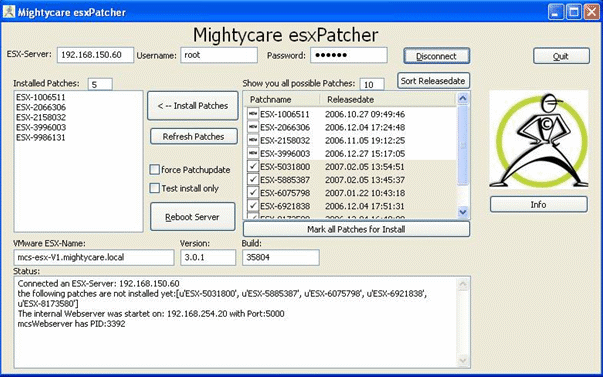
Download de tool hier: http://www.mightycare.de
Je kent het wel, je doet Start – Run – mstsc /v servernaam /console om een server over te nemen en pats het onderstaande scherm verschijnt.
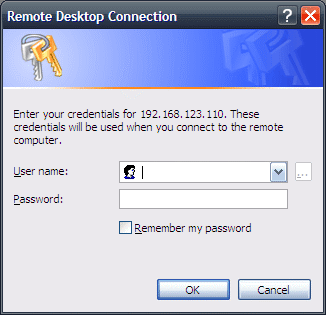
Mijn collega ICT-Freak Jimmy heeft de oplossing gevonden voor het bovenstaande scherm. Hij stuite op de volgende link: http://forums.microsoft.com/TechNet waar IvanBrug de oplossing post. Thanx Ivan.
test
De oplossing voer je als volgt uit, open de default.rdp in wordpad:
Start – Run – Wordpad C:\Documents and Settings\%Username%\My Documents\default.rdp {enter}
Voeg daarna de volgende regel toe aan de default.rdp
EnableCredSSPSupport:i:0
Nu ben je van die vervelende melding af.
Mocht je nog custom RDP files hebben, dan dien je deze ook aan te passen met de bovenstaande regel.

 ICT-Freak.nl