
Eric Sloof heeft de tijd genomen om een lijst te publiceren van software wat te gebruiken is binnen een VMware omgeving.
Je kun de site hier vinden: http://vm4all.com/
Eric Sloof heeft de tijd genomen om een lijst te publiceren van software wat te gebruiken is binnen een VMware omgeving.
Je kun de site hier vinden: http://vm4all.com/

In de map C:\Program Files\VERITAS\Backup Exec\NT\Agents\RANT32 op de Backup Exec server staan de benodigde installatie bestanden. Deze kopieer je naar je installatie directory.
In de installatie directory vindt je de onderstaande cmd files.
In het setupaa.cmd bestand vindt je het volgende commando: @start /wait setup /RANT32: -s
In het setupafo.cmd bestand vindt je het volgende commando: @start /wait setup /AOFO: -s
Zie deze technote 258982 voor meer informatie.
Kopieer de bestanden uit de volgende map \\SAVSERVER\VPHOME\CLT-INST\WIN32 naar je installatie directory. Vervolgens kun je via het volgende commando de antvirus geïnstalleerd.
MSIEXEC /I installdir\Symantec\sav10\Symantec-AntiVirus.msi ADDLOCAL=SAVMain,SAVUI,SAVHelp,QClient NETWORKTYPE=1 INSTALLSERVER=0 SERVERNAME=SAVSERVER ENABLEAUTOPROTECT=1 REBOOT=ReallySuppress ALLUSERS=TRUE /Qn
Let op dat de variable SERVERNAME= gevuld wordt met je eigen SAVServer.

Microsoft heeft een aantal Exchange 2007 shapes vrij gegeven. Je kun deze shapes gebruiken ik Visio 2003 en Visio 2007.
Download de shapes hier: http://www.microsoft.com/

Download eerst het Servicepack naar bijvoorbeeld je E:\ schijf.
Vervolgens extract je de Windows 2003 ISO naar je harddisk bijvoorbeeld E:\W2K3ISO.
Nu open je het command prompt (Start – Run – CDM {enter}) en voer je het volgende commando uit
E:\WindowsServer2003-KB914961-SP2-x86-ENU.exe /integrate:E:\W2K3ISO\
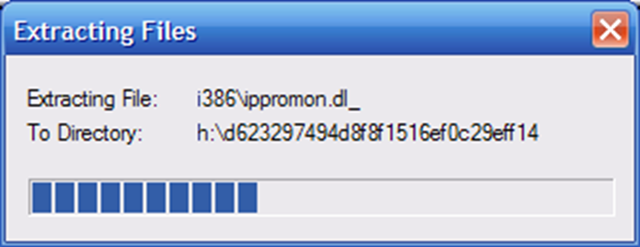
Het onderstaande scherm laat zien dat alles uitgepakt wordt. Even later als dit klaar is komt er een ander scherm die alles samenvoegd.
Nadat het slipstream proces klaar is wil je er natuurlijk weer een bootable cd van maken. Dit kun je als volgt doen
Download het bestand Microsoft Corporation.img. Dit heb je nodig om de bootsector te kunnen defineren.
Vervolgens kun je de boel branden in Nero

Sinds vandaag is het mogelijk om de nieuwe posts van ict-freak via de mail te ontvangen. Mocht je hier interesse in hebben, dan kun je via de volgende link je aanmelden: Sign Up!

Vandaag is mijn korte installatie handleiding over het installeren van de MGE Network Shutdown Module V3 gepubliceerd op www.vmug.nl. Je kun het hier downloaden: http://www.vmug.nl/modules.php?name=Downloads&d_op=viewdownload&cid=6.
Viktor bedankt voor het publiceren.

Mocht je gebruik maken van SPSS Showcase 6.x op een Citrix / Terminal Server, dan kan het voorkomen dat je onderstaande error krijgt.
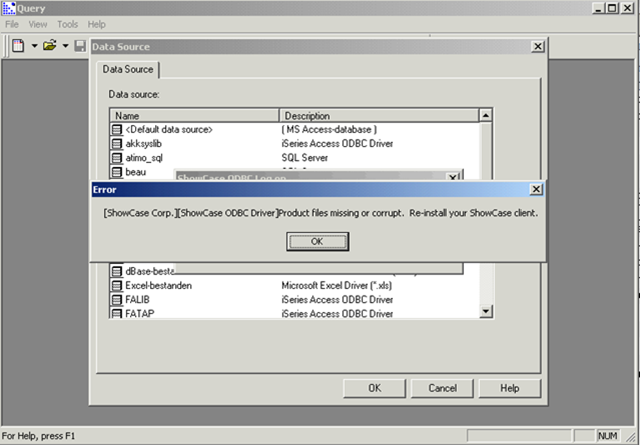
Dit kun je oplossen door het bestand SYSSPC.mas te plaatsen in de map C:\Documents and Settings\Userid\Windows. Deze oplossing komt bij mijn mede Freak Jimmy vandaan. Hij was er achter gekomen door het gebruik van Filemon. Deze detecteerde dat er een bestand ontbrak en zo kon hij het oplossen.
Mocht je de Windows map geredirect hebben wat meestal wel gebeurd op een Citrix / Terminal Server dan dien je het bestand in die map te zetten. Bijvoorbeeld H:\Windows.
Mocht je het bestand niet hebben dan kun je via het contact formulier, die je hier kunt vinden even een berichtje sturen. Dan zorg ik dat het bestand naar je toe komt.

Bouke Groenescheij van jume.nl heeft een script gemaakt waarmee je de hba drivers uit de ESX 3.0.x cd kan halen. Dit script is geinspireerd op de whitepaper van Dinny Davies (http://www.xtravirt.com/).
Zie hier het script in actie

Lees de rest van het artikel en download het script hier http://www.jume.nl/

In deze how to laat ik zien hoe je vanaf een Windows machine een commando kunt uitvoeren op het service console van VMware ESX. Dit werkt echter ook op de verschillende linux distributies.
Lees hier wat je allemaal met plink kunt doen.
Als eerste moet de putty installer gedownload en geïnstalleerd worden.
Vervolgens kun je via het onderstaande commando vdf -h weergeven in een cmd box.
plink.exe -l root -pw password esxserver vdf -h
-l staat voor user in dit geval root.
-pw staat voor password in dit geval password.
esxserver is de esxserver die benaderd word.
Dit is echter geen veilige oplossing voor het gebruik binnen scripts omdat de username en password kaal in het script staat.
Om dit alles te beveiligen gaan we gebruik maken van Private Key authentication. Klik hier voor meer informatie.
Om dit alles voor elkaar te krijgen moet je op de ESX Servers een public key genereren en de sshd_config aanpassen. Vervolgens dien je de key over te halen naar de Windows machine om deze vervolgens te converteren naar een ppk file die weer binnen putty of plink te gebruiken is.
Dit kun je als volgt voor elkaar krijgen.
RSAAuthentication yes
PubkeyAuthentication yes
AuthorizedKeysFile .ssh/authorized_keys
cp id_rsa.pub /root/.ssh/authorized_keys
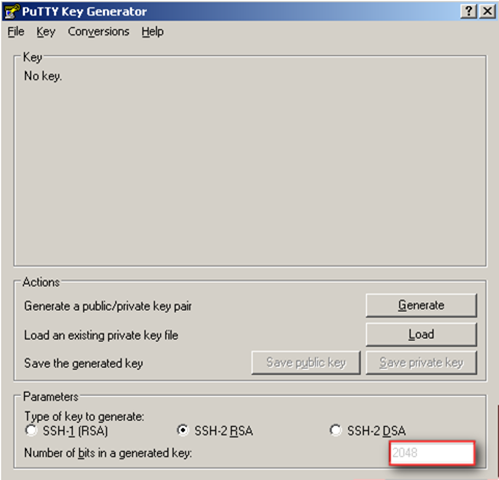
Stel eerst het aantal bits in op 2048
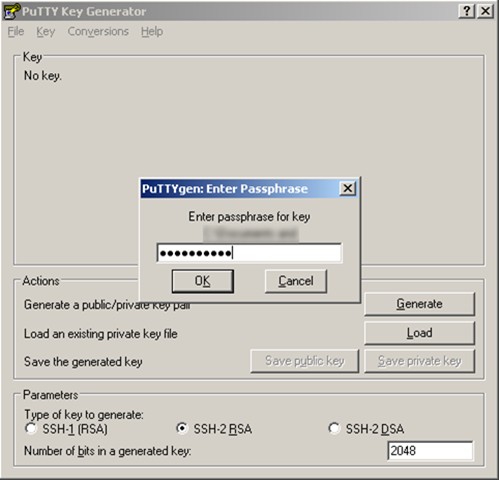
Klik op Conversions en open het id_rsa bestand.
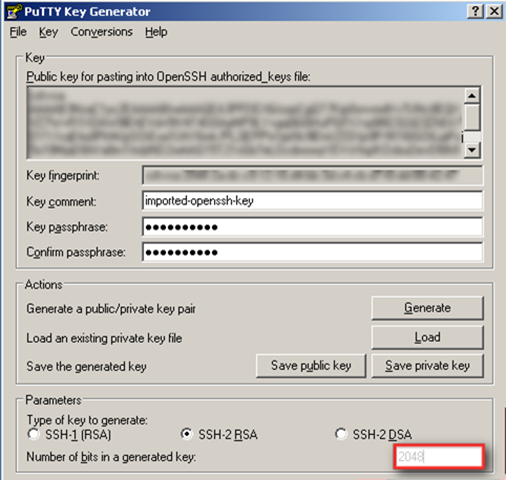
Er wordt gevraagd naar de passphrase die je ingevoerd hebt in stap 2 van de ESX Server. Nadat je op Ok hebt geklikt verschijnt het onderstaande scherm
Nu kun je de private key opslaan als bijvoorbeeld C:\esx1.ppk. Dit bestand hebben we in de volgende stap nodig.
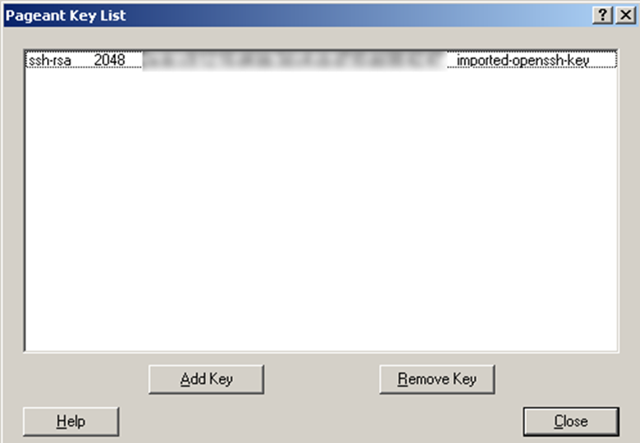
Zoals je ziet is de key succesvol geïmporteerd. Doe dit ook voor al je andere ESX Servers.
Nu kun je een een command prompt openen en met het volgende commando iets uitvoeren op de ESX Server
plink -agent root@esxserver commando
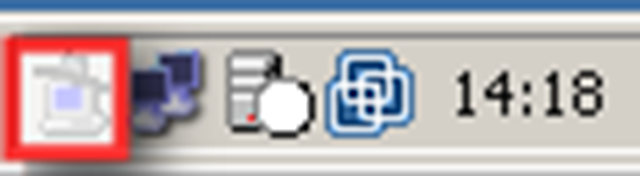
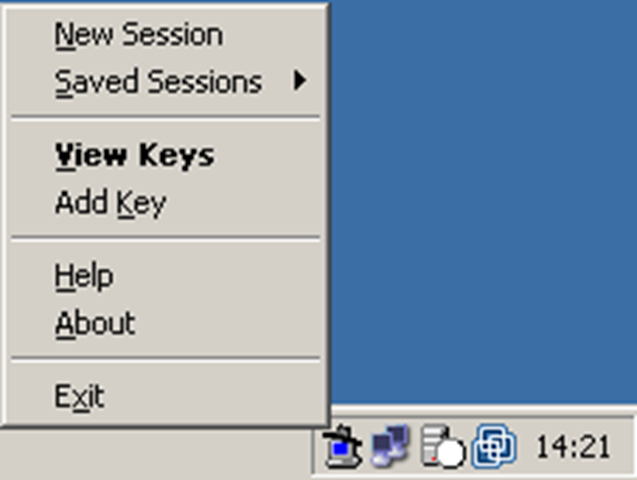
-agent kijkt in de pageant of er een public key geregistreerd staat. Is dit het geval dan kan er geautenticeerd worden.
-root@esxserver is de gebruiker root op de esxserver.
commando is het commando wat je wilt uitvoeren.
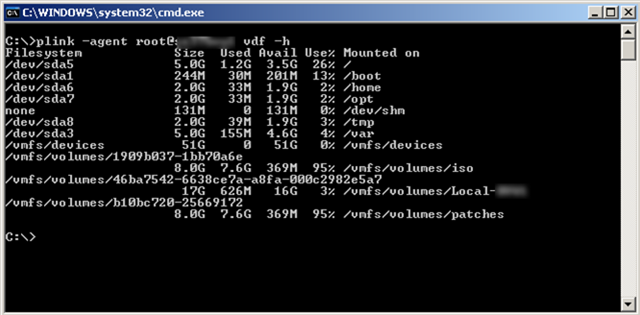
Als je nu vanuit de commandprompt het volgende commando uitvoert
plink -agent root@esxserver vdf -h
krijg je de onderstaande output
 ICT-Freak.nl