How To: Disable Automatic Drive Letter Assignment


Voordat je de VCB proxy aan het SAN gaat koppelen moet je eerst de volgende stappen uitvoeren om de automatic drive letter assignment uit te zetten. Doe je dit niet dan kun je hier tegen aanlopen:

vcb-proxy-forgot-to-disable-automount

Open een commandprompt:

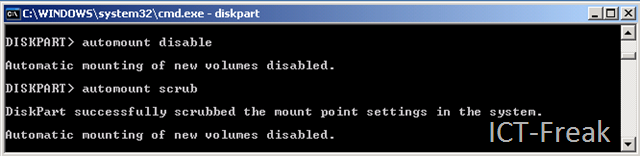
Start nu DISKPART.exe en voer de volgende twee commando’s uit:

automount disbable

automount scrub

image

Daarna doe je nog twee keer EXIT om Diskpart en het command prompt af te sluiten.

Na deze actie kun je met een gerust hart je HBA configureren.

Event: Dutch VMUG 2008 Inschrijving Geopend


Vandaag is de inschrijving geopend.

Je kunt je inschrijven via het inschrijfformulier dat je hier kunt vinden. Zorg dat je ingelogd bent op de website met je VMUG inlogaccount. Heb je nog geen VMUG account? Je kunt deze hier aanmaken, het verplicht je verder tot niets. Evenals vorig jaar is de toegangsprijs voor het VMUG Event 99 euro (excl.BTW). Dit is inclusief thee/koffie/limonade, uitgebreide lunch en uiteraard de VMUG borrel aan het einde van de dag.

Er is ook nog een actie:

AKTIE
Als je klaar bent met inschrijven…lees dan ook even iets meer over de AKTIE van dit jaar. Je kunt er een Nintendo Wii mee winnen ;).

Microsoft: Getting MS Hotfixes The Easy Way


image

Aleks Nikolić heeft dit al eerder gepost op zijn blog: http://www.virtualistic.nl en ik wil deze handige site nog een keer onder de aandacht brengen. Je kent het wel, je hebt een storing op je Windows 2003 server en na wat googlen kom je uit bij een KB artikel met een hotfix. Deze hotfix kun je alleen niet downloaden, deze moet je bestellen via de support site of helpdesk van Microsoft.

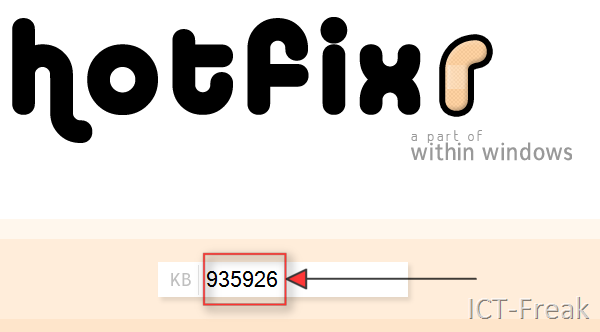
Via de website: http://www.hotfixr.com/ kun je de hotfix ook “bestellen”.  Kopieer of onthoud het Article ID:

image

Open daarna de website: http://www.hotfixr.com/ en vul het Article ID in:

image

Kies de taal die je wilt downloaden en vink deze aan.

image

Daarna nog even je e-mail adres twee keer invullen en een verificatiecode. En de hotfix wordt naar het e-mail adres opgestuurd.


Bron: http://www.virtualistic.nl/archives/165

VMware: Extend the OS disk the easy way (ExtPart.exe)


ExtPart.exe kun je hier downloaden: http://support.dell.com/support/downloads/

Start de ExtPart.exe op en pak de bestanden uit naar de default directory.

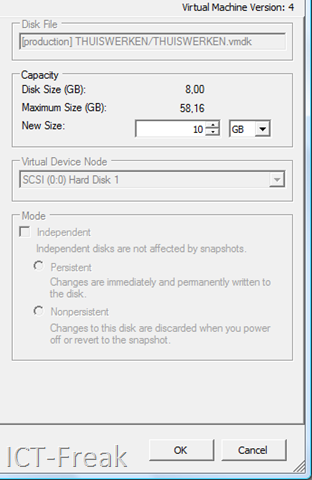
In deze post voeg ik 2GB toe aan de VM.

image

Even wachten totdat de taak klaar is.

image

Nu wordt het tijd om naar de tool ExtPart.exe te kijken.

Via het commando: ExtPart.exe /? krijg je de volgende output:

C:\dell\ExtPart>extpart /?

ExtPart – Utility to extend basic disks (Build 1.0.4)
(c) Dell Computer Corporation 2003

Usage: extpart [volume size]
volume  – volume to expand. eg. f:, g: etc. (only basic volumes)
size    – size in megabytes to expand the volume

Return codes for script mode
(If parameters are not specified extpart will run in interactive mode)
0       – Success
1       – Parameter error. size parameter is invalid
2       – Invalid volume or failed to connect to volume
3       – Invalid volume type or failed to get volume properties
4       – Requested size is invalid or volume expansion operation failed
5       – Unable to retrieve volume properties after expansion completed
6       – Invalid size requested for expansion (minimum value is 8 MB)

Oké nu we weten hoe het commando werkt voeren we het volgende commando uit:

ExtPart.exe C: 2048 (je moet de waarde in MB’s opgeven)

C:\dell\ExtPart>extpart.exe C: 2048

ExtPart – Utility to extend basic disks (Build 1.0.4)
(c) Dell Computer Corporation 2003

Current volume size     : 8181 MB (8578934272 bytes)
Current partition size  : 8181 MB (8578934784 bytes)

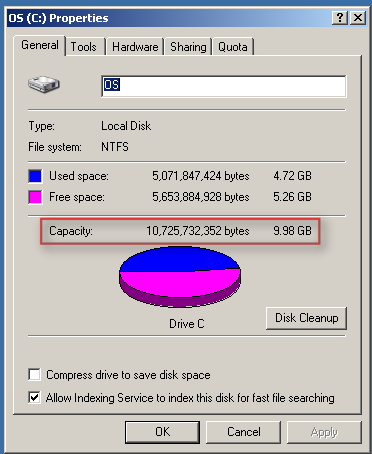
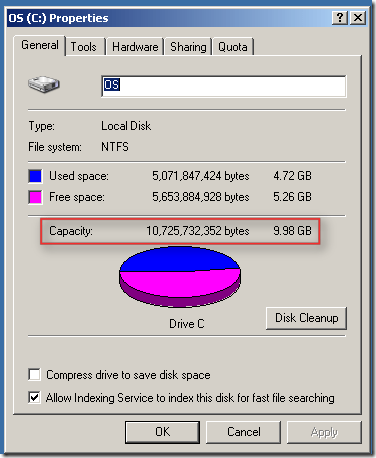
New volume size         : 10228 MB (10725732352 bytes)

De opdracht lijkt succesvol maar we kijken het nog even na binnen Windows:
image

De credits gaan naar drexciya die deze tool tipte op het vmug forum: http://www.vmug.nl

Proven practices for integrating Backup Software with VCB


image

Chris Skinner een Senior Technical Instructor at VMware PSO-Education heeft een aantal papers geschreven over het integreren van backup software en VCB.

Op de viops site van VMware kun je de volgende papers vinden:


Bron: http://www.ntpro.nl/blog/archives/692-Integrating-Symantec-Backup-Exec-12.5-with-VCB-1.5.html

Event: Dutch VMUG Event 2008


Viktor heeft de eerste informatie over het aankomende VMUG event in het NBC te Nieuwegein op de VMUG site geplaatst.

De website van het evenement vind je hier: www.vmug.nl

Hier kun je alvast de agenda vinden: Agenda

Dit jaar staan er een aantal goede sprekers op het programma: Eric Sloof (www.ntpro.nl), Ruben Spruijt (PQR, Brianmadden.com), Viktor van den Berg (XTG, www.vmug.nl),Bouke Groenescheij (www.jume.nl),
Richard Gharsthagen (VMware, www.run-virtual.com) en vele anderen.

VMware: Failed to install the VirtualCenter Agent service.


Na de upgrade naar VirtualCenter 2.5 u3 kreeg ik de volgende error op één van mijn ESX servers:

image

In mijn geval was de volgende oplossing voldoende:

  1. Login to ESX Server via ssh client as root user
  2. cd /tmp
  3. mkdir vmware-root

Meer informatie en andere oplossingen voor deze foutmelding kun je hier vinden: ttp://www.vmwarewolf.com/failed-to-install-the-virtualcenter-agent-service/

VMware: Manage VMware Server with the VI Client


Eric Reitz posted the following steps on his blog about how to connect to VMware Server with the VI Client.

  1. You will need to install the Virtual Infrastructure Client (VI Client) 2.5.
  2. You will need to have your ports open if you have your firewall up the defaults it takes are 8333 (SSL) 8222 (normal)
  3. On the VI Client for server put in https://<servername&gt;:8333 or http://<servername&gt;:8222 or what ever ports you choose at install.
  4. Then add your Admin account to the host for Username and Password

image

In the following screen you will see the VMware Server overview within the VI Client:

image

Bron: http://theregime.wordpress.com/2008/03/04/how-to-connect-vi-client-25-to-vmware-server-20/