esxupdate


Hieronder vindt je een stappenplan voor het gebruik van esxupdate met als patchdepot een http server. Hoe je deze configureerd lees je in deze post.

Mocht je gebruik maken van DRS of wil je zeker weten dat er geen VMs worden gestart op de ESX3 host die je wilt gaan bijwerken, zet dan de ESX3 host in maintenance mode. Dit kun je via de VI3 client doen door op de desbetreffende host te klikken en dan op Enter Maintenance Mode.

esx3maintenancemode.gif

Nadat de ESX3 host in maintenance mode is gezet log je in op het service console.

Het kan voorkomen dat je geen verbinding kunt maken met de http server. Dit komt door de nieuwe firewall in ESX3. De httpClient kun je open zetten door het onderstaande commando uit te voeren.
esxcfg-firewall -o 80,tcp,out,httpClient

Vervolgens zoek je het patchnummer op. Deze heb je nodig in het esxupdate commando.

In deze tutorial gaan we Patch ESX-9986131 installeren.

Je kunt de patchdepot testen door eerst het commando uit te voeren met de info optie. Deze optie queried de patchdepot en laat info zien over de te installeren patch.

Voer het volgende commando uit:
esxupdate -r http://patchserver/esx3/patch/ESX-9986131/ info

Als alles goed werkt krijg je onderstaande informatie te zien:

info
Product : VMware ESX Server
Vendor : VMware, Inc. (support@vmware.com)
Release: : ESX-9986131
Release Date : Tue Dec 5 11:42:23 PST 2006
Summary : Updated openssh, python, and openssl
Description :
This patch bundle updates multiple packages: CVE-2006-4924 sshd in OpenSSH before 4.4, when using the version 1 SSH protocol, allows remote attackers to cause a denial of service (CPU consumption) via an SSH packet that contains duplicate blocks, which is not properly handled by the CRC compensation attack detector; CVE-2006-5051 Signal handler race condition in OpenSSH before 4.4 allows remote attackers to cause a denial of service (crash), and possibly execute arbitrary code if GSSAPI authentication is enabled, via unspecified vectors that lead to a double-free; CVE-2006-5794 Unspecified vulnerability in the sshd Privilege Separation Monitor in OpenSSH before 4.5 causes weaker verification that authentication has been successful, which might allow attackers to bypass authentication. NOTE: as of 20061108, it is believed that this issue is only exploitable by leveraging vulnerabilities in the unprivileged process, which are not known to exist; CVE-2006-4980 Buffer overflow in the repr function in Python 2.3 through 2.6 before 20060822 allows context-dependent attackers to cause a denial of service and possibly execute arbitrary code via crafted wide character UTF-32/UCS-4 strings to certain scripts; CVE-2006-2940 OpenSSL 0.9.7 before 0.9.7l, 0.9.8 before 0.9.8d, and earlier versions allows attackers to cause a denial of service (CPU consumption) via parasitic public keys with large (1) “public exponent” or (2) “public modulus” values in X.509 certificates that require extra time to process when using RSA signature verification; CVE-2006-4343 The get_server_hello function in the SSLv2 client code in OpenSSL 0.9.7 before 0.9.7l, 0.9.8 before 0.9.8d, and earlier versions allows remote servers to cause a denial of service (client crash) via unknown vectors that trigger a null pointer dereference.
Upgrade paths : 3.0.1-32039
Repository URL: http://patchserver/esx3/patch/ESX-9986131/

For a detailed list of rpms, use the -l/–listrpms option.

Mocht de bovenstaande commando goed gaan, dan kun je via het volgende commando de patch installeren:
esxupdate -r http://patchserver/esx3/patch/ESX-9986131/ update

De Patch wordt geïnstalleerd.

Na afloop van de installatie zie je onderstaande tekst

INFO: | Transaction(s) Complete
INFO: Shutting down hostd…
INFO: Running esxcfg-boot to regenerate initrds…
INFO: Restarting hostd…
INFO: — TOTALS: 5 packages installed, 0 pending or failed, 0 excluded —
INFO: Install succeeded – please standby for reboot.
INFO: Rebooting in 5 seconds…

Broadcast message from root (pts/0) (Sun Dec 31 01:49:57 2006):

The system is going down for reboot NOW!

De ESX3 host wordt na de update gelijk opnnieuw opgestart.

esxupdate houd een logfile bij, deze kun je hier vinden
/var/log/vmware/esxupdate.log

Meer info over de esxupdate tool kun je vinden in de onderstaande pdf:
esx3_esxupdate.pdf


bron: http://www.vmware.com/pdf/esx3_esxupdate.pdf

ESX3 Patches


VMware heeft weer een aantal patches vrij gegeven.

Hieronder vindt je een overzicht met download link voor alle patches die tot dusver zijn uitgekomen.

esx-2066306-patch 12/28/06 Critical Patch
esx-1006511-patch 11/30/06 Critical Patch
esx-1410076-patch 11/30/06 Critical Patch
esx-2158032-patch 11/30/06 Critical Patch
esx-6921838-patch 12/28/06 General Patch
esx-8173580-patch 12/28/06 General Patch
esx-9986131-patch 12/28/06 Security Patch

Bron: www.vmware.com

How to: install Windows Vista (Longhorn) 32Bit within VMware


Let op deze guide is alleen voor de 32Bit varianten van Windows Vista / Longhorn.

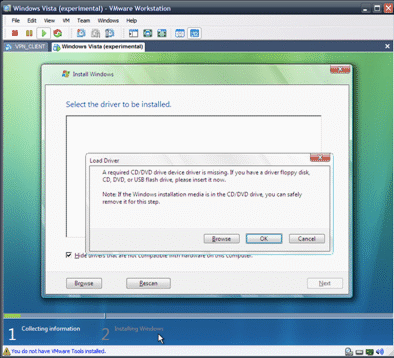
Zodra je Windows Vista of Longhorn in een VMware Virtual Machine wilt installeren vanaf een ISO krijg je de onderstaande foutmelding.

Dit kun je als volgt oplossen;

Download de vista driverdisk: http://sti.epfl.ch
Upload deze naar de vmimages dir op je ESX server ( Dit kun je doen met WinSCP).

Start de VM op vanaf de installatie CD en zorg ook dat de flp aangekoppeld is.

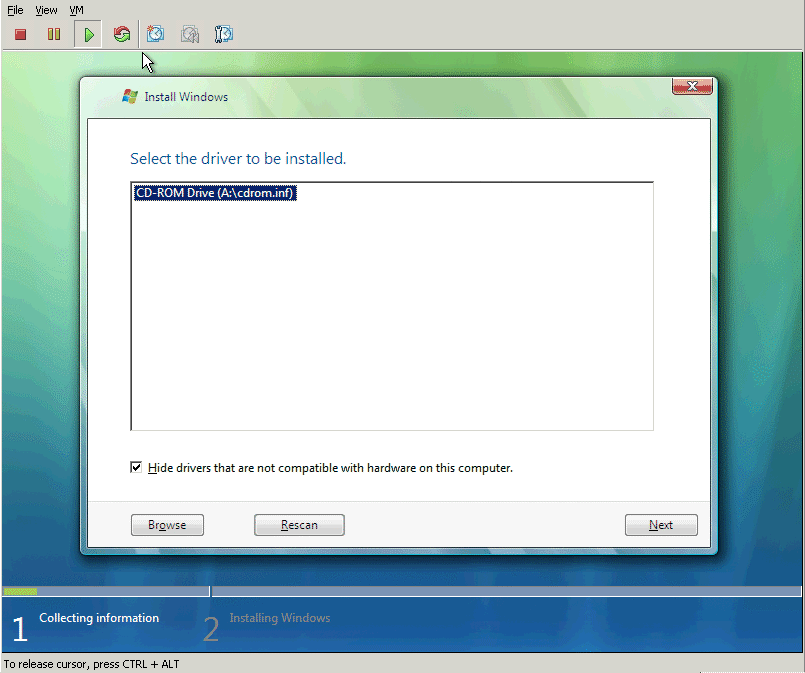
Zodra de error komt klik je op browse en selecteer je de floppy disk drive (A:).

vistacderror2.gif

Klik op next

En je kunt verder gaan met installeren!

Deze workaround is alleen nodig met VMware ESX 2.5.x, VMware ESX 3.0.x, VMware Workstation 5.5.x en VMware Server.


bron: http://laurent-kling.blogspot.com/

Intel 1000e NIC with VMware


Deze guide kun je alleen gebruiken binnen VMware Player, VMware Server, VMware Workstation 5.5.x en Virtual Infrastructure 3 (ESX3).

Je opent het vmx bestand met je favoriete editor (notepad etc). Daarna zoek je de regels die met ethernet0 beginnen op. Deze verwijder je.

Vervolgens voeg je de onderstaande regels toe aan je vmx bestand:
ethernet0.present= “true”
ethernet0.startConnected = “true”
ethernet0.virtualDev = “e1000”

als extra optie kun je de volgende vier parameters meegeven:

ethernet0.connectionType = “bridged”

Deze optie zorgt ervoor dat de Virtuele NIC gebridged word.

ethernet0.connectionType = “hostonly”

Met Deze optie wordt er een hostonly netwerk opgezet.

ethernet0.connectionType = “nat”

Met deze optie maak je gebruik van NAT.

ethernet0.connectionType = “custom”
ethernet0.vnet = “vmnet5”

Nu kun je zelf een optie kiezen bijvoorbeeld vmnet5 die als een internalonly virtuele switch gebruikt word.

Nu zul je denken waarom zou je de intel 1000e kaart gaan gebruiken. Deze kaart veroorzaakt iets meer overhead maar is daarintegen meer compatible dan de vmnet of zoals vroeger de vmxnet kaarten. Ook kun je als je gebruik maakt van 64Bit gast Os’en alleen gebruik maken van de Intel 1000e. Alleen deze virtualnic is 64Bit compatible.

bron: http://sanbarrow.com

Kernel Panic with ESX3


Toen ik vandaag mijn test ESX3 server wilde opstarten kreeg ik een kernel panic error.

Dit heb ik als volgt opgelost.

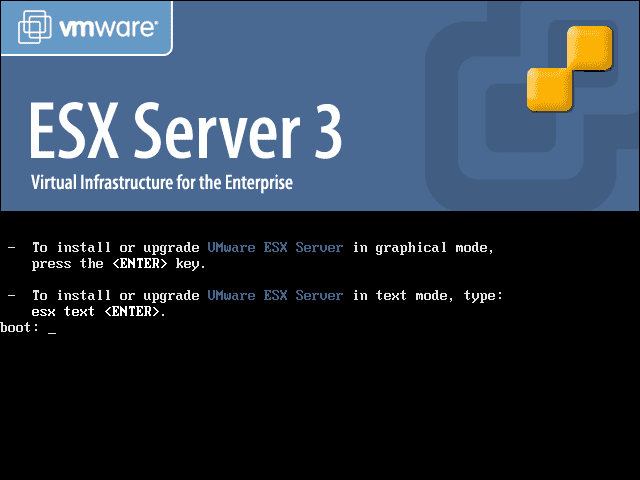
Als eerste moet je de server opstarten vanaf de ESX3 server CD.

esx3setup1.gif

Daarna de setup wizard volgen totdat de volgende scherm verschijnt

esx3setup2.gif

Kies voor upgrade. Nu worden alle beschadigde bestanden weer hersteld terwijl de instellingen bewaard blijven.

How to: Change the ip-address of VMware ESX Service Console


Zodra je het ip-address van het Service Console wilt veranderen moet je de onderstaande files aanpassen.

Dit kun je doen met de editor naar keuze. Mijn favoriete editor is Nano simpel weg omdat ik niet zo handig ben met VI.

  • /etc/hosts
  • /etc/resolv.conf
  • /etc/sysconfig/network
  • /etc/sysconfig/network-scripts/ifcfg-eth0
  • /usr/lib/vmware-mui/apache/conf/httpd.conf

ESX 3.0.x


De nieuwe manier:
Log in op het service consoledaarna dien je de oude configuratie te verwijderen

esxcfg-vswif -d vswif0

Daarna voeg je de nieuwe configuratie toe

“esxcfg-vswif -a vswif0 -p Service\ Console -i 10.1.1.1 -n 255.255.255.0 -b 10.1.1.255”

Je kunt het ook op de oude manier doen:

Open de hosts file door het volgende commando uit tevoeren op het service console

nano /etc/hosts

De onderstaande regels verschijnen

# Do not remove the following line, or various programs
# that require network functionality will fail.
127.0.0.1 localhost.localdomain localhost
192.168.123.100 esx3srv.ictfreak.nl

Pas hier het ip-address aan. In de hosts tabel kun je ook andere servers toevoegen. In het geval dat je geen DNS gebruikt kan het een oplossing zijn voor name resolution.

in de /etc/resolc.conf kun je de DNS servers invoeren.

Nu open je de /etc/sysconfig/network door het volgende commando in te voeren
nano /etc/sysconfig/network

NETWORKING=yes
HOSTNAME=esx3srv.ictfreak.nl
GATEWAY=192.168.123.254
GATEWAYDEV=vswif0

Hier kun je de hostname, gateway, gatewaydev en networking aanpassen.

Het laatste wat er aangepast moet worden is het /etc/sysconfig/network-scripts/ifcfg-eth0 bestand

nano /etc/sysconfig/network-scripts/ifcfg-eth0


# 3Com Corporation|3c980-TX 10/100baseTX NIC [Python-T]
DEVICE=eth0
ONBOOT=no

Mocht je aanpassingen hebben gedaan in de /usr/lib/vmware-mui/apache/conf/httpd.conf dan dien je deze ook nu weer aan te passen.

ESX 2.5.x


Open de hosts file door het volgende commando uit tevoeren op het service consolenano /etc/hostsDe onderstaande regels verschijnen

# Do not remove the following line, or various programs
# that require network functionality will fail.
127.0.0.1 localhost.localdomain localhost
192.168.123.100 esx3srv

Pas hier het ip-address aan. In de hosts tabel kun je ook andere servers toevoegen. In het geval dat je geen DNS gebruikt kan het een oplossing zijn voor name resolution.

in de /etc/resolc.conf kun je de DNS servers invoeren.

Nu open je de /etc/sysconfig/network door het volgende commando in te voeren
nano /etc/sysconfig/network

NETWORKING=yes
HOSTNAME=esx3srv
GATEWAY=192.168.123.254

Hier kun je de hostname, gateway en networking aanpassen.

Het laatste wat er aangepast moet worden is het /etc/sysconfig/network-scripts/ifcfg-eth0 bestand

nano /etc/sysconfig/network-scripts/ifcfg-eth0

DEVICE=eth0
BOOTPROTO=static
IPADDR=10.185.41.201
NETMASK=255.255.0.0
ONBOOT=yes

Hier pas je het ip-address en netmask aan.

How to: Partition VMware ESX 2.5.x and VMware ESX 3.0.x


In deze post vindt je een tweetal “best practices” voor het partitioneren van VMware ESX. Deze tabellen zijn deels gebasseerd op de best practice van VMware en deels op eigen ervaringen.

ESX 2.5.x

Mount Point File System Type Size (MB) Force to be a primary partition
/boot Ext3 100 Yes
not applicable Swap 1600 Yes
/ (root) Ext3 3000* Yes
/home Ext3 3000* No
/vmimages Ext3 5000 No
/var Ext3 2000 No
/tmp Ext3 2000 No
not applicable vmkcore 100 No
not applicable (created as /vmfs/) vmfs2 Rest of the disk No

* In de best pracitice van VMware staat aangegeven dat deze partitie 1800MB groot zouden moeten zijn. Ik neem liever geen risico en heb deze partitie vergroot naar 3000MB. De best practice kun je hier vinden: www.vmware.com.

ESX 3.0.x

Mount Point File System Type Size (MB) Force to be a primary partition
/boot Ext3 250 Yes
not applicable Swap 1600 Yes
/ (root) Ext3 5120 Yes
/var/log Ext3 2048 No
/tmp Ext3 2048 No
not applicable vmkcore 100 No
not applicable (created as /vmfs/) vmfs3 Rest of the disk No

Patch 1 for VirtualCenter 2


quote van de VMware website:

Resolved Issues:
VirtualCenter 2.0.1 Patch 1 (Build 33643) resolves several issues and provides these enhancements:
Windows-based VirtualCenter clients and VirtualCenter Server can now perform proper SSL server-certificate verification when establishing connections.

Note that installing the updated software does not, by default, enable the feature.

For information about how to enable this new optional capability, see Knowledge Base (KB) article 4646606,” Enabling Server-Certificate Verification for Virtual Infrastructure Clients.”
Journal-file handling during rollback operations has been improved to prevent rare, erroneous deletion of VMs. If a VirtualCenter agent crashed at the end of a VM transfer, the successful completion of the transfer was not able to be recorded. A subsequent recovery step thus identified the VM on the destination host as a corrupted partial copy, and deleted it. This logic error has been corrected.

Norwegian locale name support in the English version of VirtualCenter 2.0.1 has been improved. With this update, the work-around for the English version of the 2.0.1 (described in KB article 9727453 VirtualCenter 2.0.1 Issues with Certain Norwegian Locales “) is no longer required. The CPU idle performance counter now displays with the correct label. The CPU idle performance counter had been erroneously displaying as the CPU wait perf counter. Japanese language handling for CD-ROM and other device mountpoints on virtual machines has been improved. In addition, some Japanese and German localization issues for VI (Virtual Infrastructure) clients have been resolved. Various other display improvements, including the elimination of garbled text in Event tab for Japanese localized version of VirtualCenter user interface.

Download hier de patch: www.vmware.com

Silent upgrade of VMware-Tools


Toen ik vandaag een VM via de VMWare Converter had geïmporteerd op mijn ESX3 server, was een de optie “Install VMware-Tools” vergeten aan te zetten. Dit houd in dat de VMware tools niet bijgwerkt worden.

Ik opende mijn VM en merkte dat deze slecht performde doordat de VMware-Tools niet gestart waren.

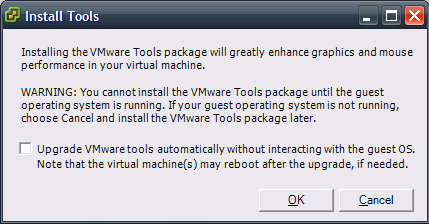
Ik gaf de optie “Install VMware-Tools” mee aan de VM en toen kreeg ik onderstaande scherm:

vmwaretoolssilentinstall.gif

Dit is een nieuwe feature in ESX3.0.1 die ik voor het eerst werkende zag.

Na een geschedulde reboot van de VM performde hij weer goed.