VMware: The request referst to an object that no longer exists…


Ik wilde een oude NFS datastore, die niet meer in gebruik was verwijderen. Dus ik klikte op de ESX host in VirtualCenter en ging daarna naar het tabblad configuration. Hier klikte ik op ‘Storage’. Als laatste selecteerde ik de datastore gevolgd door ‘Remove’. Dit resulteerde in de volgende error:

error

Dit is eenvoudig op te lossen. Login op het service console van de ESX server waarop je de bovenstaande actie wilde uitvoeren. Daarna voer je het commando:

service mgmt-vmware restart uit.

Daarna kijk je weer in VirtualCenter en je zult zien dat de datastores weg zijn.

VMware: Disable the getting Started tab within the VI Client


Op de VirtualCenter server ziet de Getting Started tab er zo uit.

image

Op een remote client doet de tab niet veel. Ik moet nog even uitzoeken hoe dit kan. Verderop lees je hoe je dit ding uitzet.

image


Hoe schakel je die ‘vervelende’ Getting Started tabs uit.

Open de VI client. Klik op ‘Edit’ en dan ‘Client Settings’.

image

Klik daarna op ‘Remove all tabs’ om de Getting Started tabs uit te schakelen.

image

VMware: Export and Import your Customization Specifications


Het kan zijn dat je tijdens de upgrade naar VI3.5 er voor kiest om de VirtualCenter server opnieuw op te bouwen. Dit heb ik dus onlangs gedaan. Waar je op moet letten is dat je al je extra dingen migreert. Denk hier bij voorbeeld aan je Customization Specifications…

Dit kan gelukkig heel eenvoudig. Open VirtualCenter. Klik op ‘Edit’ – ‘Customization Specifications…’

image

Klik vervolgens met rechts op je file gevolgd door ‘Export…’

image

Sla het bestand op en zorg er voor dat de nieuwe VirtualCenter server er bij kan komen.

Vervolgens importeer je het xml bestand op je nieuwe server.

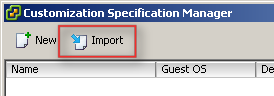
image

Als de import is gelukt zie je de specificatie er weer tussen staan.

image

VMware: How to import a Standalone VM with Workstation 6.x


In deze post zie je hoe eenvoudig het is om een standalone VMware Workstation VM kun importeren naar je VMware Virtual Infrastructure omgeving.

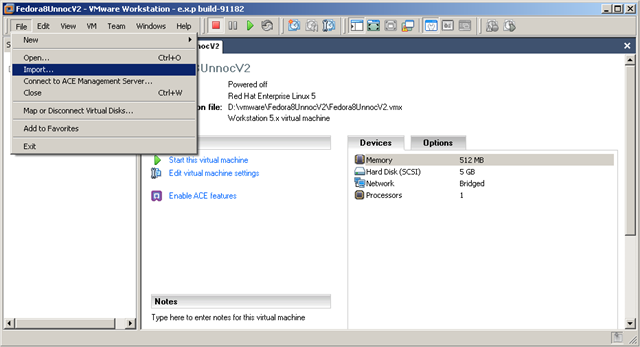
Klik op ‘File’ en dan ‘Import…’

image

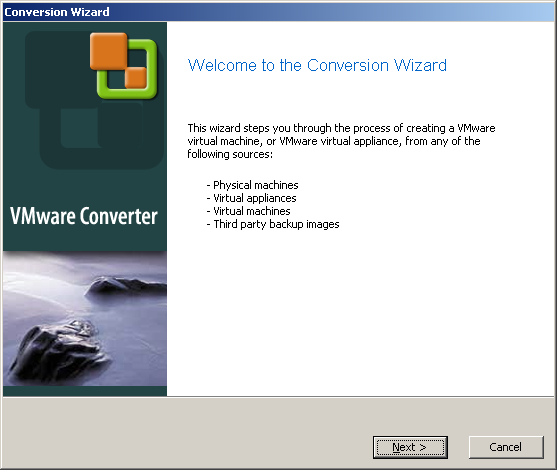
De volgende wizard start op.

image

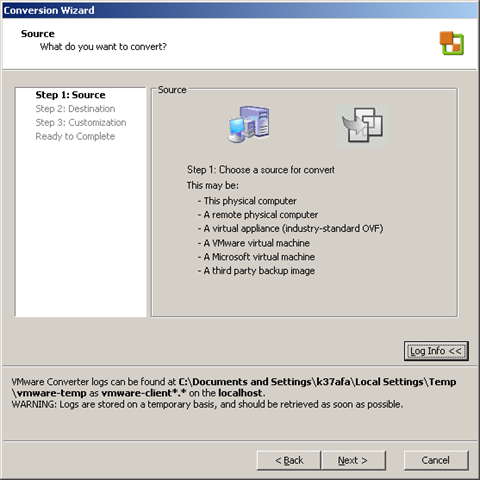
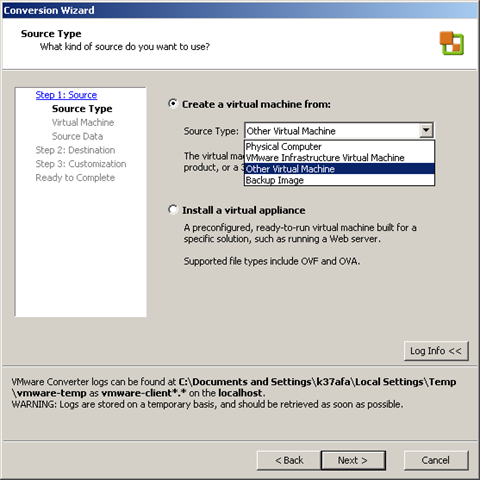
Stap 1: de Source

image

Omdat ik een Stand Alone VM wil gaan importeren in mijn ESX omgeving kies ik voor ‘Other Virtual Machine’

image

Mocht het nodig zijn, dan kun je hier de Disk resizen

image

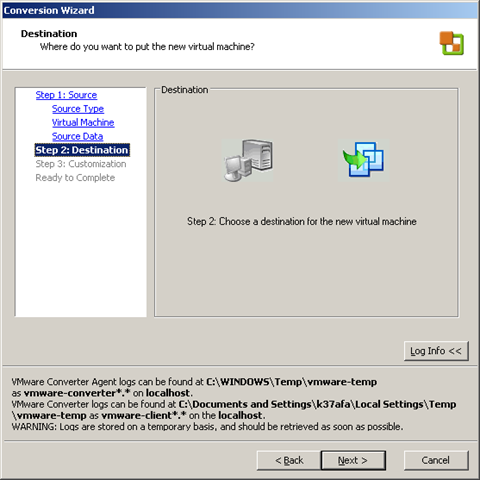
Stap 2: de Destination

image

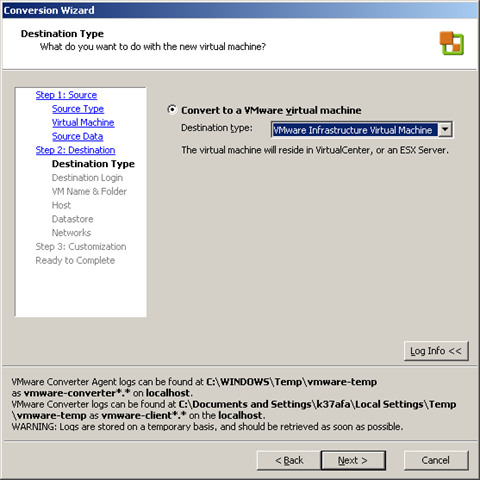
Kies in het volgende scherm de optie ‘VMware Infrastructure Virtual Machine’

image

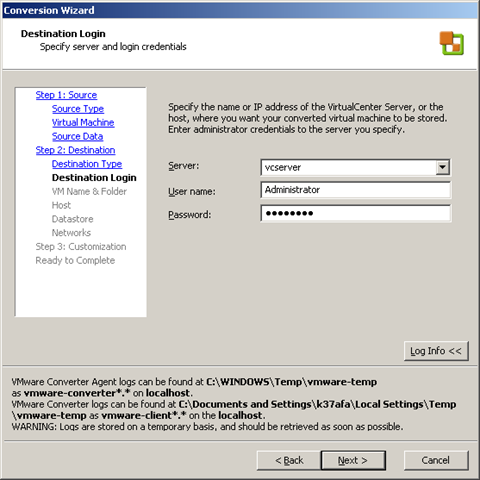
Vul de gegevens in van je VirtualCenter server.

image

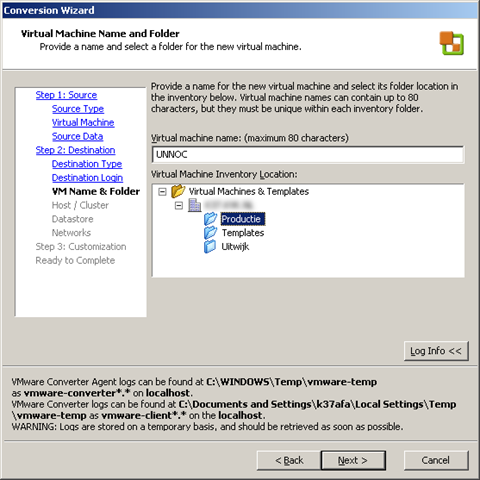
Selecteer de Map waar de VM in moet worden geplaatst.

image

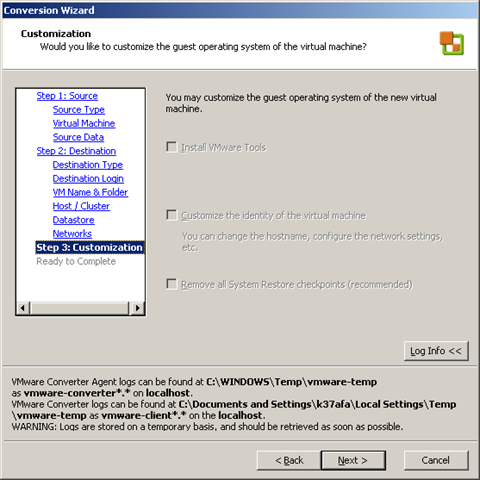
De volgende stappen spreken voor zich totdat het volgende scherm komt. Hier valt op dat je geen van de opties kunt selecteren. Dit komt omdat deze VM op linux is gebasseerd. Was dit een Windows VM geweest, dan kon je wel een keuze maken in dit scherm.

image

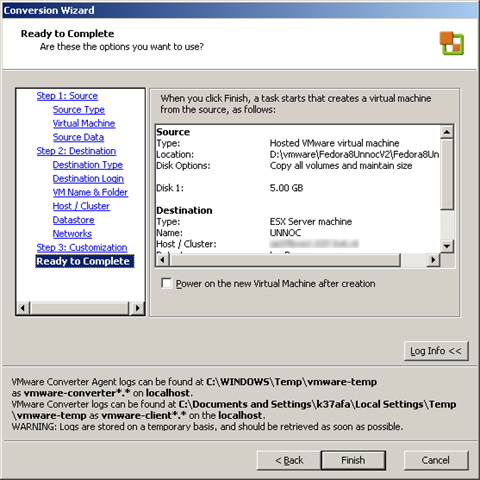
Even een kort overzicht van de gekozen opties

image

De VM word geïmporteerd.

image

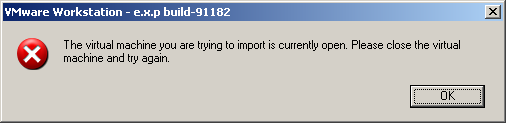
Je kunt ook nog tegen de volgende foutmelding aanlopen:

image

Hadden ze dit niet aan het begin van de wizard kunnen melden :-S

Dit los je als volgt op: sluit het tabblad van de VM en start de wizard nogmaals.

VMware: The DB user entered does not have the required permissions


Bij het vers installeren van VirtualCenter 2.5 kreeg ik bij het configureren de volgende foutmelding:

image

Dit kwam omdat ik bij de gebruiker in SQL 2000 geen ‘Server Roles’ had toegevoegd. De volgende Roles heb je nodig voor een succesvolle installatie:

  • System Administrators
  • Server Administrators
  • Database Creators (ik weet niet zeker of deze erbij moet, dit heb ik voor de zekerheid gedaan).

sql_rechten

Meer informatie over het installeren / upgraden van je VC Database vind je hier:

VM ID: 1003346

VM ID: 1003610

VMware: VirtualCenter Database Performance for Microsoft SQL Server 2005


VMware® VirtualCenter uses a database to store metadata on the state of a VMware Infrastructure
environment. Performance statistics and their associated stored procedure operations constitute the largest
and the most resource‐intensive component of the VirtualCenter database. Hence the performance of your
VirtualCenter database depends upon the frequency at which you collect performance statistics and the level
of detail of the statistics you store. VirtualCenter 2.5 features a number of enhancements that are aimed at
greatly improving the performance and scalability of the performance statistics operations in the
VirtualCenter database. The purpose of this study is to present the performance results of tests we conducted
to validate these performance enhancements and to provide best practices information for configuring a
VirtualCenter database. The study also provides information for sizing the server you use to host the
VirtualCenter database based on these performance results. Although the new features in VirtualCenter 2.5
benefit users with any of the supported databases, the examples and performance data presented in this study
are specific to Microsoft SQL Server and the paper assumes that you have a working knowledge of SQL Server.

This study covers the following topics:

  • “VirtualCenter 2.5 Database Overview” on page 2

  • “Performance Statistics Collection in VirtualCenter” on page 2

  • “Performance Statistics Database Operations and Their Effects on Performance” on page 3

  • “Performance Enhancement in VirtualCenter 2.5” on page 3

  • “Performance Tests” on page 4

  • “Performance Results” on page 5

  • “Sizing the VirtualCenter Database Server” on page 7

  • “Performance Best Practices” on page 8

  • “References” on page 9

  • “Appendix A: Configuring Performance Statistics Levels and Rollups with VirtualCenter” on page 10

  • “Appendix B: Configuring Memory Size for SQL Server” on page 11

  • “Appendix C: Monitoring

  • Je kunt de whitepaper hier downloaden: http://www.vmware.com/files/pdf/vc_database_performance.pdf

    Tool: RVTools


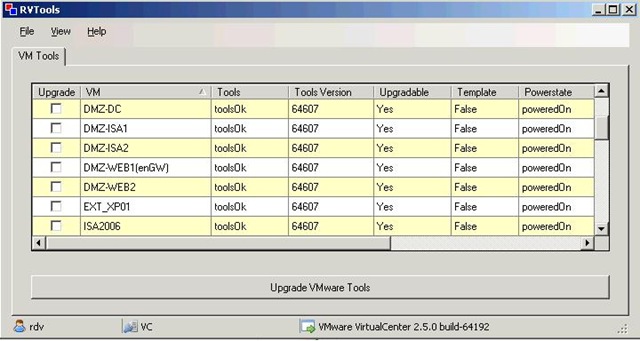
    Rob de Veij poste een handige tool op het forum van vmug. De tool heet RVTools en hiermee is het mogelijk om via een ESX server of via een VC server de status van de VMware Tools uit te lezen.

    Hieronder zie je een printscreen van de tool:

    rvtools 

    De onderstaande informatie vind je op de website van RVTools:

    RVTools is a small .NET 2.0 application which uses the VI SDK  to display  the version of the installed VMware tools.
    It also shows if the tools are upgradeable. The button “Upgrade VMware Tools” starts an UpgradeTools_Task for every selected VM.

    Je kunt de tool hier downloaden: http://rvtools.deveij.com/ 

    Update: de site lijkt niet goed te werken in IE7. Mocht je problemen hebben (stap dan over op firefox 😉 ), dan vind je hier de direct downloadlink: http://home.planet.nl/~veij0002/RVTools.msi.