Tool: Veeam Configurator


Veeam Configurator is a Windows application that handles multiple ESX Servers simultaneously. It reports on and allows you to configure the following subsystems:
– Remote root access
– Time synchronization (NTP)
– Patch level (reporting only in this version)
In addition, it allows you to:
– Perform diagnostics
– Run a custom script
on multiple ESX Servers (e.g. all servers in a cluster).

Download de tool hier: http://www.veeam.com/

Template: VI3 Security Risk Assessment


De mannen van Xtravirt hebben een Word template gemaakt genaamd VI3 Security Risk Assessment.

This MS Word document template is designed to:

· Provide detail of around security measures designed into each major component of VI3

· Provide a ‘best practice’ security framework for VI3 designs that can be repeated again and again

· Detail real world scenario’s that IT Security personnel can relate to their environment, including built-in countermeasures and additional configuration options.

· Significantly reduce the time and stress involved with gaining design approvals.

The idea is to take your own VI3 design and apply it to each of the major VI3 components in this template:

· ESX Server – Service Console

· ESX Server – Kernel

· ESX Server – Virtual Networking Layer

· Virtual Machines

· Virtual Storage

· VirtualCenter

Download de template hier: http://www.xtravirt.com/

Whitepaper: Using MSCS to Cluster VirtualCenter


In a default installation, VMware VirtualCenter 2.x runs on a single Windows-based server. In order to provide
high availability, you can use clustering software so the VirtualCenter server process is automatically restarted
on a standby server if the primary server fails.
This document describes the use of Microsoft Cluster Server (MSCS) to provide high availability for
VirtualCenter. This capability is available in VirtualCenter 2.x starting with VirtualCenter 2.0.1 Patch 2. You
can implement the clustering architecture described in this paper whether VirtualCenter runs on a physical
server or in a virtual machine, although in the latter case you must adhere to the further restrictions on
clustering virtual machines as documented in the Setup for Microsoft Cluster Service guide

Download de whitepaper hier: http://www.vmware.com/

VMware: Scripted installations


Ik ben de laatste tijd nogal bezig met het maken van een scripted installation voor VI3 (ESX 3.0.1). Ik maak hiervoor gebruik van UDA 1.4 welke je hier kunt downloaden: mirror 1: chaz6.com mirror 2: itservices.ne-worcs.ac.uk

Op de website van rtfm education vindt je meer informatie over uda: http://www.rtfm-ed.co.uk/.

Op http://www.vmware.com/community/ is nu een topic aan de gang over scripted installations. Hier vindt je vele handige scripts en add-ons voor je kickstart template.

happy scripting 😉

Tool: VCplus


Richard Garsthagen heeft weer een fantastische tool gemaakt (waar haalt hij de tijd vandaan) genaamd VCPlus. Hieronder vindt je een overzicht van de features:

# Displays disk usage of each Virtual Disk (seen from within the VM)
# Shows if a Virtual Machine has a snaphot
# If a Virtual Machine has a snapshot, it show the total size of the snapshot disk files
# Allows you to sync the DNS name of the VM to the Display Name of the Virtual Machine

De volgende features komen er in de toekomst nog bij:

warning field that will tell you if a VM is running out of disk space or is a snapshot file is getting too big. These warnings will also be able to be emailed to you.

De tool in actie:
vcplus.gif

Download de tool hier: VCplus.zip


Bron: http://www.ntpro.nl/blog

VMware: How to add configuration parameters to a vmx file through VirtualCenter 2.0.x


Probleem

Mocht je gebruik willen maken van extra parameters in een vmx bestand van een VM, dan ben je vast wel eens tegen het volgende aangelopen:

Je maakt een aanpassing aan het vmx bestand via je favoriete editor. Je slaat het bestand op. Je bekijkt of de wijzigingen goed zijn doorgevoerd via het cat commando. Alles lijkt goed te zijn gegaan todat je de VM selecteerd binnen VirtualCenter 2.0.x deze geeft gelijk een melding dat er iets is veranderd en wil antwoord op de vraag of het correct is. Dit kreeg ik bij een VM die als fileserver diende met als gevolg een kleine hik in het netwerk.

Hoe kun je dit voorkomen

Dit alles kun je voorkomen door de regels in te voeren via VMware VirtualCenter Server. Het enige nadeel van deze manier van aanpassen is, dat de VM uit moet staan wil je een aanpassing door voeren aan het vmx bestand.

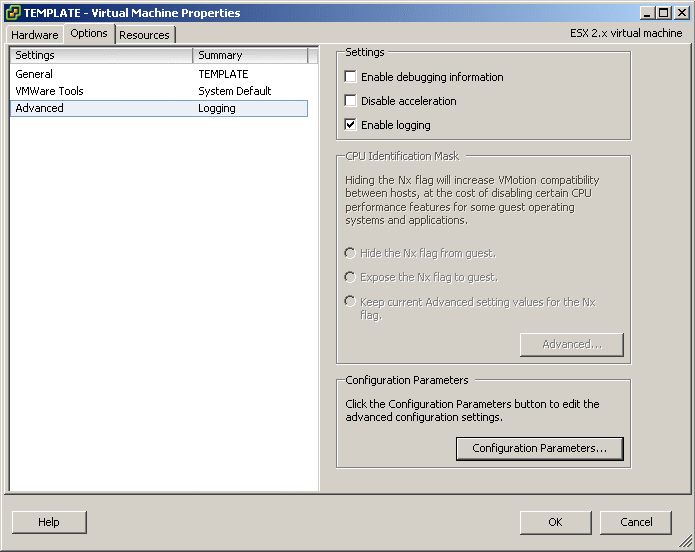
Stap 1: Sluit de VM af. Vraag de properties op van de VM en klik op de het tabblad Options.
editvmxvc2.gif

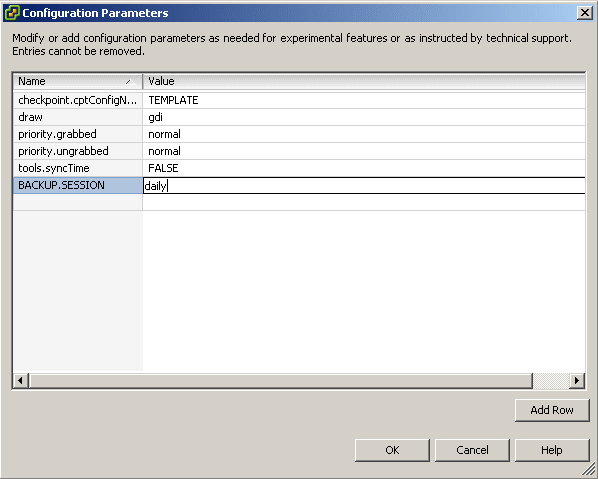
Stap 2: Klik op Add Row en voeg de aanpassing door. In mijn geval is het een parameter voor VMBK.
editvmxvc2_1.gif

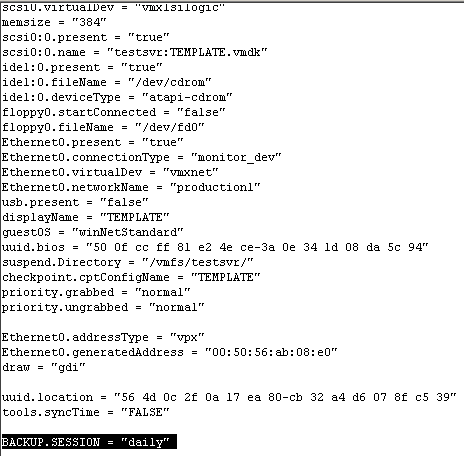
Resultaat: Zoals je ziet is het VMX bestand succesvol aangepast.
editvmxvc2_2.gif

VM: Cold Migration between ESX 2.5.x and ESX 3.0.x


Voor de upgrade van VMware ESX 2.5.x naar VI3 zijn er een aantal mogelijkheden voor het upgraden van de VM zijn hardware versie.

Cold Migration

In deze post behandel ik de migratie door middel van Cold Migration. De methode heeft als nadeel dat de VM uit moet staan. In de omgeving waar ik nu zit staan twee ESX servers gekoppeld aan een SAN. De ESX versie is 2.5.4 patch4. Een test server is voorzien van ESX 3.0.1. met de laatste patches. Omdat er geen HBA beschikbaar is in de test server kan ik helaas geen gebruik maken van DMotion, daarom maak ik gebruik van Cold Migration.

In het onderstaande plaatje zie je de inhoud van het VMX bestand zoals deze nu is op ESX 2.5.x.

coldmigrationesx25xtovi3_1.gif

En dan gaan we nu beginnen met het migreren. Sluit de VM af. Klik vervolgens met de rechtermuis op de VM gevolgt door Migrate. Het onderstaande scherm verschijnt.

coldmigrationesx25xtovi3_2.gif

Zoals je in de melding ziet “Migration will cause the virtual machine’s configuration to be modified, to preserve the CPU feature requirements fort its guest OS.”

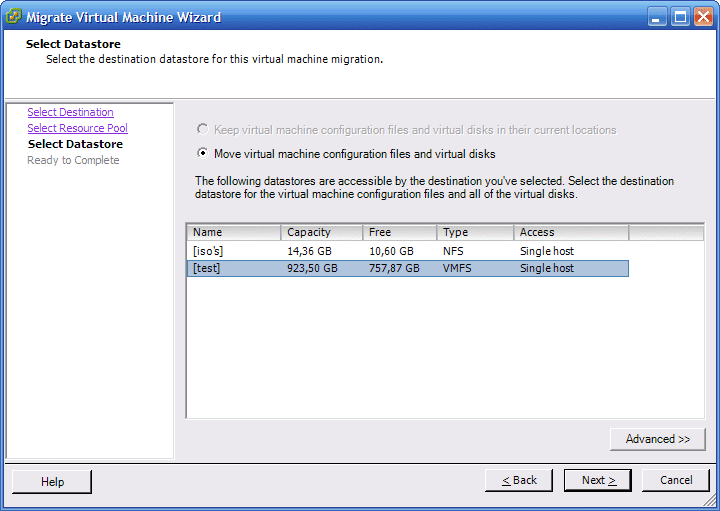
Selecteer vervolgens de Resource Pool en de Datastore waar de nieuwe VM moet komen te staan.
coldmigrationesx25xtovi3_3.gif

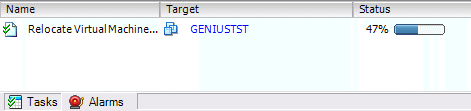
De VM wordt gemigreerd.
coldmigrationesx25xtovi3_4.gif

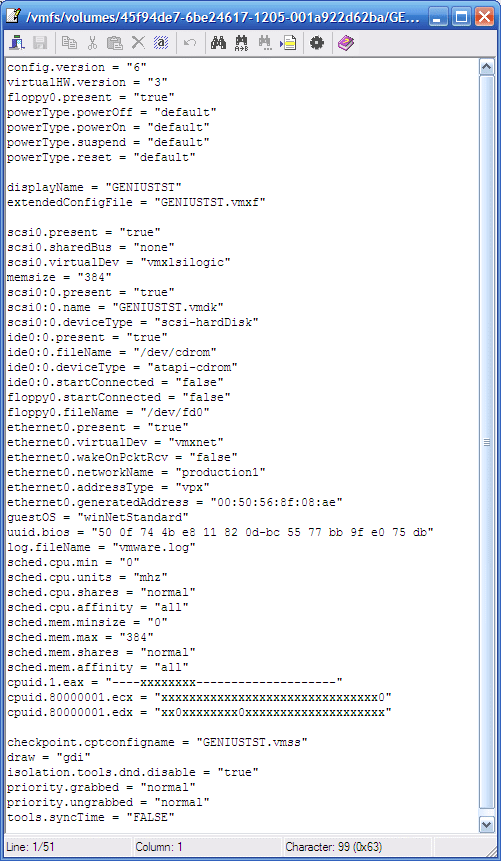
Nadat dit proces klaar is zul je zien dat het VMX bestand er nu heel anders uit ziet. Zo valt bijvoorbeeld de nieuwe regel virtualHW.version = “3” op.
coldmigrationesx25xtovi3_5.gif

VMware-Tools

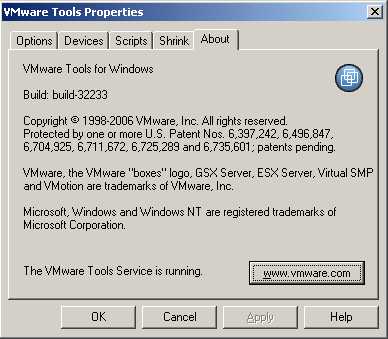
Na de migratie zul je zien dat de VMware-Tools niet worden bijgewerkt. Dit is nog een actie die je handmatig moet uitvoeren.

coldmigrationesx25xtovi3_6.gif

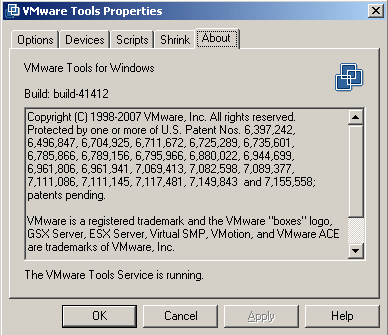
De nieuwe versie van VMware-Tools is geïnstalleerd.

coldmigrationesx25xtovi3_7a.gif

Upgrade Hardware

Na deze actie is de Hardware wel geschikt gemaakt voor ESX 3.0.x alleen is de hardware nog niet bijgwerkt naar de nieuwste versie. Dit kun je doen door de VM weer af te sluiten. Vervolgens in VirtualCenter 2.0.x de VM te selecteren, rechtermuis knop en dan upgrade hardware.

Dit is een actie die maar een kant op werkt. Na deze actie kun je VM niet meer terugplaatsen op ESX 2.5.x.

Zodra je de actie visaversa wilt gaan uitvoeren krijg je de volgende foutmelding: coldmigrationesx25xtovi3_8.gif

Vervolgens ziet het VMX bestand er zo uit:

#!/usr/bin/vmware
config.version = “8”
virtualHW.version = “4”
floppy0.present = “true”
powerType.powerOff = “default”
powerType.powerOn = “default”
powerType.suspend = “default”
powerType.reset = “default”

Windows Setup Hangs on Formatting when using a NFS datastore and ESX 3.0.1


Nadat ik het NFS verhaal in Windows geconfigureerd had (zie eerdere post:NFS on Windows 2003) wilde ik deze ook gaan gebruiken als datastore voor een aantal VM’s.

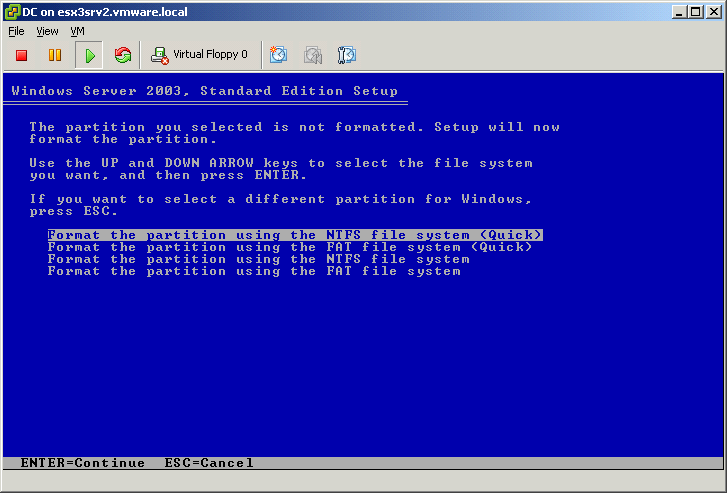
Dus ik had een VM gemaakt voor Windows Server 2003, Standard Edition. Toen ik bij het partitioneren van de hdd de partitie op NTFS quick wilde formateren liep dit helaas vast.

winsetuponnfsdatastore.gif

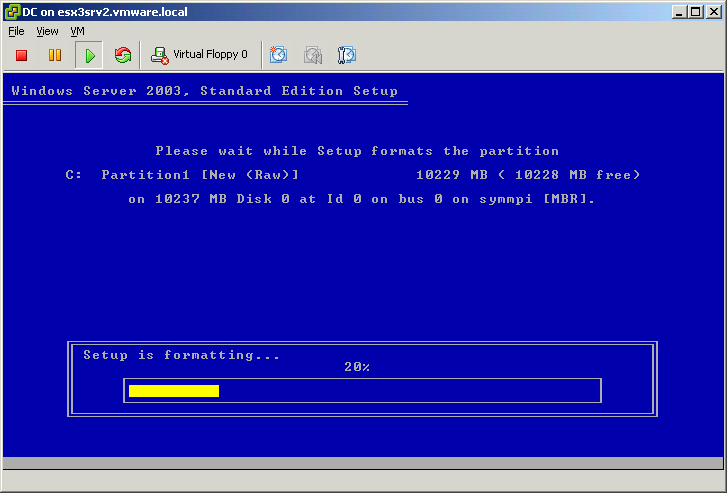
Het formateren blijft hangen op 20%.
winsetuponnfsdatastore1.gif

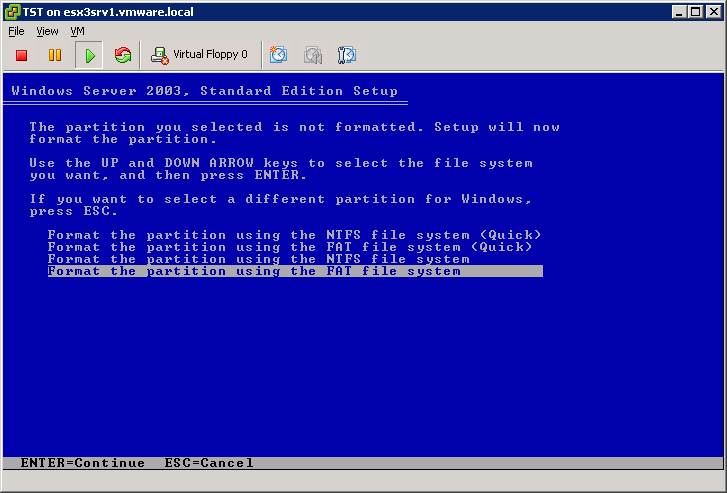
Na wat testen liep kwam ik erachter dat de setup alleen door loopt als je de partitie op FAT32 formateerd.
winsetuponnfsdatastore2.gif

Weet je het zeker?
winsetuponnfsdatastore3.gif

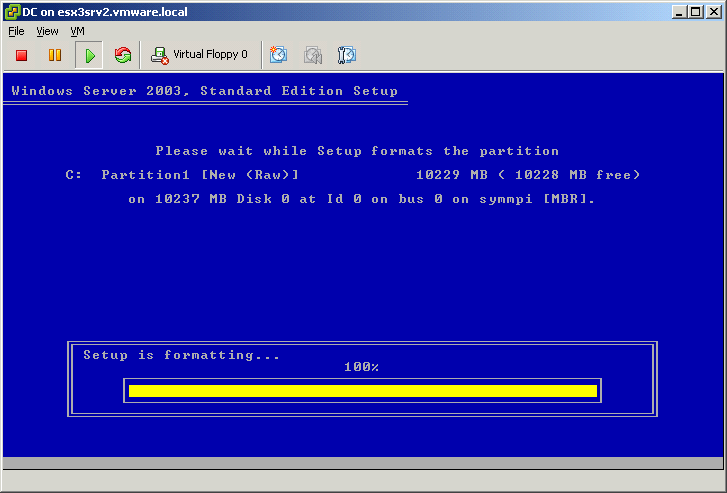
De partitie wordt geformateerd.
winsetuponnfsdatastore4.gif

Nadat de Windows installatie klaar is kun je met het volgende commando de partitie converteren naar NTFS
Convert C: /FS:NTFS