VMware: Log files


VMware ESX 3.0.x

Hieronder vindt je een overzicht van de logbestanden die belangrijk zijn voor het troubleshooten en monitoren van een ESX 3.0.x Server.

Wat Waar Doel
Vmkernel /var/log/vmkernel Houd de activiteiten bij van de virtual machines en de ESX Server.
Vmkernel Warnings /var/log/vmkwarning Houd de activiteiten bij van de virtual machines.
Vmkernel Summary /var/log/vmksummary Wordt gebruikt voor het bepalen van de uptime en availabiltiy statistieken van de ESX Server. Een logfile die “human readable” is kun je vinden in /var/log/vmksummary.txt
ESX Server host agent log /var/log/vmware/hostd.log Bevat informatie over de agent die voor de configuratie van de ESX Server en zijn virtual machines zorgt.
Service Console /var/log/messages Bevat alle generieke log messages voor het gerbuik tijdens het troubleshooten bij problemen met de virtual machines op de ESX Server.
Web Access /var/log/vmware/webAccess Houd alle informatie bij over de Web-based access naar de ESX Server.
Authentication log /var/log/secure

Bevat data over de connecties die authenticatie vereisen. Bijvoorbeeld de VMware daemons en acties die gestart worden door de xinetd daemon.

VirtualCenter agent /var/log/vmware/vpx

Bevat informatie over de agent die communiceerd met de VirtualCenter Server.

Virtual Machines The same directory as the affected virtual machine’s configuration files; named vmware.log

Bevat informatie over een crash of abnormaal afgesloten virtual machine.


VMware ESX 2.5.x

Hieronder vindt je een overzicht van de logbestanden die belangrijk zijn voor het troubleshooten en monitoren van een ESX 2.5.x Server.

Wat Waar Doel
Vmkernel /var/log/vmkernel Houd de activiteiten bij van de virtual machines en de ESX Server.
Vmkernel Warnings /var/log/vmkwarning Houd de activiteiten bij van de virtual machines.
Vmkernel Summary /var/log/vmksummary Wordt gebruikt voor het bepalen van de uptime en availabiltiy statistieken van de ESX Server. Een logfile die “human readable” is kun je vinden in /var/log/vmksummary.txt
Service Console /var/log/messages Bevat alle generieke log messages voor het gerbuik tijdens het troubleshooten bij problemen met de virtual machines op de ESX Server.
Web Access /var/log/vmware/webAccess Houd alle informatie bij over de Web-based access naar de ESX Server.
Authentication log /var/log/secure

Bevat data over de connecties die authenticatie vereisen. Bijvoorbeeld de VMware daemons en acties die gestart worden door de xinetd daemon.

VirtualCenter agent /var/log/vmware/vpx/vpxa.log

Bevat informatie over de agent die communiceerd met de VirtualCenter Server.

Virtual Machines The same directory as the affected virtual machine’s configuration files; named vmware.log

Bevat informatie over een crash of abnormaal afgesloten virtual machine.


Bron: www.vmwarewolf.com

Tool: ESX Manager 2.1


Manfred Meier van www.esxguide.com/ heeft een tool gemaakt genaamd ESX Manager 2.1. Om deze tool te kunnen gebruiken die je wel de VI Client eerst te installeren.

Features:

Virtual Center independent
Keeps track of Virtual Machine Host Registration, Migrations and Status
Manage Virtual Machine Configuration
Display and work in the Virtual Machine Console
Kill Virtual Machine Process (if the VM can’t be powered off)
Rename Virtual Disks of registered Virtual Machines
Move Virtual Disks and keep the disk attached to the Virtual Machine
Virtual Machine Registration, Start , Restart , Reset, Power Off, Suspend
Extend Virtual Disks
View-Search-Filter Logfiles on the ESX Host.
Define and save custom SSH commands with Parameter handling
Publish and share custom SSH commands with other ESX Administrators

Download hier de featurelist met screen shots: http://www.esxguide.com/

De Tool kun je hier downloaden: www.esxguide.com/

How to: Install VMware tools on the UDA VA


fedoracore5

In deze post lees je hoe je de VMware Tools installeerd in de UDA virtual Appliance die gebasseerd is op Fedora Core 5.

De voorbereiding:

De Kernel bijwerken:

voordat je de kernel kunt bijwerken dient de uda vm een werkende internet verbinding te hebben. Ik heb het geïnstalleerd zonder proxy server. Zodra je internet hebt binnen de VM kunnen we beginnen.

uname -a

yum update kernel kernel-devel

reboot -n

GCC installeren:

yum install gcc

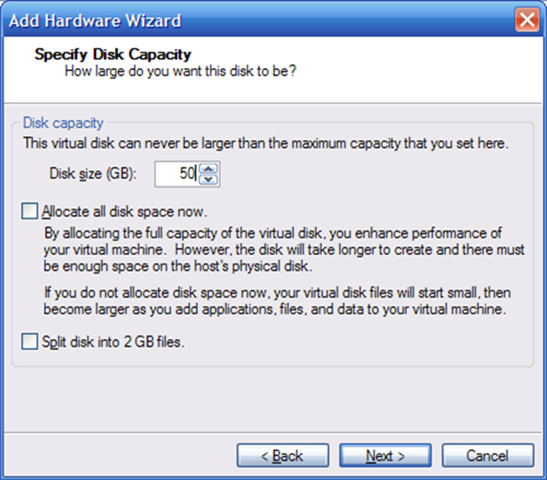
CD-Rom drive toegoegen aan de UDA VM:

installvmwaretools_uda1

VMware Tools installeren

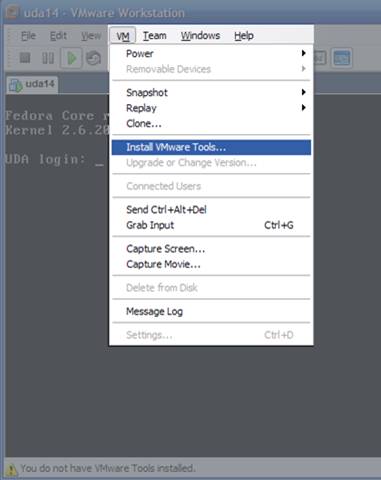
Start de installatie van de VMware Tools via het menu: VM – Install VMware Tools.

installvmwaretools_uda

Vervolgens moet je de CD-Rom mounten. Weet je niet welk device je CD-Rom speler heeft meegekregen, dan kun je dit achterhalen met het volgende commando: dmesg | grep “CD” als het goed is krijg je de onderstaande uitkomst:

hda: VMware Virtual IDE CDROM Drive, ATAPI CD/DVD-ROM drive
Uniform CD-ROM driver Revision: 3.20

Nu je het devicenaam weet (hda), kun je de CD-Rom mounten met de volgende commando’s:

mkdir -p /media/cdrom

mount /dev/hda /media/cdrom

Nu de CD-Rom gemount is kan het installatie bestand gekopieerd worden naar de /tmp directory

cp /media/cdrom/VMwareTools-6.0.0-45731.tar.gz /tmp

Daarna pak je het tar.gz bestand uit

cd /tmp

tar zxvf VMwareTools-6.0.0-45731.tar.gz

En als laatste stap installeren we de VMware tools

cd vmware-tools-distrib

./vmware-install.pl

Nadat je een paar keer enter hebt gegeven is de installatie klaar. Ik zou voor de zekerheid nog even de VM herstarten. Dit doe je met het volgende commando

reboot -n

How To: Install iSCSI Enterprise Target (IET) on FC5 (UDA VA)


In deze how to lees je hoe je de iSCSI Enterprise target installeerd op Fedora Core 5 wat als basis dient voor de UDA 1.4 virtual appliance.

Als eerste moet de kernel bijgewerkt worden. Dit doe je als volgt

uname -a

yum update kernel kernel-devel

reboot -n

Vervolgens dien je gcc en openssl-devel te installeren. Deze twee pakketjes zijn nodig voor de installatie van iSCSI Enterprise Target. Doe je dit niet dat loopt de installatie vast met een foutmelding.

yum install gcc

yum install openssl-devel wget

Als laatste stap in de voorbereiding download en pak je de iSCSI Enterprise target uit.

http://belnet.dl.sourceforge.net/sourceforge/iscsitarget/iscsitarget-0.4.15.tar.gz

tar xvfz iscsitarget-0.4.15.tar.gz

Nu beginnen we met de installatie


cd iscsitarget-0.4.15
export KERNELSRC=/usr/src/kernels/2.6.20-1.2320_FC5-i686
make && make install

cp etc/ietd.conf /etc

Voeg een extra VMDK toe aan de UDA VM.

image

edit de ietd.conf file en voeg de onderstaande tekst toe om zo de derde vmdk beschikbaar te stellen als iscsi target.

nano /etc/ietd.conf

Target iqn.2007-07.local.uda:storage.disk1
Lun 0 Path=/dev/sdc

Alias iSCSI

MaxConnections 8
InitialR2T Yes

De iSCSI service herstarten

/etc/init.d/iscsi-target start

De iSCSI service zo configureren dat deze automatisch start bij het starten van de VM.

chkconfig iscsi-target on

Vanaf nu kun je de iscsi target benaderen via de Windows client of via VI3.

Tool: EsxHealthCheck


In een opsom topic op www.vmug.nl/ over verschillende tools welke het gebruik van VMware Software nog completer maken, kwam duncanepping met leuke tool genaamd esxhealtcheck.

Dit is eigenlijk een script in plaats van een tool. Maar het is zeker de moeite waard om dit nader te bekijken.

Hieronder vindt je de readme met de installatie handleiding:

How to quick install:

* 1. Get smtp_send.pl from http://www.vmguru.com/files/10/scripts/entry102.aspx

Put the file in the same folder as health_check.sh.
Please read in smtp_send.pl about prerequesites (MIME::Lite) installation.

* 2. Get MIME::Lite from http://search.cpan.org/~yves/MIME-Lite-3.01/lib/MIME/Lite.pm

I had to create the MIME folder and copy file to /usr/lib/perl5/5.8.0/MIME/Lite.pm on my test system.

# mkdir /usr/lib/perl5/5.8.0/MIME
# cp MIME-Lite-3.01/lib/MIME/Lite.pm /usr/lib/perl5/5.8.0/MIME/Lite.pm

* 3. Copy health_check.conf.example to health_check.conf

# cp health_check.conf.example health_check.conf

* 4. Edit health_check.conf with maildata (set mailoutput=0 if you do not want to use email) and other adjustments

* 5. Make sure to open firewall port 25 out

# esxcfg-firewall -o 25,tcp,out,smtp_out

* 6. Make sure that health_check.sh and smtp_send.pl scripts has the right execute permissions

# chmod 744 health_check.sh
# chmod 744 smtp_send.pl


Good luck documenting your Elastic Sky X environment!
Danish VMware User Group
http://vmug.dk

Helaas ligt de website van vmguru eruit en kun je smtp_send.pl niet downloaden. Ik hoop dat iemand een mirror heeft. Dan kan ik met dit script aan de gang 😉

VMware: Convert VHD with Workstation 6 Converter


In de vorige post How to convert Microsoft Virtual Machine (VHD) to VMware standards vertelde ik hoe je VJD bestanden om kunt zetten naar VMware standards door middel van VMware Importer. Inmiddels zit er in VMware Workstation 6 ook de optie Import functie. Dit is een volledig werkende versie van VMware Converter 3.0 waarmee je ook direct kan converteren naar een VI3 omgeving.

In deze post laat ik jullie zien hoe de Import functie werkt.

Ga naar File – Import

vmwareconvertervhd

Selecteer de optie Standalone virtual machine.

vmwareconvertervhd1

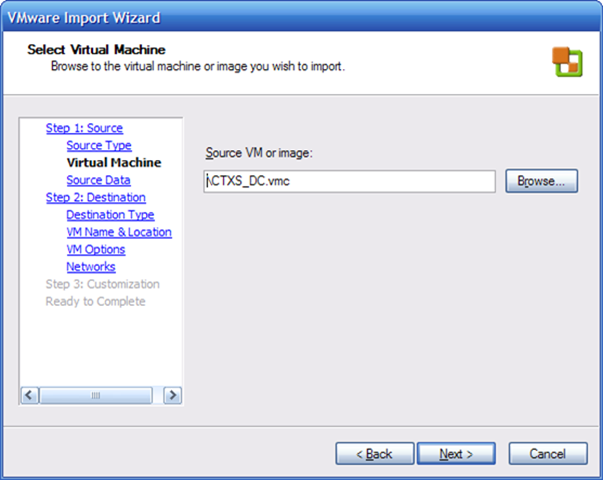
Blader naar de Source VM en selecteer het VMC bestand.

vmwareconvertervhd2 

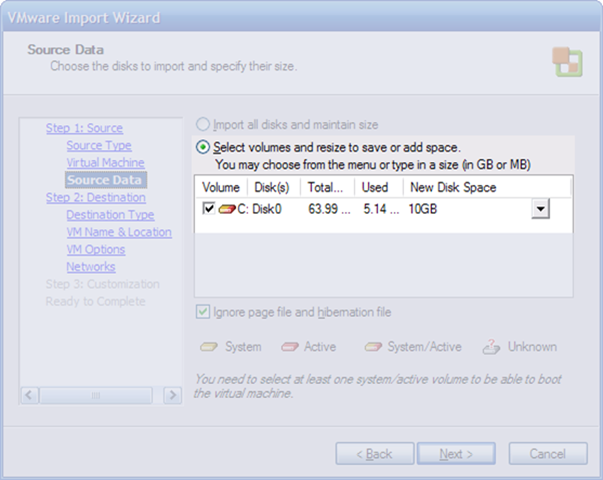
Ik vondt de harddisk space te groot en laat deze daarom verkleinen naar 10GB.

vmwareconvertervhd3

Ik importeer de VM als VMware standalone virtual machine mocht je de VM direct naar VI3 willen importen dan kies je de optie VMware ESX server or VirtualCenter virtual machine.

vmwareconvertervhd4

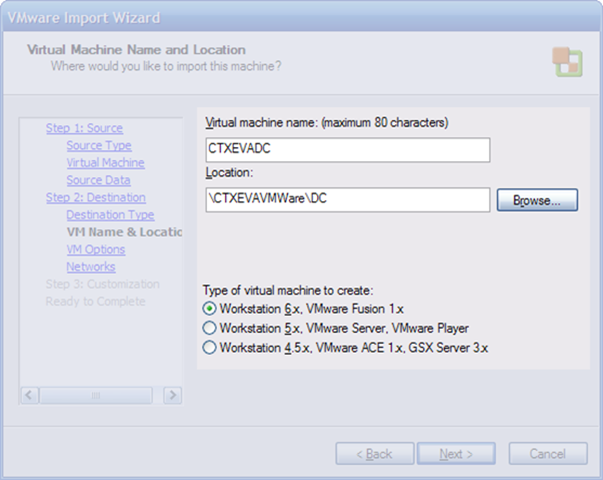
Geef de VM een naam en een locatie. Omdat ik met VMware Workstation 6 werk kier ik als virtual machine type de optie Workstation 6.x, VMware Fusion 1.x.

vmwareconvertervhd5

Omdat deze VM gebruikt wordt als test en daardoor performance niet noodzakelijk is kies ik voor de optie Allow virtual disk files to grow. Deze optie komt ook van pas mocht je niet zoveel beschikbare ruimte meer vrij zijn.

vmwareconvertervhd6

De netwerk kaarten laat ik op 2 staan. Verder kies ik de optie HostOnly. Dit doe ik omdat ik later een “team” ga maken van verschillende VM’s en dan maak ik een private lan aan.

vmwareconvertervhd7

Omdat het een clone is van een VHD installeer ik alleen de VMware Tools. Customize the indentity is niet nodig omdat de VM’s niet samen opgestart worden.

vmwareconvertervhd8

Het Import proces

vmwareconvertervhd9

Zoals je ziet is het tamelijk eenvoudig om een Microsoft VM (VHD, VMC) om te zetten naar een VMware VM (VMDK, VMX).

VMware: ESX Server-AD Integration


Although much of the administration of servers running VMware ESX Server 3.0 will occur in the Windows-based Virtual Infrastructure client connected to a VirtualCenter server, there are times when it is quicker or easier to perform an administrative task directly on the ESX Server itself—either via the command-line interface (CLI) or via the VI client authenticating directly against the ESX Server.  The problem with this is that, by default, administrators will have to use different credentials when connecting the VI client to ESX Server directly.  In addition, these credentials must be managed separately from Active Directory, and separately on each individual ESX Server.  As the number of ESX Servers in a farm grows, this can quickly become an administrative nightmare.

Read the complete article here: http://blog.scottlowe.org/

Whitepaper: Installing ESX 3.0.x without isolating the SAN


Do you find detaching SAN cables or organising LUN masking a hassle each time you build or rebuild a VMware ESX Server?  This paper shows you how to streamline the process by not loading HBA drivers during the initial installation process.

For any suggestions or corrections please contact Dinny at dinny.davies@googlemail.com

Download the whitepaper here: http://www.xtravirt.com/

Mocht je met deze whitepaper aan de slag gaan, lees dan heel erg goed. Dat bespaard je een hoop tijd 😉

Tool: Veeam Configurator


Veeam Configurator is a Windows application that handles multiple ESX Servers simultaneously. It reports on and allows you to configure the following subsystems:
– Remote root access
– Time synchronization (NTP)
– Patch level (reporting only in this version)
In addition, it allows you to:
– Perform diagnostics
– Run a custom script
on multiple ESX Servers (e.g. all servers in a cluster).

Download de tool hier: http://www.veeam.com/