VI-Toolkit: Start VM’s within a Resource Pool script.


Ik ben sinds kort bezig met het bestuderen van Powershell en dan vooral met de VI-Toolkit. In mijn lab omgeving thuis maak ik bepaalde omgevingen binnen een resource pool. Ik heb bijvoorbeeld een Server 2003 lab waarin een klein Windows 2003 domain draait. Omdat ik nogal wat verschillende labs heb, maak ik voor elk lab een aparte Recource Pool aan. Om het starten van zo’n lab te versimpelen heb ik het onderstaande script gemaakt.

image

In het eerste blok van het script wordt er verbinding gemaakt met de VC Server. Via de cmd-let

Connect-VIServer de variable $hostname word gevuld d.m.v. een vraag. Dit geld ook voor de variable $rp.

Nadat de variabelen zijn gevuld en er verbinding is gemaakt met de VC Server wordt het laatste blok uitgevoerd. 


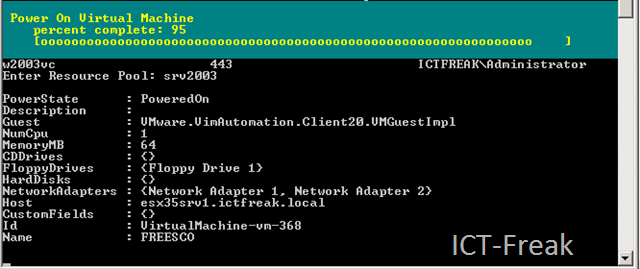
Als je dit script uitvoert vraagt hij om de volgende input:

What host do you want to connect to?: w2003vc (voer hier de naam van je virtualcenter server in).

Enter Resource Pool: srv2003 (voer hier de naam van de resource pool in).

Vervolgens worden alle VM’s die in de resource pool srv2003 zitten opgestart.
image

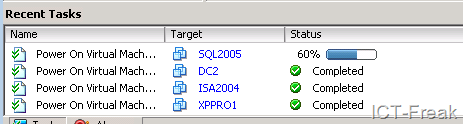
In VirtualCenter zie je ook het e.e.a. starten:
image

Om dit script te kunnen gebruiken als Shutdown script verander je de volgende regel:

{Start-VM | $vm} in {Shutdown-VMGuest | $vm} (Deze optie werkt alleen als de VMware Tools actief zijn. Je kunt ook Stop-VM gebruiken om de VM uit te zetten).

VMware: First Announcements


VMware heeft de eerste aankondingen gedaan over hun nieuwe software producten. Duncan heeft hier een post over gemaakt op zijn blog: http://www.yellow-bricks.com/2008/09/15/vmwares-first-announcements/

De waslijst aan nieuwe features zien er goed uit. Je kunt zelfs een aantal nieuwe features in actie zien in de volgende filmpjes:

VMware: 6 reasons to choose VMware


From working with analysts, customers, and partners, it is apparent that companies need a solution that meets ALL of the following requirements:

  1. Is built on a robust, proven foundation
  2. Delivers a platform for shared IT services
  3. Provides a complete solution for virtualization management
  4. Supports your entire IT infrastructure
  5. Is proven across tens of thousands of customer deployments.

As you’ll see, it quickly becomes clear that only VMware delivers on all of these important requirements. And best of all, VMware delivers while providing low total-cost-of-ownership (TCO).

image

VMware: Set Soft Power Off The Easy Way


Normaal moet je uren lang klikken om de Power Controls van al je VMs aan te passen. Dit kun je ook via Powershell doen. Hugo Peeters heeft daar een blogpost over gemaakt http://www.peetersonline.nl/index.php/vmware/set-softpoweroff/. Hoe je dit script kunt gebruiken lees je in deze post.


Download Set-SoftPowerOff en sla het bijvoorbeeld op als set-softPoweroff.ps1

Start de VI Toolkit

en run het script . “D:\scripts\set-softPoweroff.ps1” Nu wordt de functie Set-Poweroff in het geheugen geladen en kunnen we het gebruiken.

Maak nu in de VI Toolkit verbinding met je VC server

Connect-VIServer “vcserver”

De volgende stap is de VMs laden

$MyVMs = Get-VM

Nu kun je in een keer alle VMs aanpassen met het volgende commando:

Set-SoftPowerOff $MyVMs

En nu even controleren of de actie is gelukt. Open de properties van de VM en ga naar de tabblad Options.

Zoals je ziet  is de shutdown optie aangepast naar Shut Down Guest:

image

VMware: KB articles


In deze post som ik een aantal handige KB artikelen op.

KB1003956 Verifying the health of an operating system

KB340 VMware Tools Installation Instructions

KB84217 Troubleshooting cloning problems

KB1006559 Checking for disk corruption on the destination server after using VMware Converter

KB1006859 Troubleshooting file, volume, and disk access problems during conversion

KB1002607 How to Move Databases Between Computers Running SQL Server

KB1003746 Virtual machine hardware versions

Excellent (VI) Powershell Scripts


Hugo Peeters van http://www.peetersonline.nl heeft denk ik een van de beste blogs over VMware en Powershell.

Hier een paar voorbeelden van een aantal van zijn scripts:

Voor meer scripts en zeer nuttige powershell informatie verwijs ik naar zijn blog: http://www.peetersonline.nl

Hugo, ga gerust zo door 😉

VMware: VI Toolkit (for Windows) 1.0 Update 1


VMware heeft update 1 van de VI Toolkit vrijgegeven. Hieronder zie je een quote van de blogpost op vmware.com:

Some users had reported slowness when using the Get-VM cmdlet. The reason turned out to be an odd quirk in querying some types of network adapters, so many people weren’t affected at all. On the other hand, if you were affected, it was pretty annoying. To address this we’ve released Update 1 of our toolkit. If you’ve had trouble with Get-VM, download it things will go a lot smoother. One user reported that his queries went from more than 5 minutes to just over 10 seconds — a world of difference!

This is the only change we made to the toolkit, so don’t expect lots of new functionality when you download, you’ll have to wait a bit longer for that. If you haven’t had any trouble with 1.0 it’s perfectly fine to keep using it until the next release.


Download update 1 hier: http://vmware.com/go/powershell

Bron: http://blogs.vmware.com/vipowershell/2008/09/vi-toolkit-for.html

VKernel: SearchMyVM


image

Zoals de meeste Bloggers heb ik ook een e-mail gehad van VKernel met de aankondiging van hun nieuwe appliance SearchMyVM.

SearchMyVM instantly deploys exactly like each one of VKernel’s virtual appliances. With a “Google-like” search interface, you can find virtual machines, hosts, clusters, storage, resource pools, files, snapshots, VMware tools, applications and configuration information. Over 75 different types of attributes are fully indexed and available for you to search.

Please download the SearchMyVM Beta today and give it a try. I’m personally looking forward to your feedback.

In de rest van deze post lees je hoe je de appliance importeerd via de geweldige OVF standaard.

Log in op je VirtualCenter server. Ga naar File – Virtual Appliance – Import.

image

Voer in het volgende scherm de URL in van de OVF. Daarna loop je de wizard verder door.

image

Zodra je de wizard hebt doorgelopen word de OVF file ingelezen.

image

Nadat de import klaar is start je de VM op. Nu moet je alleen nog de NTP server configureren, de timezone goedzetten en het ip-adres wat van je DHCP server komt onthouden.

Open daarna je browser en voer het ip-adres van de appliance in.

De volgende stap is het toevoegen van je VirtualCenter Server of je ESX Server. Ik probeerde dit op naam (FQDN) te doen maar dat werkte nog niet goed. Toen ik het op ip-adres deed ging het prima.

image

Nadat de VC of ESX server is toegevoegd, word de inhoud ingelezen in de appliance.

image

Zodra alle data is ingelezen kun je een query starten. Dit kun je doen via de Query builder:

image

Of je doet het als volgt: VM:<VMNaam>

image

Ik denk dat deze appliance zeker wel nuttig kan zijn in een omgeving met honderden VM’s. Zo kun je d.m.v. een snelle query snel zien waar de VM staat.

VMware: esx-configure Powershell script


As part of a larger project I’ve been working on a set of scripts which configure a freshly-installed ESX (or ESXi) system into Virtual Center (after first attempting to remove previous VC state and clean state from the host). Currently they follow a typical post-boot configuration pattern:

  1. Set ESX password
  2. Add to Virtual Center cluster
  3. Configure Virtual Switches
  4. Configure Port Groups
  5. Add NFS partitions
  6. Add iSCSI partitions
  7. Configure NTP
  8. Configure VMotion

Before trying, modify esx-master.ps1 and esx-profile.ps1 to local conditions (or your password will be set to “CHANGEME”).
Command: esx-autoconfigure.ps1 “hostname|ip-address”


check out zijn post op http://communities.vmware.com/thread/161304


Bron: http://www.yellow-bricks.com/2008/09/02/esx-vs-esxi/