Microsoft: New Vista (x64) Fixes


Bink melde vandaag op zijn site dat er weer een aantal fixes beschikbaar zijn voor Windows Vista. Hieronder vind je een lijst met fixes.

Windows Vista x64

Update for Windows Vista for x64-based Systems (KB945149)

Install this update to improve the graphics performance for multiple Graphics Processing Unit (GPU) scenarios on a system running Windows Vista.

Update for Windows Vista for x64-based Systems (KB945435)

Install this update to resolve an issue where delays are experienced while accessing a WebDAV share for the first time on a system running Windows Vista.

Update for Windows Vista for x64-based Systems (KB945145)

Install this update to resolve an issue where a user is prompted for Windows Live Passport credentials every time a document is accessed on a WebDAV site from a new workspace.

Update for Windows Vista for x64-based Systems (KB938660)

Install this update to resolve a performance issue on Windows Presentation Foundation (WPF)-based programs on a system running Windows Vista.

Windows Vista 32Bit

Update for Windows Vista (KB945149)

Install this update to improve the graphics performance for multiple Graphics Processing Unit (GPU) scenarios on a system running Windows Vista.

Update for Windows Vista (KB938660)

Install this update to resolve a performance issue on Windows Presentation Foundation (WPF)-based programs on a system running Windows Vista.

Update for Windows Vista (KB945435)

Install this update to resolve an issue where delays are experienced while accessing a WebDAV share for the first time on a system running Windows Vista.

Update for Windows Vista (KB944652)

Install this update to resolve an issue in administrative MMC snap-ins where icons display incorrectly on a Windows Vista-based computer with Windows Server 2003 Administration Tools Pack installed.

Update for Windows Vista (KB945145)

Install this update to resolve an issue where a user is prompted for Windows Live Passport credentials every time a document is accessed on a WebDAV site from a new workspace.
 

Bron: http://bink.nu/news/new-windows-fixes-available.aspx

Microsoft: Windows Memory Diagnostic (WMD)


oca

Voor het testen van het geheugen van een PC heeft microsoft de volgende tool vrij gegeven: Microsoft Windows Memory Diagnostic. Deze tool is nu nog in Beta, en als je het mij vraagt een beetje aan de laate kant. Ik test al sinds jaar en dat met het tooltje memtest86.

Je kunt mtinst.exe hier: http://oca.microsoft.com/en/windiag.asp downloaden.

Nadat je de tool gedownload hebt, start je deze op.

WindowsMemoryDiagnostic

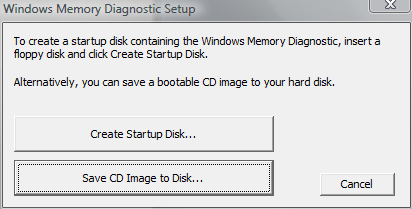
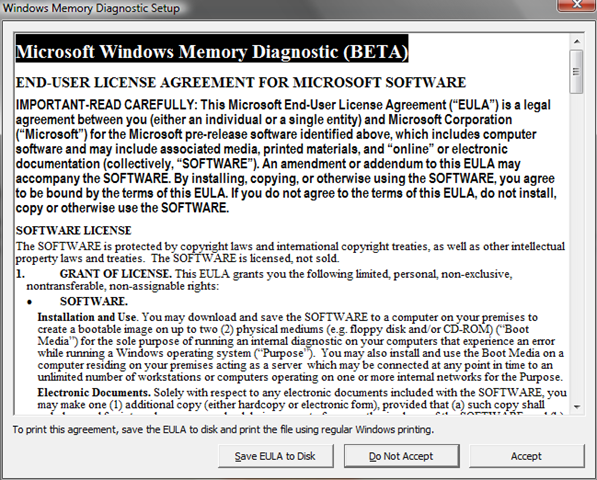
Je gaat akkoord met de Eula en het volgende scherm verschijnt. Ik heb gekozen voor optie 2 Save Cd Image to Disk… Dit omdat ik geen floppydrive meer heb.

WindowsMemoryDiagnostic_1

Brand nu de ISO en start daarna de pc op vanaf de CD-Rom. De memory diagnostic begint direct met testen.

WindowsMemoryDiagnostic_2

Zoals je kunt zien in het onderstaande (ook bovenstaande) stukje tekst, dien je de test zelf af te sluiten. Doe je dit niet dan blijft hij de tests herhalen.

WindowsMemoryDiagnostic_3

Printing: Garbage


printer

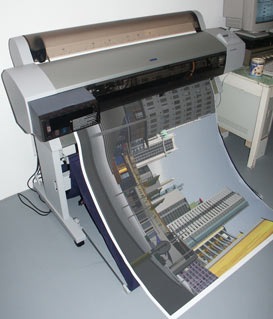
Bij het printen vanuit een bepaalde applicatie, kwam het onderstaande uit de printer rollen. Ik zou het knap vinden als iemand dit kan ontcijferen, de gebruiker in kwestie kon dit niet.

printing_garbage_1

Ik ben dus opzoek gegaan naar een oplossing en dat is het volgende geworden.

Open de Printing Preferences van de printer. Klik daarna op het tabblad Geavanceerd.

printing_garbage_2

Vervolgens pas je de optie “Downloadoptie voor True Type-fonts” aan naar “Downloaden als bitmap”. Daarna moet de gebruiker de printer opnieuw toevoegen. Vervolgens zou het printen weer normaal moeten verlopen.

Microsoft: Windows Server 2008 RCx Activation Error


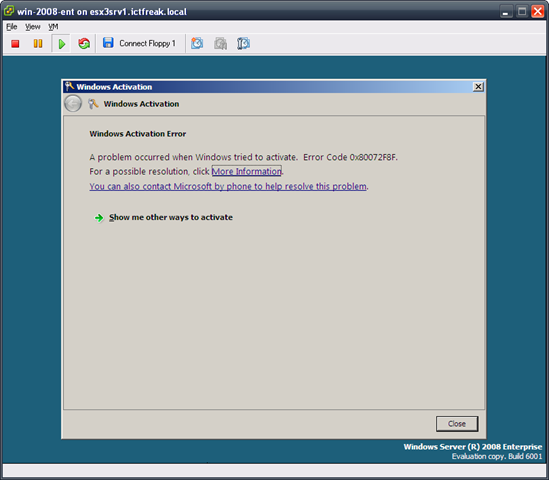
Nadat ik mijn lab omgeving thuis weer eens opnieuw gebouwd had. Wilde ik weer even Windows 2008 installeren. Dit alles ging goed totdat Windows zichzelf wilde activeren. Ik kreeg de onderstaande error:

w2008rc_activation_error

De oplossing bleek simpel; datum en tijd instellingen in de bios even goed zetten op mijn test ESX server.


Bron: http://www.code-complete.com/code/index.php?/archives/17-Windows-Server-2008-Error-Code-0x80072F8F.html

Microsoft: Terminal Server Client Calls Activation


 tslogo

Vandaag ging ik mijn 20 nieuwe client calls invoeren in mijn Windows Server 2003 Terminal servicese license server. Ik opende de Terminal Server Licensing mmc .

Vervolgens klik je met rechts op de licenserver gevolgd door Install Licenses.

TSActivation_1

Het welcome scherm verschijnt.

TSActivation_2

Nadat je op next geklikt hebt, krijg je het onderstaande scherm. Onthoud het License server ID. Deze heb je nodig in het verdere process.

TSActivation_3

Nu kun je uit twee opties kiezen;

  1. Activeren via https://activate.microsoft.com
  2. Bellen met het nummer 020-3469363

Ik koos eerst voor optie 1. Na dit een keer of vier geprobeerd te hebben, lukte het niet. Toen heb ik het maar via de telefoon gedaan via het telefoonnummer vermeld bij optie 2. Dit is alleen zo’n vervelend iets omdat je zoveel nummers moet opnoemen. Maargoed het is gelukt!

How To: Install Audio drivers within a Windows 98 in a VM


Win98Logo

Info van de VMware website: http://www.vmware.com/support/gsx3/doc/vidsound_soundcfg_gsx.html

Hier kun je de driver van Creative downloaden: Win98 Driver

Je hebt ook het volgende bestand nodig: eapci8m.ecw

Nadat je de drivers hebt gedownload voeg je de volgende regels toe of pas je aan in je vmx bestand:

# Sound settings
sound.present = “TRUE”
sound.virtualdev = “es1371”

Start nu de VM op.

Kopieer de eapci8m.ecw naar C:\Windows\System directory.

Voer daarna de setup uit van de driver. Na de reboot zou je weer geluid moeten hebben.


Het kan zijn dat het geluid te snel of te langzaam loopt. Dit kun je oplossen door de volgende twee regels aan je VMX bestand toe te voegen:

pciSound.DAC1InterruptsPerSec = 0
pciSound.DAC2InterruptsPerSec = 0


Bron: http://ubuntuforums.org/showthread.php?p=2074399

How to: Run the new VI client on Windows X64


Sinds de komst van VMware ESX 3.5 en VirtualCenter 2.5, was het niet meer mogelijk om de VI client te gebruiken onder Windows X64.

Gelukkig poste de user “mcadler” de oplossing in de volgende thread: http://communities.vmware.com/message/821756#821756.

De volgende goodies heb je nodig om het voor elkaar te krijgen:

  1. Orca: http://www.technipages.com/download-orca-msi-editor.html
  2. Corflags.exe dit is een onderdeel van de NET Framework 2.0 Software Development Kit (SDK) (x64): http://www.microsoft.com/downloads/

Nadat je deze twee tools gedownload en “geïnstalleerd hebt, kunnen we aan de slag.

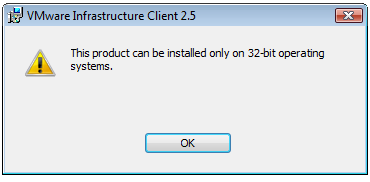
Start de VI client setup. Zodra het volgende scherm verschijnt Druk je niet op OK of sluiten.

viclienterrorx64

Zoek nu de VMware Infrastructure Client 2.5.msi file op en kopieer deze naar bijvoorbeeld je bureablad.

viclienterrorx64_1

Start ORCA op en open de VMware Infrastructure Client 2.5.msi.

Open nu de table InstallExecuteSequence. Daarna zoek je de volgende regel LaunchConditions en verwijder je deze.

viclienterrorx64_2

Dit zelfde doe je voor de volgende table: InstallUISequence en daar verwijder je LaunchConditions.

viclienterrorx64_3

Vervolgens sla je de MSI file op en start je deze om de installatie te beginnen. In Vista heb je Administrator rechten nodig. Dit kun je doen door de Commandprompt te openen als Administrator en het volgende commando uit te voeren: msiexec /i “VMware Infrastructure Client 2.5 x64.msi”

viclienterrorx64_4

Nadat de installatie klaar is kun je de VI client gewoon gebruiken alleen loop je tegen veel foutmelding aan.

Dit los je als volgt op:

Open de commandprompt. Browse naar de volgende directory: C:\Program Files\Microsoft.NET\SDK\v2.0 64bit\Bin\ hier vind je de tool corflags.exe.

Voer nu het volgende commando uit: corflags “C:\Program Files (x86)\VMware\Infrastructure\Virtual Infrastructure Client\Launcher\VpxClient.exe” /32BIT+

Vanaf nu kun je de VI client gewoon gebruiken onder een Windows X64 OS.

Bron: http://www.dabcc.com/article.aspx?id=6826

How to: Enable / Disable Network Interfaces through a script


Via de volgende stappen kun je de netwerkkaart in of uitschakelen.

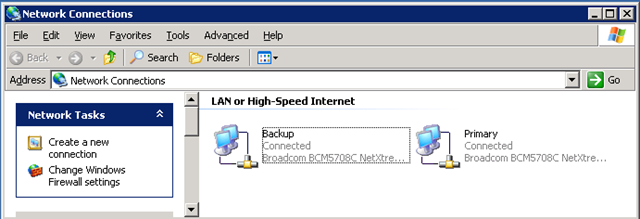
Open de Network Connections en kijk naar de namen van de netwerkkaarten.

netsh_1

Voer nu een van de volgende commando’s uit:

Enable: netsh interface set interface “Local Area Connection ” ENABLE (waar “Local Area Connection” is de naam van de NIC binnen Windows).

Disable: netsh interface set interface “Local Area Connection ” DISABLE (waar “Local Area Connection” is de naam van de NIC binnen Windows).

De kaart word in of uitgeschakeld:

netsh_2

Voor meer informatie over netsh kun je het volgende commando uitvoeren binnen CMD: netsh /? of via de volgende websites: