
VMware Workstation 6.5 Release Candidate
Latest Version: Release Candidate| 8/18/08 | Build 110068
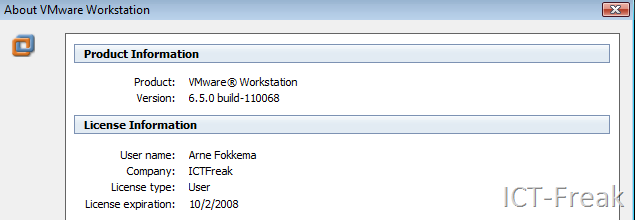
Download: http://www.vmware.com/communities/content/beta/ws65/welcome.html
VMware Workstation 6.5 Release Candidate
Latest Version: Release Candidate| 8/18/08 | Build 110068
Download: http://www.vmware.com/communities/content/beta/ws65/welcome.html
De jongens van XtraVirt hebben hun guide over VI in a Box bijgewerkt.
In 2007, like others in the global VMware community, Xtravirt developed a common methodology to install and run VMware ESX 3.x on VMware Workstation 6 together with a shared storage solution based upon an iSCSI software target. We called it ‘VI3 in a box’.
This allowed users and professionals in the IT community to create simple and cost effective VI3 infrastructures to test, learn about and demonstrate these environments.
Upon the release of VMware ESX 3.5 we found that this methodology did not continue to hold true. Although still possible to install ESX 3.5, when attempting to start a nested Virtual Machine on the ESX VM, the ESX VM panics, and a stop message appears.
However, with the release of VMware Workstation 6.5, build release 99530, a revised solution now exists.
This white paper documents the process to install and configure ‘VI3.5 in a box’.
Download de guide hier: ESXonWKS65beta99530.pdf
JHMJONG heeft de nieuwe bin hack op het vmug forum geplaatst.
Standaard wordt er een logfile bijgehouden voor de Beta versie waardoor het systeem traag wordt (CPU). In de directorie c:\program files\vmware\vmware workstation staat het vmwareproces onder de naam vmware-vmx-debug.exe.
-Rename deze file
-Copieer vmwware-vmx.exe naar vmware-vmx-debug.exe.
Jan bedankt voor het uitzoeken!
Bron: http://vmug.nl
In deze post laat ik zien hoe je een virtual appliance kunt aanmaken via de conversion wizard binnen Workstation 6.5 beta 2
Start de wizard op en selecteer de VM die je wilt omzetten. In “Step 2: Destination” kies je voor de optie Virtual Appliance (VA).

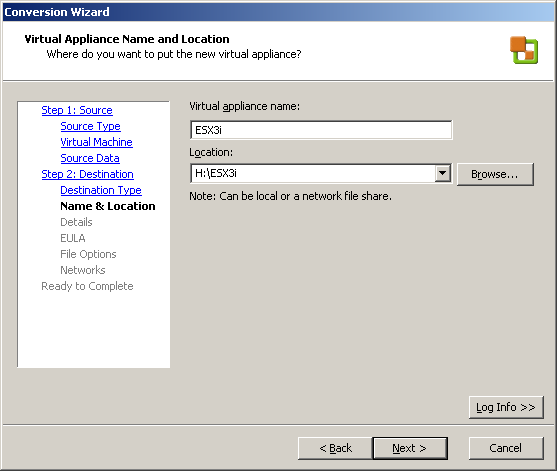
Geef een naam op en de plaats waar je de VA wilt plaatsen
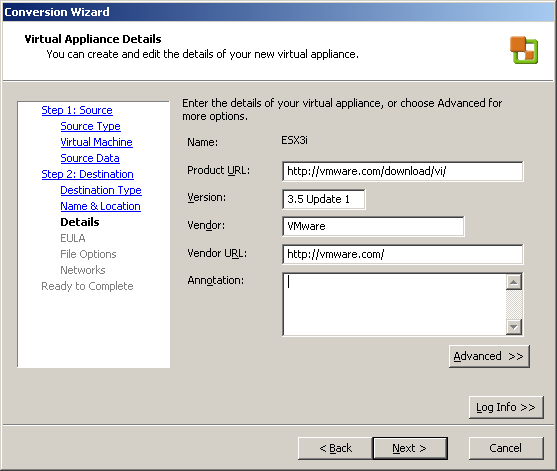
In het volgende scherm kun je wat extra informatie meegeven.
En als je dat wilt kun je een license file toevoegen. Ik heb als test even een txt file toegevoegd.

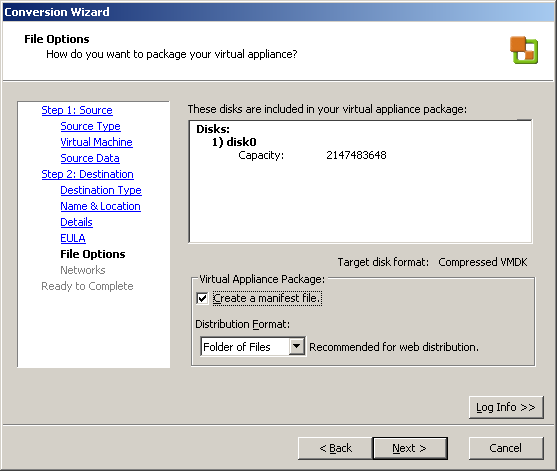
In het volgende scherm kun je nog een keuze maken wat betreft het Distribution Format.
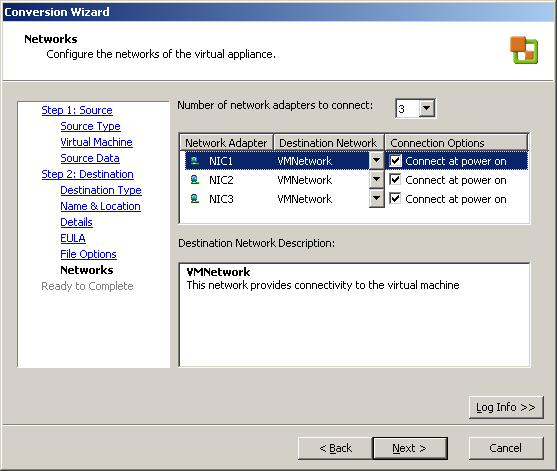
Als laatste kun je de VNics configureren.
En als laatste vind je een overzicht van alle settings.

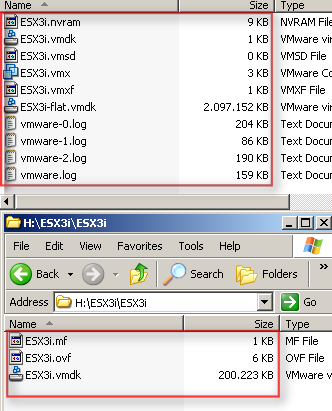
in het onderstaande plaatje zie je het verschil in grootte. De VM heeft een VMDK van 2GB de VA heeft een VMDK van 200MB. Zo kun je de master “template” VM’s in een klein formaat wegschrijven.
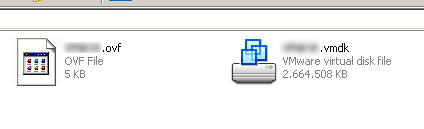
Als test heb ik ook nog een Windows XP VM omgezet naar OVF. Deze VM heeft een VMDK van 8GB.
Binnen Windows ziet het er als volgt uit:
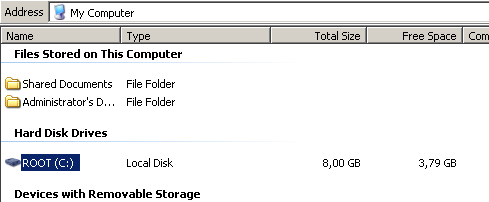
Na de conversie ziet het er als volgt uit:
Er is echter een nadeel. Als de VM en de daarna gemaakt OVF’s is aangemaakt met WS 6.5. Kun je niet gebruiken in VI 3.5. Zie de onderstaande foutmelding:
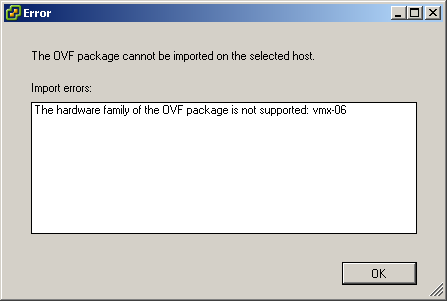
Dit kun je oplossen door de volgende post na te lopen. Het komt er op neer dat de hardware version te hoog is van de VM. Als je deze downgrade naar version 5 werkt het wel.
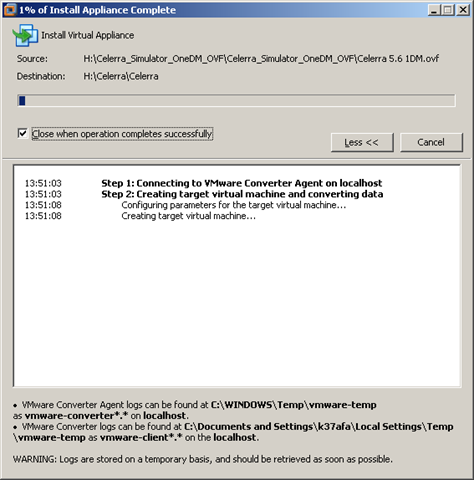
In de beta 2 van VMware Workstation 6.5 zit er een nieuwe import optie in de Converion Wizard. Het gaat hier om het importeren van een OVF vm. Voorheen moest je knoeien met een Java applicatie (zie deze post).

Kies voor de optie Virtual Appliance.

Daarna open je het OVF bestand van je harddisk of via een URL.

In het volgende scherm zie je wat details van de appliance.

Geef de VM een naam en de locatie waar deze moet komen te staan. Verder kun je in dit scherm de virtual Machine version opgeven.
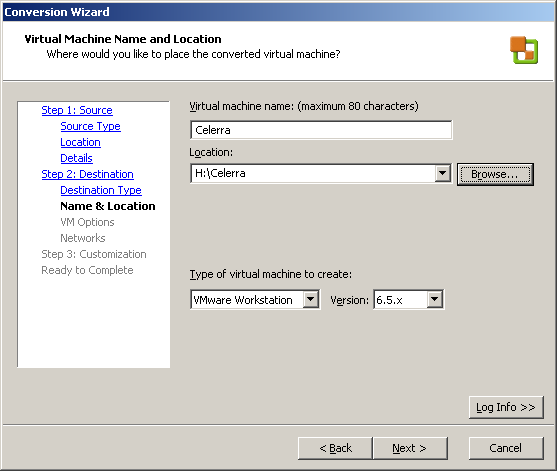
Maak een keuze voor de conversie
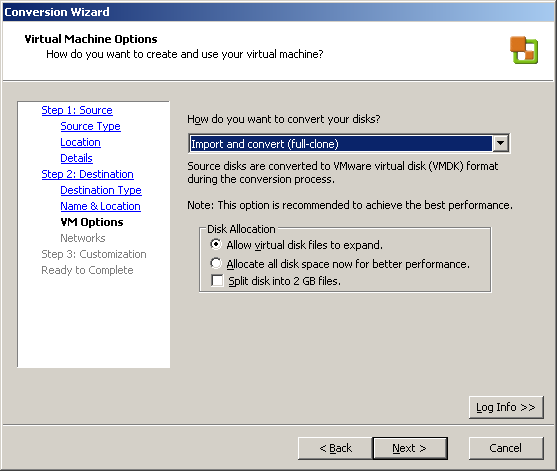
De opdracht wordt uitgevoerd.
Yes! Met beta 2 build 99530 van VMware Workstation 6.5. Is het nu weer mogelijk om een ESX3.5 (i) VM een gast VM te starten.
Een printscreen als bewijs 😀

VMware heeft het document met ID10003749 bijgewerkt. In dit document vind je een overzicht van de verschillende VMware producten. Als je op een product klikt krijg je een nieuwe document met daarin de stappen die je moet ondernemen om de juiste informatie voor VMware Support te verzamelen.
Klik op het plaatje om naar het document te gaan:

New Features in VMware Workstation 6.5:
Je kunt de Beta 2 hier downloaden: http://communities.vmware.com/community/beta/workstation6.5b
Via het onderstaande commando kun je de vmware-tools versie achterhalen op een Linux distrobutie zonder GUI.
grep buildNr /usr/bin/vmware-config-tools.pl
Dit commando geeft de volgende output:

Eric Sloof heeft het onderstaan de al gepost op zijn blog:
From the ESX or VC client, highlight the VM and select > Edit virtual machine settings
Select Resources tab
Un-check Unlimited in the right pane and lower Mhz count to 700
Select Advanced CPU in the left pane
Under Scheduling Affinity in the right pane > Select Run on processor(s):
Check "0"
Click OK to close VM edit window
Boot VM
 ICT-Freak.nl