VMware: Auto update the VMware Tools in Workstation 6


Vandaag is er een nieuwe versie van VMware Workstation uitgekomen. Deze kun je hier downloaden: http://www.vmware.com/download/ws/

nadat ik deze had geïnstalleerd en een Windows XP VM had opgestart, kreeg ik het onderstaande VMware Tools icoon te zien.

autoupdatevmtoolsws6

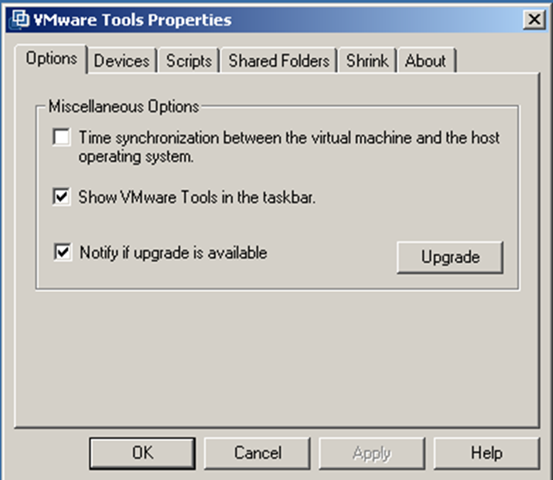
Nadat ik dubbel op het icoon had geklikt verscheen het onderstaande scherm. Hier klik je op Upgrade om door te gaan.

autoupdatevmtoolsws6_1

Voordat de VMware Tools setup daadwerkelijk begint met installeren moet je wel aan de volgende voorwaarde voldoen:

  • De Virtual CD-Rom drive moet geconnect zijn. Is dat niet het geval dan start de setup niet.

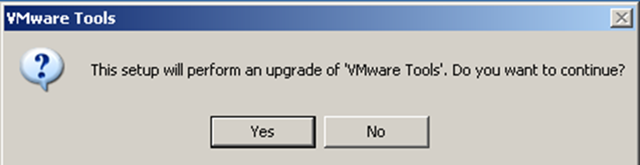
Nadat je aan de voorwaarde hebt voldaan, krijg je het onderstaande scherm en zodra je hier op Yes klikt worden de VMware Tools bijgwerkt.

autoupdatevmtoolsws6_2

How To: XenEnterPrise 4 within a VM on Workstation 6


Nadat het gelukt was om VMware ESX 3.0.x te installeren in een VM op VMware Workstation 6 (zie deze post) kon Xen natuurlijk niet achter blijven.

Hierbij laat ik jullie in deze mini tutorial zien hoe dit in zijn werk gaat.

Voordat je kunt beginnen heb je de volgende dingen nodig:

  • XenServer-4.0.1-install-cd.iso
  • XenServer-4.0.1-linux-cd.iso
  • Een pc met een intel VT processor.
  • Veel geheugen, minimaal 2048MB waarvoor 1024MB nodig is voor de VM zelf. Dit heb je nodig want anders wil Xen niet starten.
  • VMware Workstation 6

Daarna maak je een VM aan met als uitgangspunt Other Linux 2.6.x kernel 64-bit.

Vervolgens dien je het VMX bestand aan te passen zoals het onderstaande:

config.version = “8”
virtualHW.version = “6”
scsi0.present = “TRUE”
memsize = “1024”
scsi0:0.present = “TRUE”
scsi0.virtualDev = “lsilogic”
scsi0:0.fileName = “XENENTERPRISE4.vmdk”
ide1:0.present = “TRUE”
ide1:0.fileName = “H:\XEN\XenServer-4.0.1-linux-cd.iso”
ide1:0.deviceType = “cdrom-image”
floppy0.autodetect = “TRUE”
ethernet0.present = “TRUE”
ethernet0.wakeOnPcktRcv = “FALSE”
ethernet0.virtualDev = “e1000”
ethernet0.addressType = “generated”
ethernet1.present = “TRUE”
ethernet1.wakeOnPcktRcv = “FALSE”
ethernet1.virtualDev = “e1000”
ethernet1.addressType = “generated”
ethernet2.present = “TRUE”
ethernet2.wakeOnPcktRcv = “FALSE”
ethernet2.virtualDev = “e1000”
ethernet2.addressType = “generated”
usb.present = “FALSE”
ehci.present = “TRUE”
sound.present = “TRUE”
sound.fileName = “-1”
sound.autodetect = “TRUE”
svga.autodetect = “TRUE”
pciBridge0.present = “TRUE”
mks.keyboardFilter = “allow”
displayName = “XENENTERPRISE4”
guestOS = “other26xlinux-64”
nvram = “Other Linux 2.4.x kernel.nvram”
deploymentPlatform = “windows”
virtualHW.productCompatibility = “hosted”
tools.upgrade.policy = “useGlobal”
### ICTFreak Addition to VMX File
## Enabling Intel VT
monitor_control.restrict_backdoor = TRUE
monitor_control.vt32 = TRUE
### End Addition

floppy0.present = “FALSE”

isolation.tools.hgfs.disable = “TRUE”

ethernet0.generatedAddress = “00:0c:29:5d:7e:9a”
ethernet1.generatedAddress = “00:0c:29:5d:7e:a4”
ethernet2.generatedAddress = “00:0c:29:5d:7e:ae”
uuid.location = “56 4d 76 d7 d7 f0 7f 12-df fa 58 dc 92 5d 7e 9a”
uuid.bios = “56 4d 76 d7 d7 f0 7f 12-df fa 58 dc 92 5d 7e 9a”
scsi0:0.redo = “”
pciBridge0.pciSlotNumber = “17”
scsi0.pciSlotNumber = “16”
ethernet0.pciSlotNumber = “32”
ethernet1.pciSlotNumber = “33”
ethernet2.pciSlotNumber = “34”
sound.pciSlotNumber = “35”
ehci.pciSlotNumber = “36”
ethernet0.generatedAddressOffset = “0”
ethernet1.generatedAddressOffset = “10”
ethernet2.generatedAddressOffset = “20”

tools.remindInstall = “TRUE”

Nadat je de vet gedrukte donkerblauwe toevoegingen hebt gedaan, kun je het vmx bestand opslaan.

Nu kun je de ISO mounten en XEN Enterprise 4 installeren.Nadat de setup klaar is zie je het onderstaande scherm

xeninws6

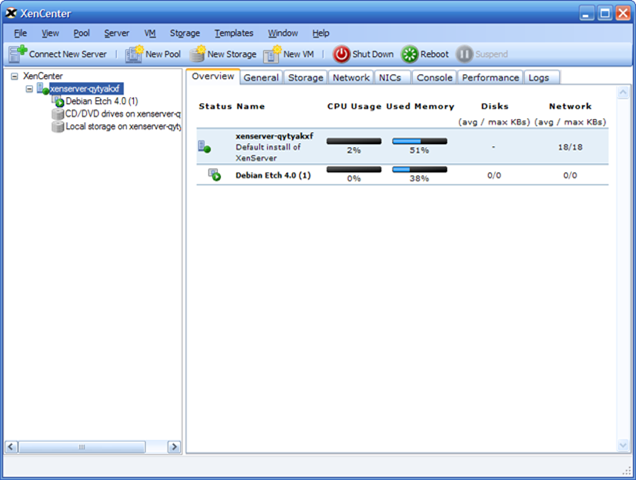
En daarnaast kun je op een Windows machine de XenCenter (VC van Xen) Software installeren. Dat ziet er zo uit

xencenter

Veel plezier met het testen van Xen binnen VMware Workstation 6.

How To: Install iSCSI Enterprise Target (IET) on FC5 (UDA VA)


In deze how to lees je hoe je de iSCSI Enterprise target installeerd op Fedora Core 5 wat als basis dient voor de UDA 1.4 virtual appliance.

Als eerste moet de kernel bijgewerkt worden. Dit doe je als volgt

uname -a

yum update kernel kernel-devel

reboot -n

Vervolgens dien je gcc en openssl-devel te installeren. Deze twee pakketjes zijn nodig voor de installatie van iSCSI Enterprise Target. Doe je dit niet dat loopt de installatie vast met een foutmelding.

yum install gcc

yum install openssl-devel wget

Als laatste stap in de voorbereiding download en pak je de iSCSI Enterprise target uit.

http://belnet.dl.sourceforge.net/sourceforge/iscsitarget/iscsitarget-0.4.15.tar.gz

tar xvfz iscsitarget-0.4.15.tar.gz

Nu beginnen we met de installatie


cd iscsitarget-0.4.15
export KERNELSRC=/usr/src/kernels/2.6.20-1.2320_FC5-i686
make && make install

cp etc/ietd.conf /etc

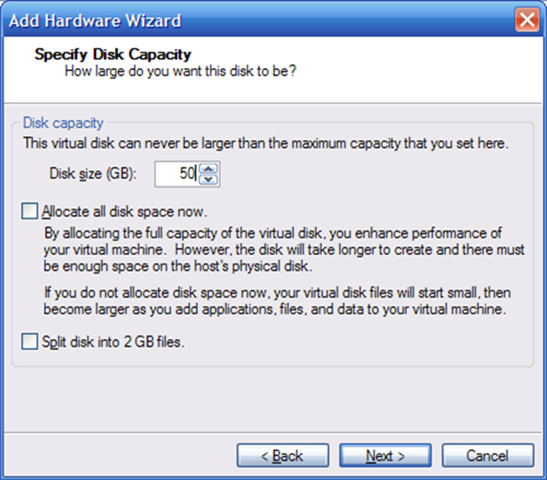
Voeg een extra VMDK toe aan de UDA VM.

image

edit de ietd.conf file en voeg de onderstaande tekst toe om zo de derde vmdk beschikbaar te stellen als iscsi target.

nano /etc/ietd.conf

Target iqn.2007-07.local.uda:storage.disk1
Lun 0 Path=/dev/sdc

Alias iSCSI

MaxConnections 8
InitialR2T Yes

De iSCSI service herstarten

/etc/init.d/iscsi-target start

De iSCSI service zo configureren dat deze automatisch start bij het starten van de VM.

chkconfig iscsi-target on

Vanaf nu kun je de iscsi target benaderen via de Windows client of via VI3.

VMware: ESX 3.0.1 within a VM?


Tijdens het browsen op het vmtn forum kwam ik toevallig dit topic tegen: http://vmware.com/community/ waarin getest wordt met VMware Workstation 6 met een VM waar ESX 3.0.1 op wordt geïnstalleerd. Ik heb dit zelf even getest en het werkt! daar is echter ook alles mee gezegd want de performance is slecht maarja wat wil je het is toch leuk om te testen.

De VM configureren

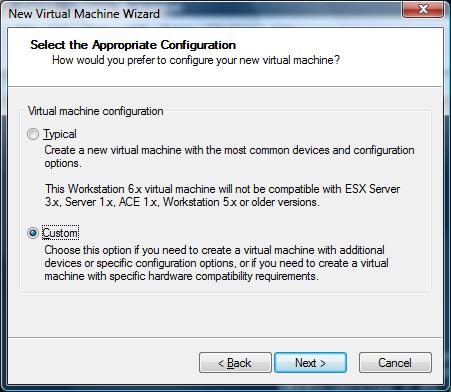
Start de new Virtual Machine Wizard en klik op Custom
esx301_vw6.jpg

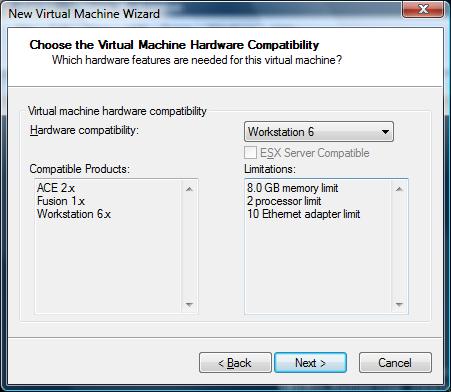
Kies voor Workstation 6 VM.

esx301_vw61.jpg

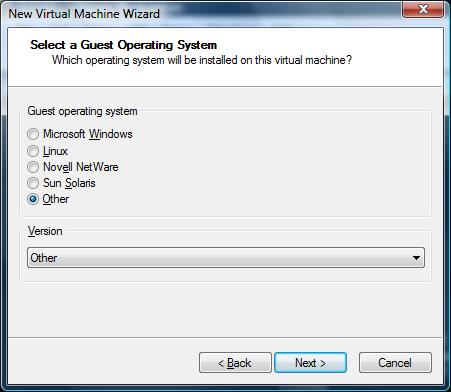
Kies Other als Guest Operation System

esx301_vw62.jpg

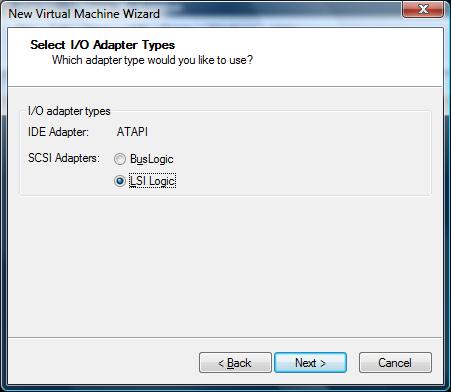
De SCSI Adapter wordt een LSI Logic.

esx301_vw64.jpg

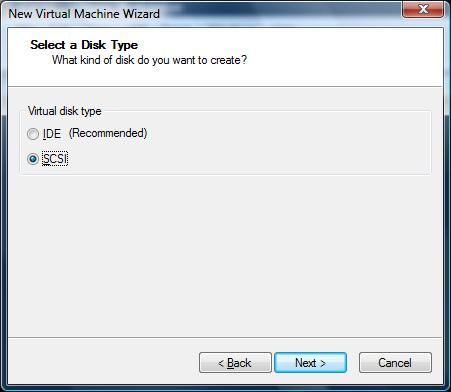
En dan een SCSI hardisk.

esx301_vw65.jpg

Nadat je VM klaar is sluit je VMware Workstation af. Open daarna het VMX bestand in je favoriete editor en voeg de volgende parameters toe:

ethernet0.virtualDev = “e1000”
monitor_control.restrict_backdoor = TRUE
monitor_control.vt32 = TRUE

De monitor_control.vt32 = TRUE werkt alleen als je Intel VT op je processor hebt.

ESX 3.0.1 installeren

Daarna kun je ESX 3.0.1. installeren.

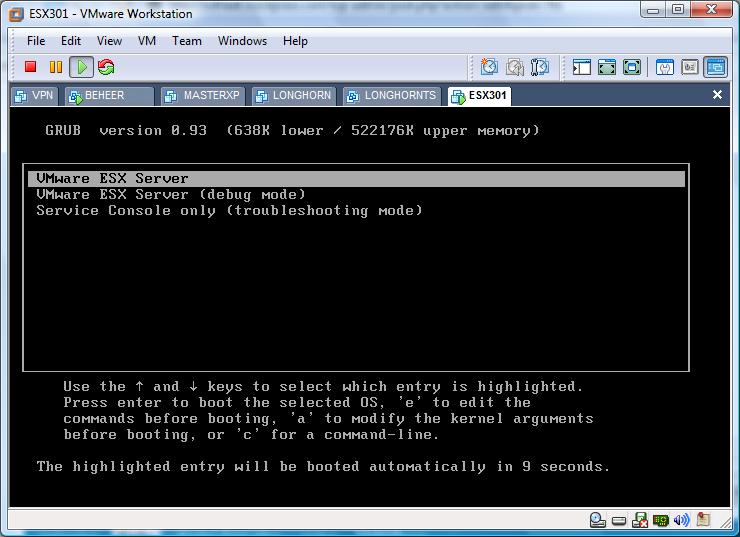
Na de installatie wordt ESX 3.0.1 opgestart

esx.jpg

Virtuele ESX Server in VirtualCenter 2

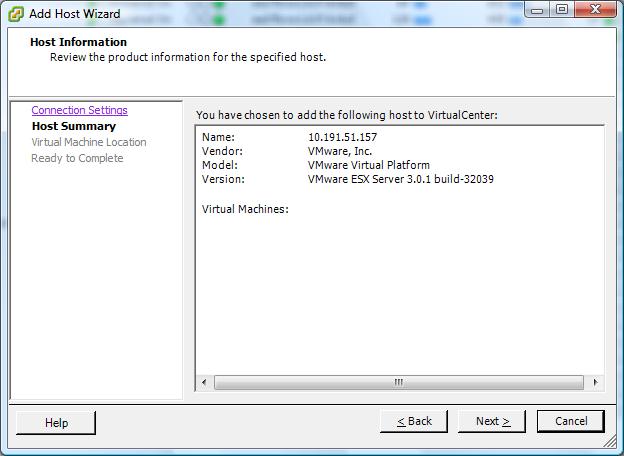
In de onderstaande printscreen zie je de Virtuele ESX server in VC2

esx301_vw6_vc2.jpg

Xtravirt.com heeft een soortgelijk document gemaakt. Deze kun je hier downloaden: xtravirt.com

VMware: CPU Warning within Workstation 6


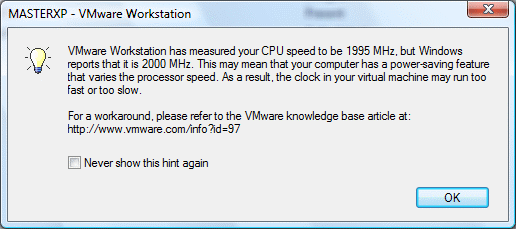
De volgende melding kreeg ik zodra ik een VM wilde starten op mijn nieuwe Toshiba Tecra A7:

ws6_cpuwarning.gif

Deze melding kun je oplossen door de config.ini aan te passen of door deze aan te maken.

In Windows XP doe je dit in de volgende directory: C:\Documents and Settings\All Users\VMware\VMware Workstation <versienr>\

In Windows Vista doe je dit in de volgende directory: C:\Users\All Users\VMware\VMware Workstation <versienr>\

Het volgende moet er in de config.ini worden toegevoegd:

host.cpukHz = “2000000”
host.noTSC = “TRUE”
ptsc.noTSC = “TRUE”

Een quote uit het KB artikel over de host.cpukHz waarde:

The example presented here assumes that the host computer has a maximum speed of 1700MHz. The first line is the most important one. It should be your host computer’s maximum speed in KHzthat is, its speed in MHz times 1000, or its speed in GHz times 1000000.

Zie het volgende KB artikel voor meer informatie: KB1227

VMware Workstation 6 beta: Bin hack


In de Beta van VMware Workstation 6 staat standaard de debug feature aan. Deze opties staat aan om zo snel fouten op te sporen. Dat dedebug feature standaard aan staat komt de performance niet ten goede. Mijn VM’s waren zo traag als je weet wel, en eigenlijk niet werkbaar meer.

Deze performance problemen kun je oplossen met de volgende work around:

  1. Rename de bin-debug map in C:\Program Files\VMware\VMware Workstation
  2. kopieër de bin map
  3. hernoem de gekopieërde bin map naar bin-debug
  4. restart de pc

De VM’s zouden nu een stuk sneller moeten werken.

Let op! deze hack wordt niet ondersteund door VMware.


bron: http://4sysops.com/