Release: VMware Converter


Nadat ik de beta naar volle tevredenheid heb getest ben ik blij dat nu de final versie is gelanceerd.

De VMware Converter is een versterking in de wereld van VMware. De Servers die welke d.m.v P2V gevirtualiseerd moeten worden, kun je nu “live” migreren naar een VM (How to: Convert a Physical Server with VMware Converter). Dit betekent een minime downtime. De oude server moet uitgezet worden waarna de nieuwe live gaat.

Hoe het process in zijn werk gaat zie je in het onderstaande schema:

De gratis variant “De Starter Edition” kun je hier downloaden: www.vmware.com.

Voor meer informatie kun je hier terecht: www.vmware.com.

Voor de verschillen tussen de Starter en Enterprise versie klik je hier: www.vmware.com

VMware Converter beta: How to import a Physical Machine


In dit artikel lees je alles over de Import wizard ban VMware Converter voor een Physical computer.

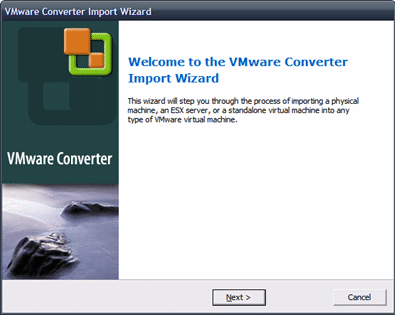
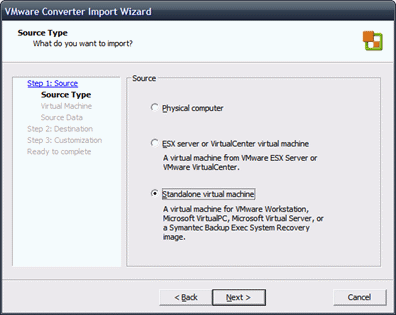
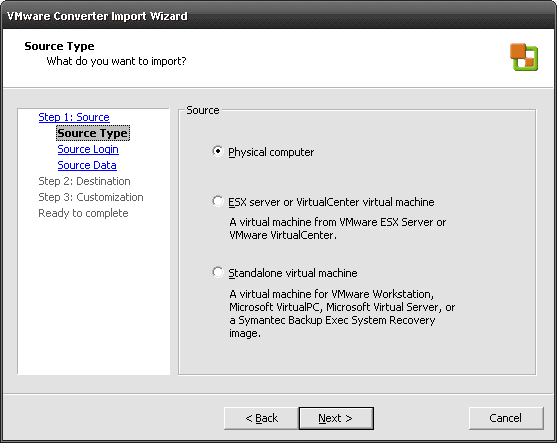
Start de VMware Converter Import wizard en kies voor de optie Physical computer

vmconverterphysical1.gif

Geef nu de servernaam of het IP Adress op van de te converteren PC (Server). Verder dien je een geldig account op te geven die Administrator rechten heeft op de te converteren PC (Server).

vmconverterphysical2.gif

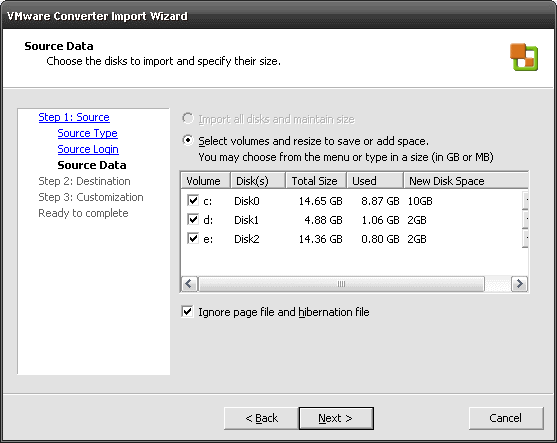
Nu kun je er voor kiezen om de paritie tabel zo over te nemen of je kunt ze hier aanpassen. Ik heb voor de laatste optie gekozen zodat de VMDK wat kleiner word.

vmconverterphysical3.gif

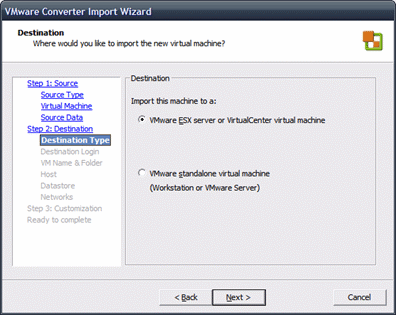
Nu gaan we de Destination bepalen

vmconverterphysical4.gif

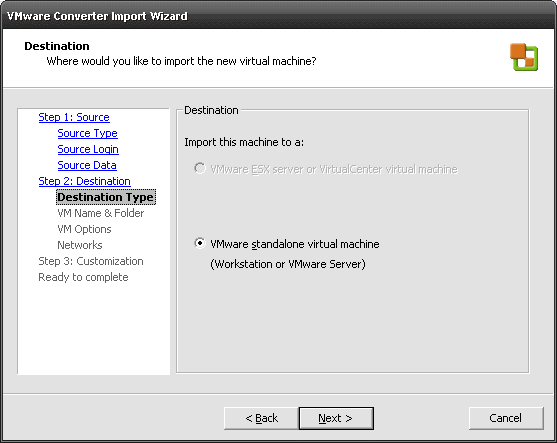
Ik had even geen VMware ESX server of VirtualCenter in de buurt. Ik heb dus gekozen voor VMware standalone virtual machine.
vmconverterphysical5.gif

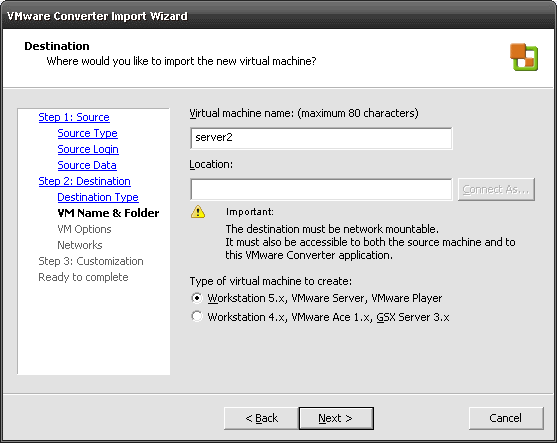
Geef nu de Virtual machine naam op. Deze mag maximaal 80 characters lang zijn. Verder moet je een share opgeven waar de te converteren PC (server) naar toe gekopieerd worden. Je kunt hier ook een appart domain account toevoegen zodat je voldoende rechten hebt.

vmconverterphysical6.gif

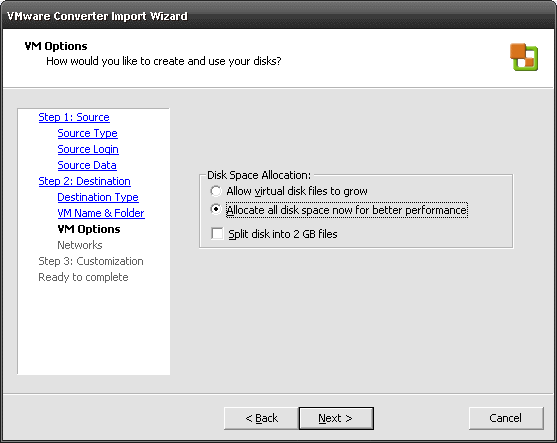
Kies hier de optie welke het beste bij jouw VM past. Ik heb gekozen voor de beste performance dus Allocate all disk space now for better performance

vmconverterphysical7.gif

Hier kun je opgeven hoeveel virtuele netwerkkaarten je wilt hebben en wat voor een type network het moet zijn.

vmconverterphysical8.gif

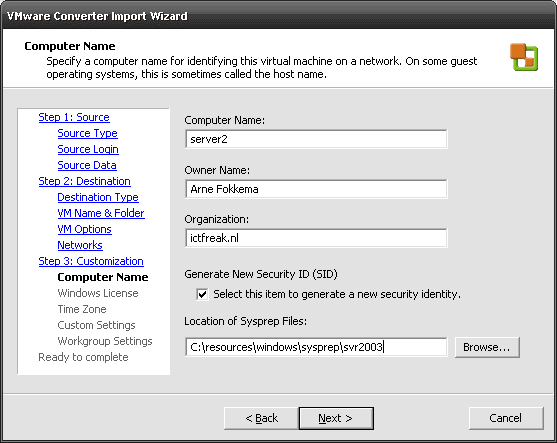
Je kunt de aan te maken VM ook gelijk customizen d.m.v. Sysprep. Hiervoor moet je de locatie van je sysprep bestanden opgeven.

vmconverterphysical9.gif

Tijdens de wizard kun je er voor kiezen om de ethernet controller te configureren

vmconverterphysical12.gif

De wizard heeft alle gegevens verzameld. Zodra je op Finish klikt begint de coversie. De VMware Converter laad de een agent op te converteren PC (Server) en begint het process.

vmconverterphysical14.gif

De task is uitgevoerd.

vmconverterphysical16.gif

Overview.

vmconverterphysical17.gif

How to: disable the systembeep within VMware VirtualMachines


Voor het uitschakelen van de irritante systembeep binnen VMware Workstation zijn er een aantal opties:

VMX bestand


Open het VMX bestand van de VM met je favoriete editor.Voeg de volgende regel toe:
mks.noBeep = “TRUE”Deze optie werkt niet in alle gevallen!Windows


Binnen Windows doe je het als volgt:Start – Run – sc config beep start= disabled {enter}Start – Run net stop beep {enter}De beep service is nu uitgeschakeld.

Linux


Ubuntu server: Open het bestand /etc/modprobe.d/blacklist
nano /etc/modprobe.d/blacklist Voeg de onderstaande regel toe
blacklist pcspkr

Ubuntu desktop: open een terminal en voer de volgende commando’s uit

xset b off
xset b 0 0 0

How to: install Windows Vista (Longhorn) 32Bit within VMware


Let op deze guide is alleen voor de 32Bit varianten van Windows Vista / Longhorn.

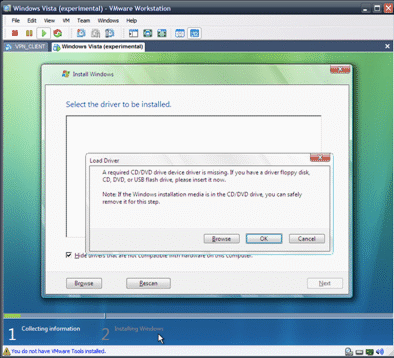
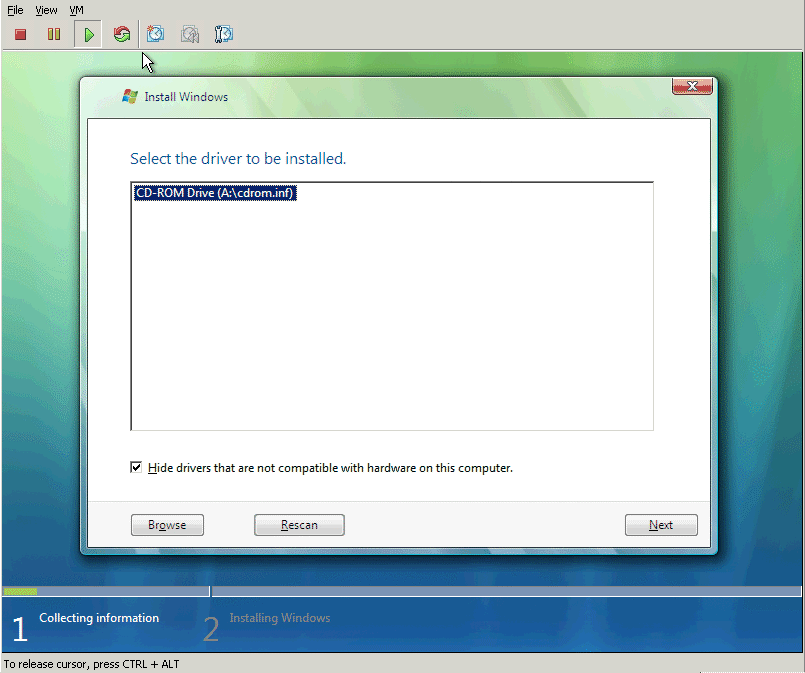
Zodra je Windows Vista of Longhorn in een VMware Virtual Machine wilt installeren vanaf een ISO krijg je de onderstaande foutmelding.

Dit kun je als volgt oplossen;

Download de vista driverdisk: http://sti.epfl.ch
Upload deze naar de vmimages dir op je ESX server ( Dit kun je doen met WinSCP).

Start de VM op vanaf de installatie CD en zorg ook dat de flp aangekoppeld is.

Zodra de error komt klik je op browse en selecteer je de floppy disk drive (A:).

vistacderror2.gif

Klik op next

En je kunt verder gaan met installeren!

Deze workaround is alleen nodig met VMware ESX 2.5.x, VMware ESX 3.0.x, VMware Workstation 5.5.x en VMware Server.


bron: http://laurent-kling.blogspot.com/

VMware Workstation 6 Beta


Je kunt de Beta aanvragen en downloaden op de website van vmware www.vmware.com.

Het nieuwe splashscreen, deze wilde ik jullie niet onthouden 😉
workstation6bstalogo.gif

De nieuwe opties

workstation6beta1.gif

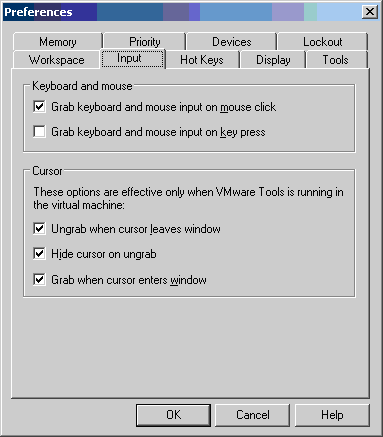
Kleine handige nieuwe features

workstation6beta2.gif

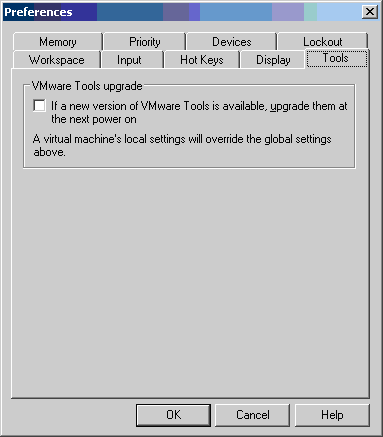
Ook in Workstation kun je de VMware-Tools automatisch updaten
workstation6beta3.gif

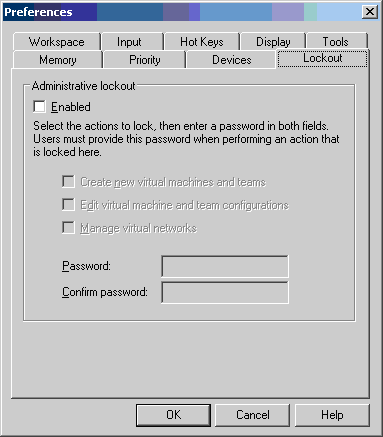
De nieuwe lockout feature

workstation6beta4.gif

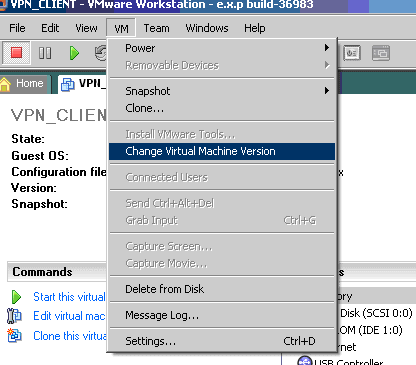
Een bestaande VM upgraden naar de nieuwe hardware

workstation6beta5.gif

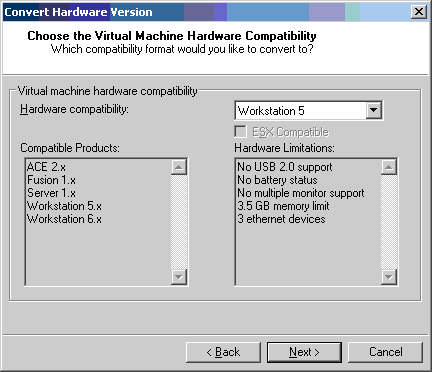
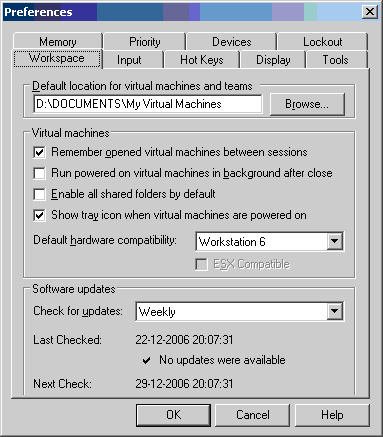
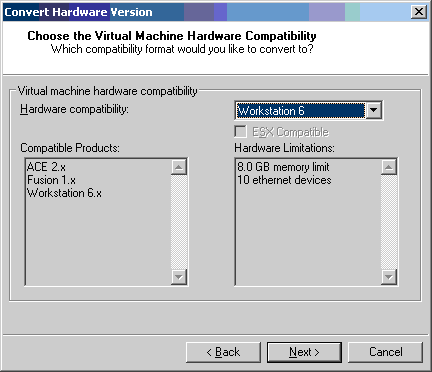
Kies de compatibilty mode

workstation6beta6.gif

We kiezen natuurlijk voor Workstation 6 zodat de nieuwe features getest kunnen worden
workstation6beta7.gif

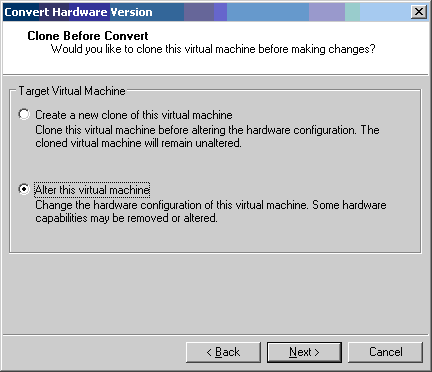
Ook handig, wil je een clone of de oude VM upgraden
workstation6beta8.gif

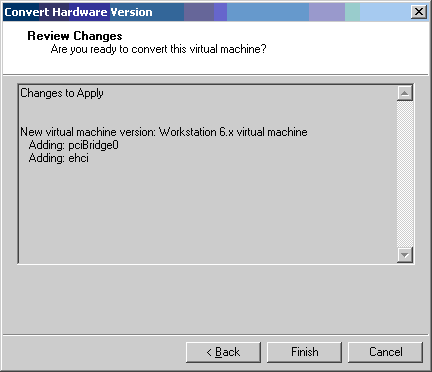
De wizard is klaar.

workstation6beta9.gif

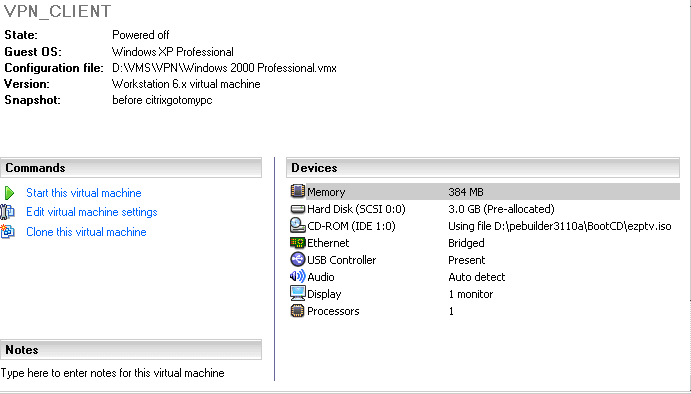
De VM is klaar voor gebruik

workstation6beta10.gif

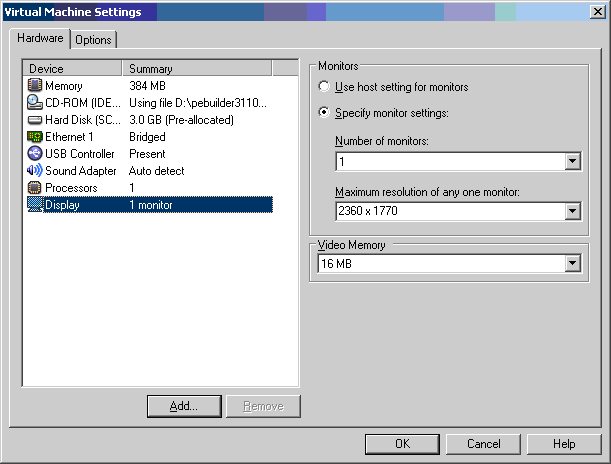
De nieuwe monitor optie

workstation6beta11.gif

De overige nieuwe features

workstation6beta12.gif

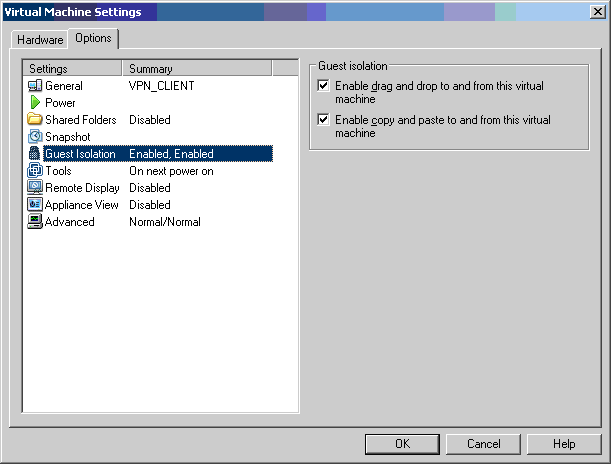
Guest Isolation
Dit vindt ik zelf een hele handige nieuwe feature. Je kan nu heel simpel files kopieëren vanaf je host naar de VM. Dit doe je door simpelweg Ctrl +C te doen op de host en Ctrl + V te doen op de VM. Je kan zelfs de files heen en weer slepen van host naar VM. Mocht ik in de gelegenheid zijn, dan maak ik hier wel even filmpje van.
workstation6beta13.gif

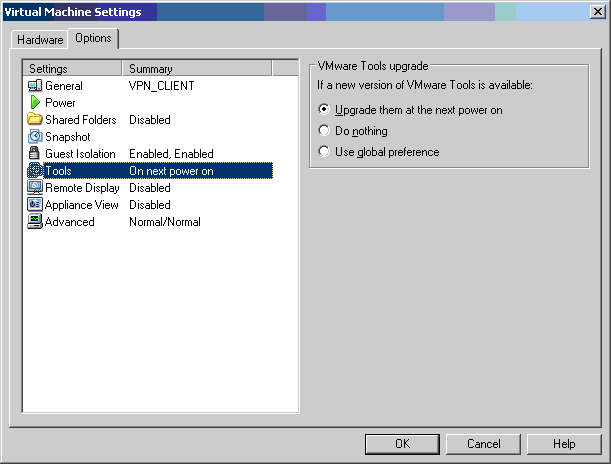
Tools

workstation6beta14.gif

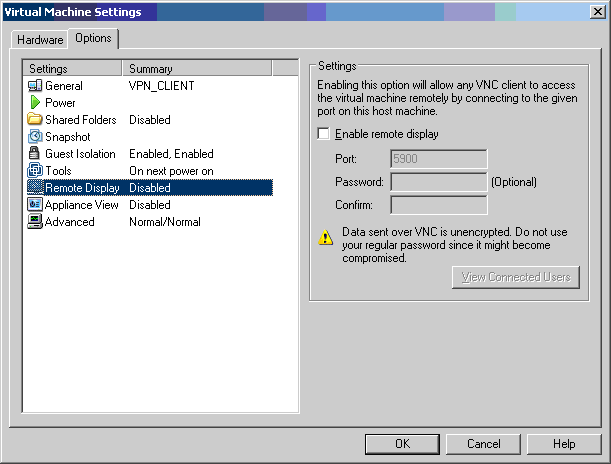
Remote Display

workstation6beta15.gif

Als je deze optie aanzet kun je de VM overnemen met het programma VNC. De VM draait op de achtergrond zeg maar als een Service en verbruikt zo iets minder resources.

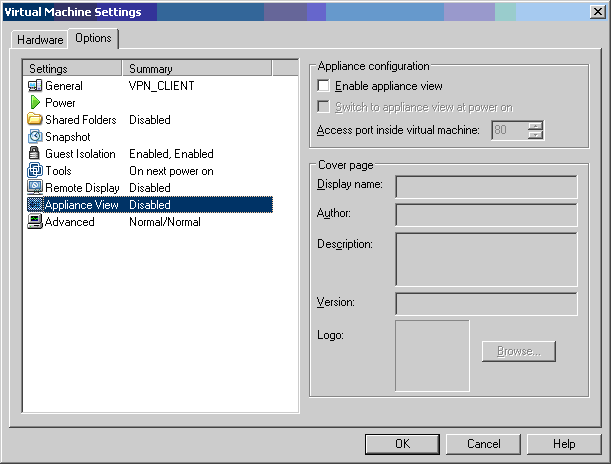
Appliance View
workstation6beta16.gif

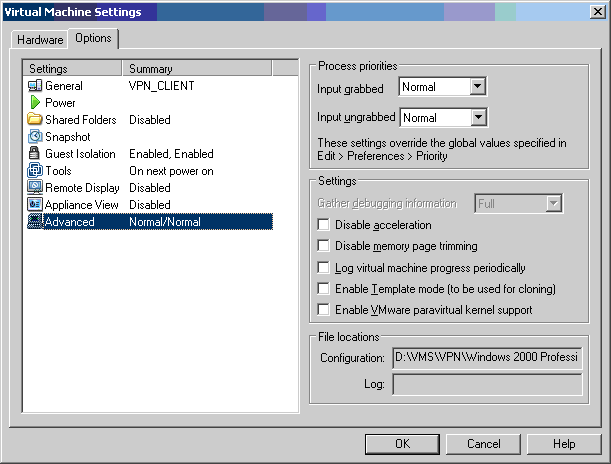
Advanced

workstation6beta17.gif

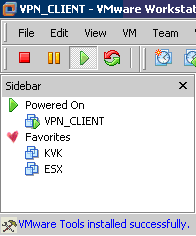
De nieuwe sidebar. Deze kun je openen met F9
workstation6beta18.gif

VM monitor in de Taskbar

workstation6beta19.gif

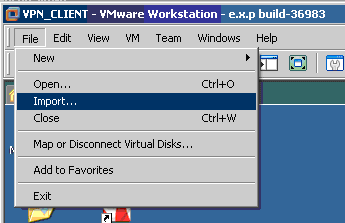
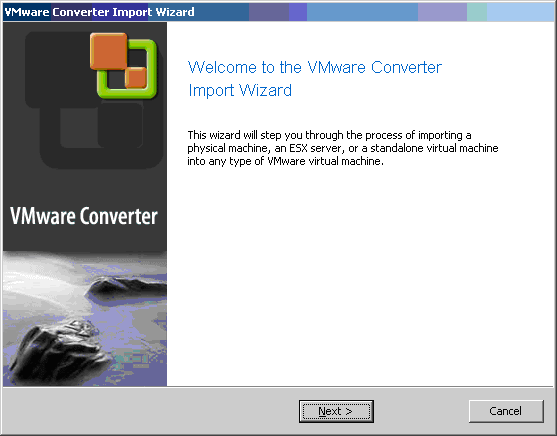
De nieuwe import functie

workstation6beta20.gif

Zoals je ziet zit de VMware Converter standaard in VMWare Workstation 6workstation6beta21.gif
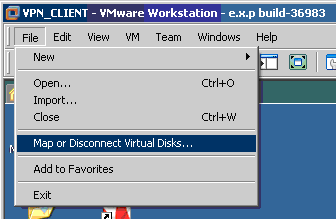
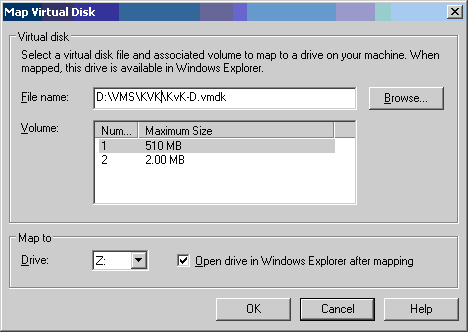
Map or Disconnect Virtual Disks�

workstation6beta22.gif

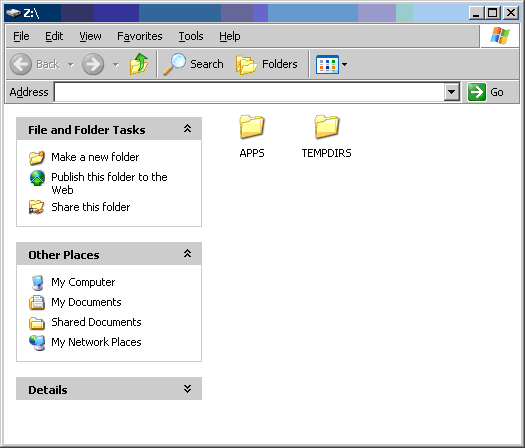
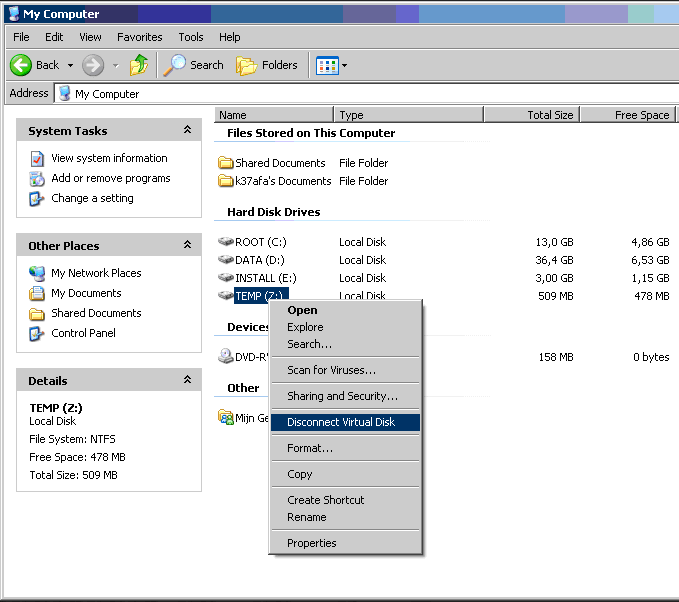
Zo kun je makkelijk binnen VMDK’s browsen zonder de VM op te hoeven starten!
workstation6beta23.gif

workstation6beta24.gif

Disconnect the mapped Virtual Disk
workstation6beta26.gif

Intel 1000e NIC with VMware


Deze guide kun je alleen gebruiken binnen VMware Player, VMware Server, VMware Workstation 5.5.x en Virtual Infrastructure 3 (ESX3).

Je opent het vmx bestand met je favoriete editor (notepad etc). Daarna zoek je de regels die met ethernet0 beginnen op. Deze verwijder je.

Vervolgens voeg je de onderstaande regels toe aan je vmx bestand:
ethernet0.present= “true”
ethernet0.startConnected = “true”
ethernet0.virtualDev = “e1000”

als extra optie kun je de volgende vier parameters meegeven:

ethernet0.connectionType = “bridged”

Deze optie zorgt ervoor dat de Virtuele NIC gebridged word.

ethernet0.connectionType = “hostonly”

Met Deze optie wordt er een hostonly netwerk opgezet.

ethernet0.connectionType = “nat”

Met deze optie maak je gebruik van NAT.

ethernet0.connectionType = “custom”
ethernet0.vnet = “vmnet5”

Nu kun je zelf een optie kiezen bijvoorbeeld vmnet5 die als een internalonly virtuele switch gebruikt word.

Nu zul je denken waarom zou je de intel 1000e kaart gaan gebruiken. Deze kaart veroorzaakt iets meer overhead maar is daarintegen meer compatible dan de vmnet of zoals vroeger de vmxnet kaarten. Ook kun je als je gebruik maakt van 64Bit gast Os’en alleen gebruik maken van de Intel 1000e. Alleen deze virtualnic is 64Bit compatible.

bron: http://sanbarrow.com

Silent upgrade of VMware-Tools


Toen ik vandaag een VM via de VMWare Converter had geïmporteerd op mijn ESX3 server, was een de optie “Install VMware-Tools” vergeten aan te zetten. Dit houd in dat de VMware tools niet bijgwerkt worden.

Ik opende mijn VM en merkte dat deze slecht performde doordat de VMware-Tools niet gestart waren.

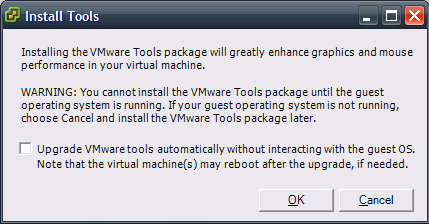
Ik gaf de optie “Install VMware-Tools” mee aan de VM en toen kreeg ik onderstaande scherm:

vmwaretoolssilentinstall.gif

Dit is een nieuwe feature in ESX3.0.1 die ik voor het eerst werkende zag.

Na een geschedulde reboot van de VM performde hij weer goed.

VMware Converter beta: How to import a Virtual Machine


VMware Logo
Ik ben vandaag met de beta van VMware Converter gaan spelen en ik moet zeggen het word weer een fantastisch product van VMware.

Zodra je het programma gestart hebt krijg je onderstaande scherm.
vmwareconverter1.gif
Klik op “Import Virtual Machine” om de wizard te starten.
vmwareconverter2.gif
Stap 1: De source wat voor type machine ga je converteren.
vmwareconverter3.gif

  • Physical computer
  • ESX server or VirtualCenter virtual machine
  • Standalone virtual machine

In deze guide gaan we testen met de “Standalone virtual machine
vmwareconverter4.gif
Open een bestaande virtualmachine
vmwareconverter5.gif
De volgende stap heeft twee opties:

  1. Import all disks and maintain sizeSelect volumes and resize to save or add space….

Vooral de tweede optie kan een hoop extra handelingen (lees tijd) schelen. Ik kies voor de eerste optie omdat deze viritual machine maar een hardeschijf van 5GB heeft.
vmwareconverter6.gif
Stap 2: Destination waar gaan we de virtual machine naar toe zenden.
vmwareconverter7.gif
In mijn geval gaan we de virtual machine plaatsen op een ESX3 server. Wil je de virtual machine op een ESX 2.5.x server plaatsen dan heb je een server nodig met VirtualCenter 2 daarop geïnstalleerd.
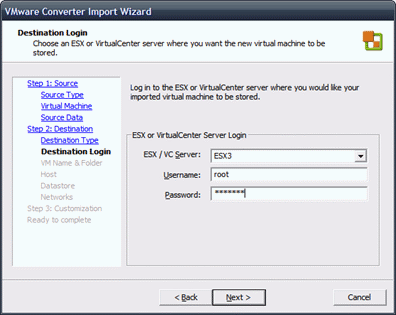
vmwareconverter8.gif
Vul je logingegevens in.
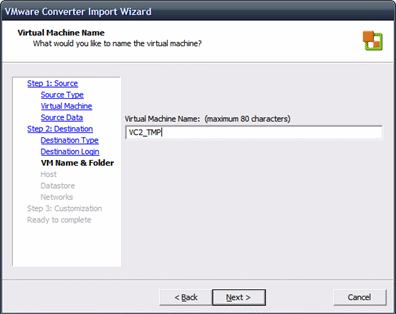
vmwareconverter9.gif
Geef de virtual machine een naam.
vmwareconverter10.gif
Kies de ESX3 server.
vmwareconverter11.gif
Kies de Datasource.
vmwareconverter13.gif
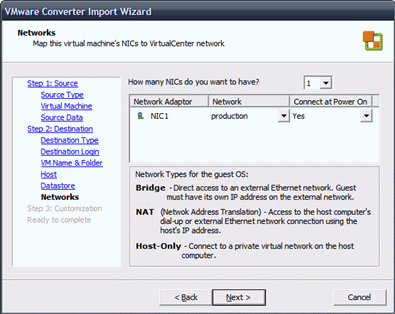
Geef aan hoeveel netwerkkaarten de virtual machine nodig heeft en configureer deze.
vmwareconverter14.gif
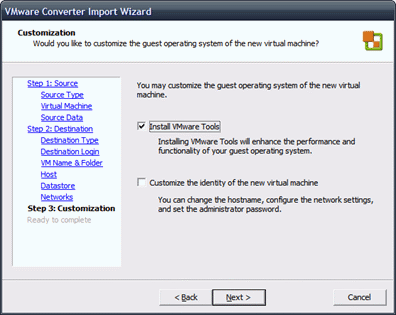
Installeer de VMware Tools zodat deze altijd de laatste versie is. En je kunt hier de virtual machine “customizen”
vmwareconverter15.gif
Overzicht van de taken.
vmwareconverter16.gif
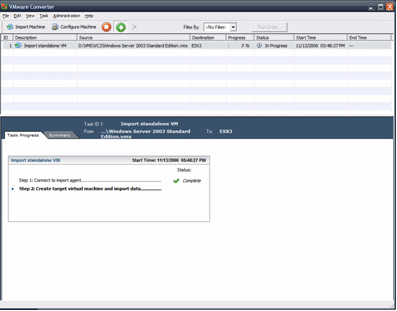
VMware Converter is gestart.

Task Progress.
vmwareconverter17.gif

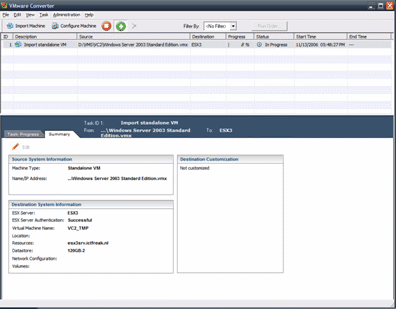
Summary.
vmwareconverter18.gif
De virtual machine is geplaatst.
vmwareconverter19.gif
Later deze week volgt een conversie van een “Physical Machine”.

How to convert Microsoft Virtual Machine (VHD) to VMware standards


VMware Logo

Sinds kort kun je kant en klare Virtual Machines van Microsoft downloaden. Deze Virtual Machines (VHD) kun je 30 dagen gebruiken omdat deze gebasseerd zijn op een trial licentie. De VHD’s kun je hier downloaden: VHD. Mocht je in het bezit zijn van een MSDN account, dan kun je de VHD activeren en gebruiken voor test doeleinden.

Deze VHD’s zijn allemaal leuk en aardig zolang je Virtual Server 2005 of Virual PC gebruikt. Ik persoonlijk ben een “huge fan” van VMware producten. Ik wil deze Virtual Machines gaan gebruiken binnen VMware. In deze guide lees je hoe dit in zijn werk gaat.

VMware heeft hier een handige oplossing voor gemaakt genaamd: Virtual Machine Importer 2 (Virtual Machine Converter 3 is in de maak). Via deze tool kun je eenvoudig de VHD omzetten naar VMDK en overige VMware bestanden.

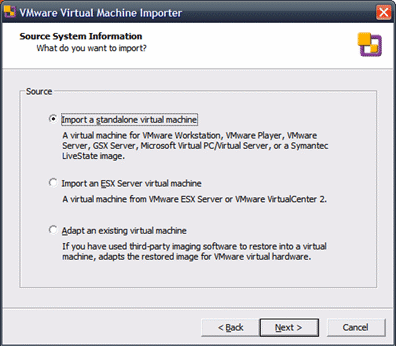
Start de Virtual Machine Importer 2 op. Kies vervolgens voor “Import a standalone virtual machine
vhdtovmware1.gif
Vervolgens open je het VHD bestand.
vhdtovmware2.gif
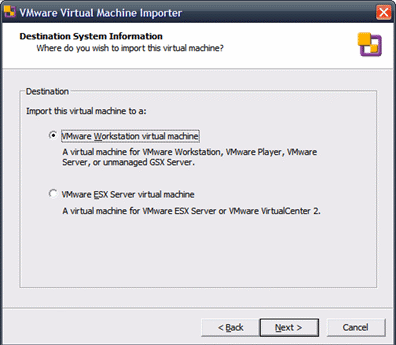
Kies de optie die voor jou van toepassing is. Ik kies voor VMware Workstation.
vhdtovmware3.gif
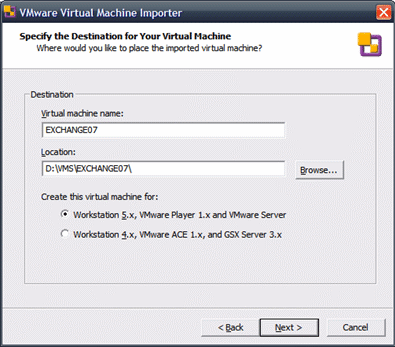
Geef de VM een naam en kies de optie die voor jou van toepassing zijn. In mijn geval VMware Workstation 5.5.2.
vhdtovmware4.gif
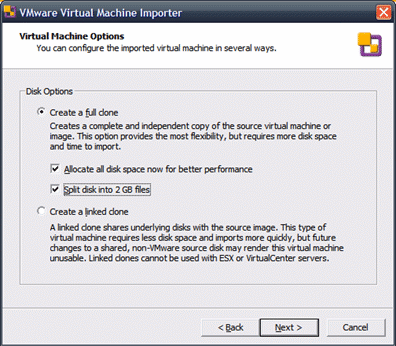
Selecteer de optie “Create a full clone” met daarbij de opties “Allocate all disk space now for better perofrmance en Split disk into 2 GB files“.
vhdtovmware5.gif
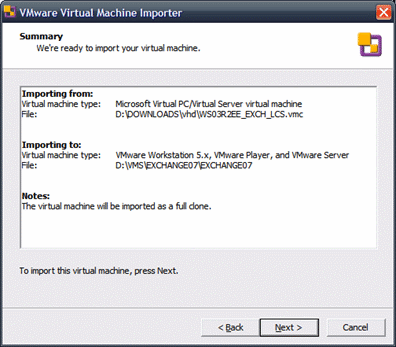
Even samenvatting van de geplande taken.
vhdtovmware6.gif
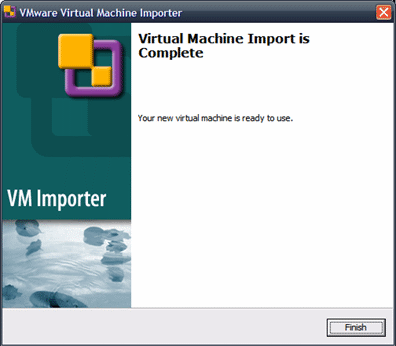
En na een tijdje wachten is de conversie klaar.
vhdtovmware7.gif

Zoals je ziet is er een vmdk en een vmx bestand aangemaakt. De overige bestanden worden aangemaakt zodra de VM voor de eerste keer word opgestart.
vhdtovmware8.gif
De VM is opgestart. De conversie is geslaagd.
vhdtovmware9.gif