
more info at: Windows Powershell Website.
Microsoft also released a set of ADM files: PowerShell ADM files
more info at: Windows Powershell Website.
Microsoft also released a set of ADM files: PowerShell ADM files

Je kunt vanaf vandaag de ADMX migrator downloaden. Met deze tool kun je ADM files migreren naar ADMX.
Tevens heb je MMC3 nodig om deze tool te kunnen gebruiken.
Deze kun je hier downloaden:
Windows XP SP2
Windows Server 2003

Richard Garsthagen van http://www.run-virtual.com heeft een mooi artikel geschreven over hoe je zelf addon’s kunt maken voor VirtualCenter 2.0.x
Lees het complete artikel hier:www.run-virtual.com
Ik ben vandaag met de beta van VMware Converter gaan spelen en ik moet zeggen het word weer een fantastisch product van VMware.
Zodra je het programma gestart hebt krijg je onderstaande scherm.

Klik op “Import Virtual Machine” om de wizard te starten.
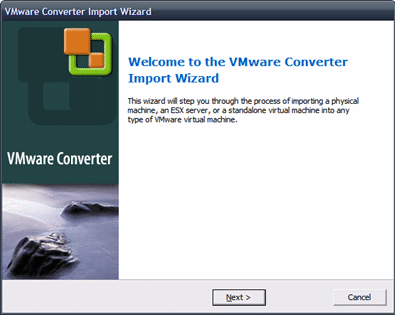
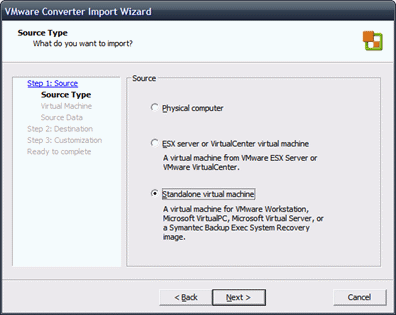
Stap 1: De source wat voor type machine ga je converteren.

In deze guide gaan we testen met de “Standalone virtual machine”
Open een bestaande virtualmachine

De volgende stap heeft twee opties:
Vooral de tweede optie kan een hoop extra handelingen (lees tijd) schelen. Ik kies voor de eerste optie omdat deze viritual machine maar een hardeschijf van 5GB heeft.

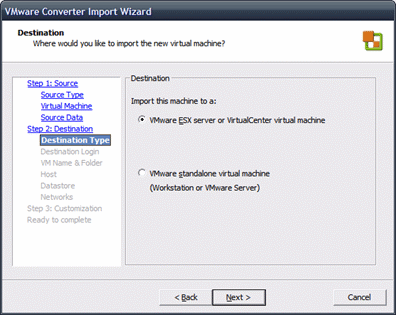
Stap 2: Destination waar gaan we de virtual machine naar toe zenden.

In mijn geval gaan we de virtual machine plaatsen op een ESX3 server. Wil je de virtual machine op een ESX 2.5.x server plaatsen dan heb je een server nodig met VirtualCenter 2 daarop geïnstalleerd.
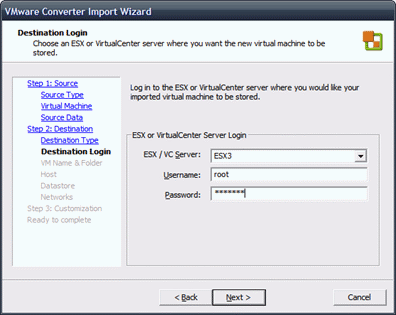
Vul je logingegevens in.
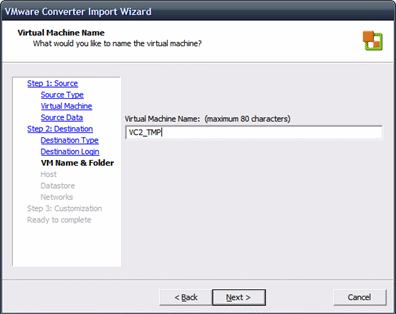
Geef de virtual machine een naam.
Kies de ESX3 server.

Kies de Datasource.

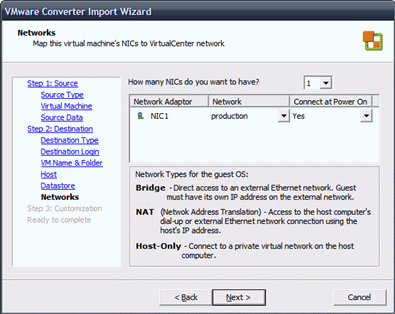
Geef aan hoeveel netwerkkaarten de virtual machine nodig heeft en configureer deze.
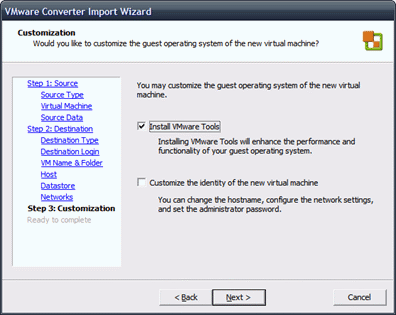
Installeer de VMware Tools zodat deze altijd de laatste versie is. En je kunt hier de virtual machine “customizen”
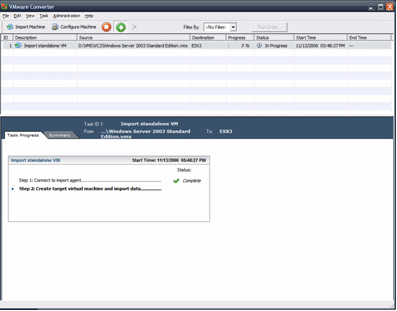
Overzicht van de taken.

VMware Converter is gestart.
Task Progress.
Summary.
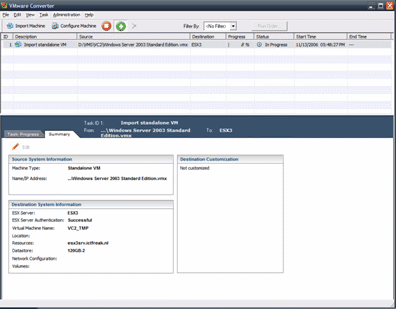
De virtual machine is geplaatst.

Later deze week volgt een conversie van een “Physical Machine”.

Microsoft heeft de nieuwe ADM files voor Office System 2007 uitgegeven.
Je kunt de ADM files hier downloaden: Office System 2007 ADM
Sinds kort kun je kant en klare Virtual Machines van Microsoft downloaden. Deze Virtual Machines (VHD) kun je 30 dagen gebruiken omdat deze gebasseerd zijn op een trial licentie. De VHD’s kun je hier downloaden: VHD. Mocht je in het bezit zijn van een MSDN account, dan kun je de VHD activeren en gebruiken voor test doeleinden.
Deze VHD’s zijn allemaal leuk en aardig zolang je Virtual Server 2005 of Virual PC gebruikt. Ik persoonlijk ben een “huge fan” van VMware producten. Ik wil deze Virtual Machines gaan gebruiken binnen VMware. In deze guide lees je hoe dit in zijn werk gaat.
VMware heeft hier een handige oplossing voor gemaakt genaamd: Virtual Machine Importer 2 (Virtual Machine Converter 3 is in de maak). Via deze tool kun je eenvoudig de VHD omzetten naar VMDK en overige VMware bestanden.
Start de Virtual Machine Importer 2 op. Kies vervolgens voor “Import a standalone virtual machine ”
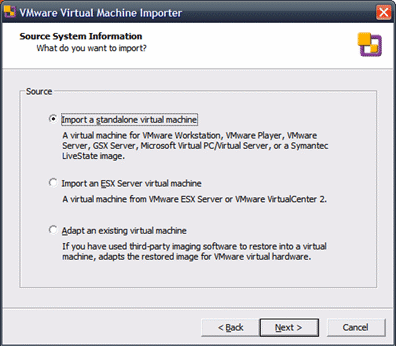
Vervolgens open je het VHD bestand.

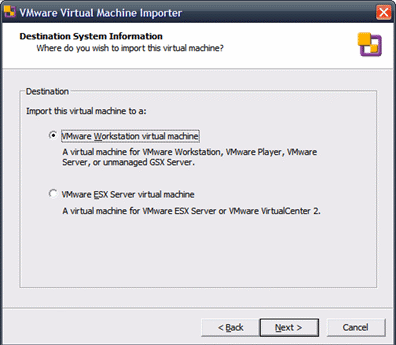
Kies de optie die voor jou van toepassing is. Ik kies voor VMware Workstation.
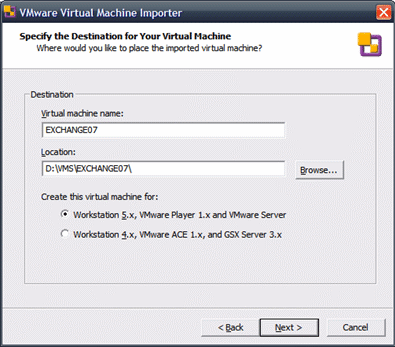
Geef de VM een naam en kies de optie die voor jou van toepassing zijn. In mijn geval VMware Workstation 5.5.2.
Selecteer de optie “Create a full clone” met daarbij de opties “Allocate all disk space now for better perofrmance en Split disk into 2 GB files“.
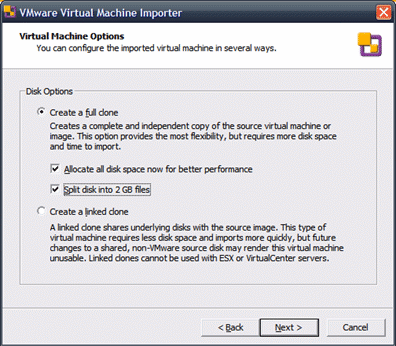
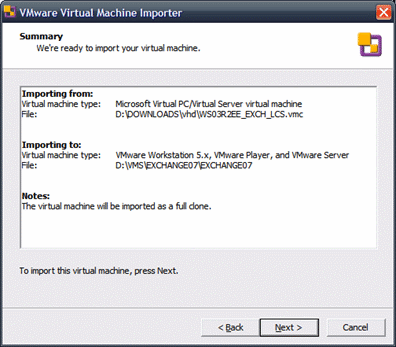
Even samenvatting van de geplande taken.
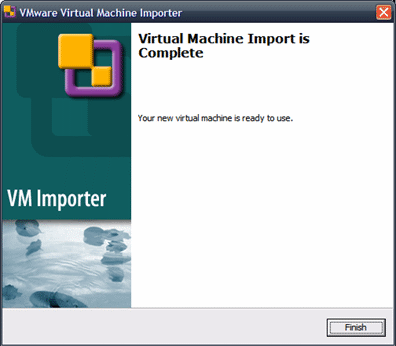
En na een tijdje wachten is de conversie klaar.
Zoals je ziet is er een vmdk en een vmx bestand aangemaakt. De overige bestanden worden aangemaakt zodra de VM voor de eerste keer word opgestart.

De VM is opgestart. De conversie is geslaagd.


Er zit een bug in de installatie van Windows Vista. Deze zorgt ervoor dat je Windows Vista niet kunt installeren vanaf een ISO bestand binnen een VM.
Zodra je de setup start krijg je onderstaande melding:

Door de ISO op CD-Rom te branden en daarna via de fysieke CD-rom de setup nogmaals te starten loopt de installatie wel gewoon door.
Lees de oplossing hier: Vista CD-Rom driver
edit the sshd_config file by entering the command:
nano /etc/ssh/sshd_config
Look for the line called “PermitRootLogin no” and change it to “PermitRootLogin yes”
After changing the line you have to restart the sshd server by running the command:
./etc/init.d/sshd restart

The following lines has to be added on the broadband router:
This port range is necessary for the clients:
TCP: 1024-65535
This port forwarder is needed for the server:
TCP: 1723
Source: KB314076

Ik kwam toevallig op de site ubuntulinuxhowto.blogspot.com waar werd beschreven hoe je no-ip.com client kunt installeren op Ubuntu.
Het onderstaande commando installeerd de client.
apt-get install no-ip
Om de client te configureren voer je het onderstaande commando uit:
no-ip -C
Auto configuration for Linux client of no-ip.com.
Multiple network devices have been detected.
Please select the Internet interface from this list.
By typing the number associated with it.
0 eth0
Please enter the login/email string for no-ip.com afokkema@ictfreak.nl
Please enter the password for user ‘afokkema@ictfreak.nl’ ************
Only one host [fokkema.no-ip.com] is registered to this account.
It will be used.
Please enter an update interval:[30] 30
Do you wish to run something at successful update?[N] (y/N) N
New configuration file ‘/etc/no-ip.conf’ created.
 ICT-Freak.nl