
VMBK: Backup with different session names


De VMBK backup duurt helaas iets te lang om elke dag een een full backup te maken. Nu heb ik voor gekozen om twee backup scenario’s te gaan gebruiken.

  1. Daily: de VM’s waar de data veel veranderd. Bijvoorbeeld DC’s, fileserver en mailserver
  2. Full: Alle VM’s. Deze job draait in het weekend. Dit zijn VM’s die vrij statisch zijn.

Dit kun je als volgt configureren. Maak twee vmbk-config.conf files aan (vmbk-daily.conf en vmbk-full.conf). Maak vervolgens een lijst van VM’s die met de daily backup meegenomen moeten worden. Pas het VMX bestand aan van de VM’s door BACKUP.SESSION=daily toe te voegen. Als laatste stap maak je de cronjob aan.

Deel van de vmbk-daily.conf file. Het enige wat je veranderd is de BackupSession value, zodat alleen de VM’s met BACKUP.SESSION=daily in het vmx bestand, worden meegenomen in de backup.

Daily

Configfile VMBK:


#Version 1.01.2
#set timeout
#Timeout=60000
Timeout=180000
#minimum space required for add RedoLOG
minspaceforRedo=1024
# backup esx host configuration
backupESX=true
BackupSession=”daily”
#directory where file
destination=/mnt/esxbackup/

Deel van de vmbk-full.conf file. Dit bestand is default gebleven met betrekken tot de BackupSession value.

Full

Configfile VMBK:


#Version 1.01.2
#set timeout
#Timeout=60000
Timeout=180000
#minimum space required for add RedoLOG
minspaceforRedo=1024
# backup esx host configuration
backupESX=true
BackupSession=”default”
#directory where file
destination=/mnt/esxbackup/

VMX bestand

Voor de dagelijkse backup voeg je de onderstaande regel toe aan het VMX bestand:
BACKUP.SESSION=daily

Cronjob

De volgende stappen moeten worden gedaan om de cronjob aan te maken.

Open /etc/cron.d/vmbk-cron.sh en voeg de onderstaande regels toe of pas deze aan naar jouw situatie.


#!/bin/bash
#copy on directory /etc/crond and configure /usr/local/etc/vmbk-default.conf
30 23 * * 1 root /usr/local/bin/vmbk.pl -C /usr/local/bin/vmbk-daily.conf > /dev/null 2>&1
30 23 * * 2 root /usr/local/bin/vmbk.pl -C /usr/local/bin/vmbk-daily.conf > /dev/null 2>&1
30 23 * * 3 root /usr/local/bin/vmbk.pl -C /usr/local/bin/vmbk-daily.conf > /dev/null 2>&1
30 23 * * 4 root /usr/local/bin/vmbk.pl -C /usr/local/bin/vmbk-daily.conf > /dev/null 2>&1
30 23 * * 5 root /usr/local/bin/vmbk.pl -C /usr/local/bin/vmbk-daily.conf > /dev/null 2>&1
30 5 * * 0 root /usr/local/bin/vmbk.pl -C /usr/local/bin/vmbk-full.conf > /dev/null 2>&1

30 23 * * 1 staat voor Maandag om 23:00 uur wordt de backup gestart.

Door de onderstaande commando’s uit te voeren wordt de cronjob geïnstalleerd:
cp /usr/local/bin/vmbk-cron.sh /etc/cron.d/vmbk-cron.sh

chmod 755 /etc/cron.d/vmbk-cron.sh
touch /etc/cron.d/vmbk-cron.sh

Met het volgende commando herstart je de cron service:
/sbin/service crond restart

Zie deze post over het aanpassen van vmx bestanden.

How to: Disable DEP in Windows Vista


Naar aanleiding van mijn eerdere post  over het uitschakelen van DEP in Windows XP, kreeg ik veel vragen over hoe je DEP uit kunt schakelen in Windows Vista. Hierbij het antwoord.

Tech-recipes heeft een duidelijke post gemaakt over het uitschakelen van DEP.

Hier een quote van de post:

Click Start
Click All Programs
Click Accessories
Right Click on Command Prompt
Left click on Run as Administrator
Click the Allow button if it asks you for permission

voer het volgende commando uit:

bcdedit.exe /set {current} nx AlwaysOff

Hit enter and you should see the confirmation: Operation Completed Successfully
Reboot and DEP should be off.


bron: http://www.tech-recipes.com/

VM: Cold Migration between ESX 2.5.x and ESX 3.0.x


Voor de upgrade van VMware ESX 2.5.x naar VI3 zijn er een aantal mogelijkheden voor het upgraden van de VM zijn hardware versie.

Cold Migration

In deze post behandel ik de migratie door middel van Cold Migration. De methode heeft als nadeel dat de VM uit moet staan. In de omgeving waar ik nu zit staan twee ESX servers gekoppeld aan een SAN. De ESX versie is 2.5.4 patch4. Een test server is voorzien van ESX 3.0.1. met de laatste patches. Omdat er geen HBA beschikbaar is in de test server kan ik helaas geen gebruik maken van DMotion, daarom maak ik gebruik van Cold Migration.

In het onderstaande plaatje zie je de inhoud van het VMX bestand zoals deze nu is op ESX 2.5.x.

coldmigrationesx25xtovi3_1.gif

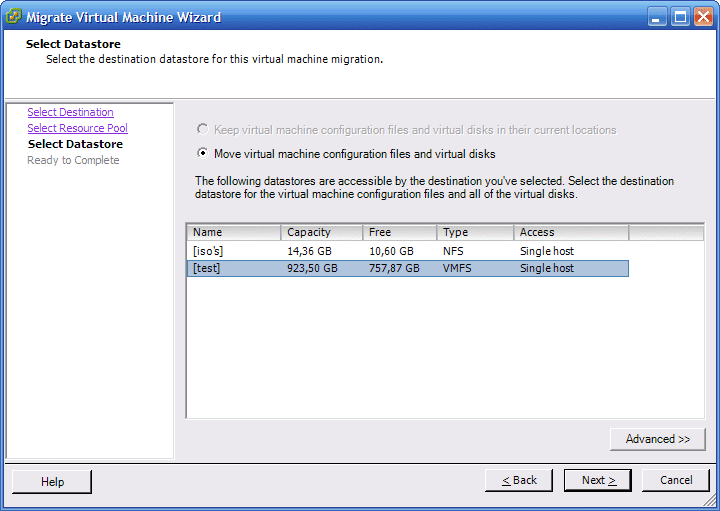
En dan gaan we nu beginnen met het migreren. Sluit de VM af. Klik vervolgens met de rechtermuis op de VM gevolgt door Migrate. Het onderstaande scherm verschijnt.

coldmigrationesx25xtovi3_2.gif

Zoals je in de melding ziet “Migration will cause the virtual machine’s configuration to be modified, to preserve the CPU feature requirements fort its guest OS.”

Selecteer vervolgens de Resource Pool en de Datastore waar de nieuwe VM moet komen te staan.
coldmigrationesx25xtovi3_3.gif

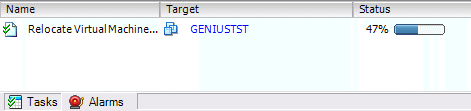
De VM wordt gemigreerd.
coldmigrationesx25xtovi3_4.gif

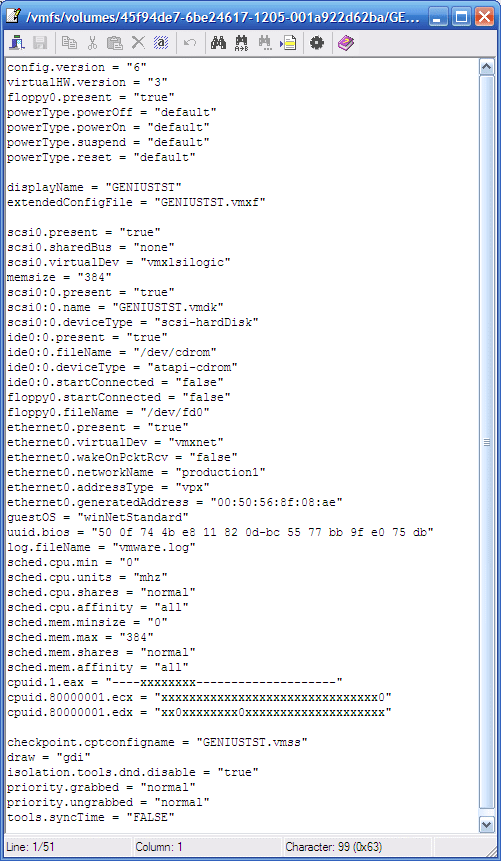
Nadat dit proces klaar is zul je zien dat het VMX bestand er nu heel anders uit ziet. Zo valt bijvoorbeeld de nieuwe regel virtualHW.version = “3” op.
coldmigrationesx25xtovi3_5.gif

VMware-Tools

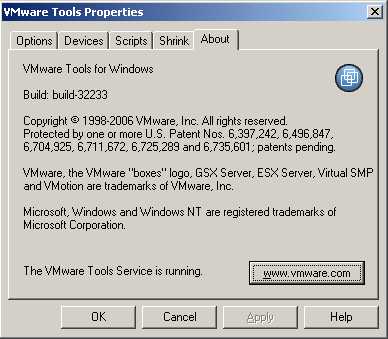
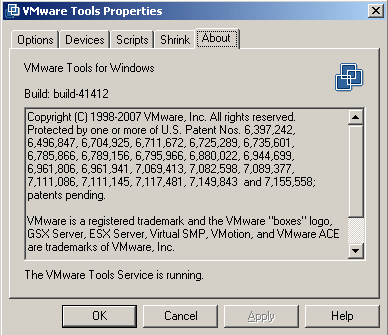
Na de migratie zul je zien dat de VMware-Tools niet worden bijgewerkt. Dit is nog een actie die je handmatig moet uitvoeren.

coldmigrationesx25xtovi3_6.gif

De nieuwe versie van VMware-Tools is geïnstalleerd.

coldmigrationesx25xtovi3_7a.gif

Upgrade Hardware

Na deze actie is de Hardware wel geschikt gemaakt voor ESX 3.0.x alleen is de hardware nog niet bijgwerkt naar de nieuwste versie. Dit kun je doen door de VM weer af te sluiten. Vervolgens in VirtualCenter 2.0.x de VM te selecteren, rechtermuis knop en dan upgrade hardware.

Dit is een actie die maar een kant op werkt. Na deze actie kun je VM niet meer terugplaatsen op ESX 2.5.x.

Zodra je de actie visaversa wilt gaan uitvoeren krijg je de volgende foutmelding: coldmigrationesx25xtovi3_8.gif

Vervolgens ziet het VMX bestand er zo uit:

#!/usr/bin/vmware
config.version = “8”
virtualHW.version = “4”
floppy0.present = “true”
powerType.powerOff = “default”
powerType.powerOn = “default”
powerType.suspend = “default”
powerType.reset = “default”