Error 2203


Toen ik vandaag de VMware-tools wilde installeren in een nieuw geïnstalleerde virtualmachine, liep ik tegen de onderstaande error aan:

Deze melding wordt veroorzaakt doordat er een variable in het sytsteem staat genaamd %Temp%

Als deze variable verwijst naar een directory die niet bestaad krijg je de bovenstaande error.

Deze map dient te worden aangemaakt met daarbij de volgende rechten:

System – Full Control
CREATOR OWNER – x

De oplossing vond ik in het volgende KB artikel:

KB296056

Release: Internet Explorer 7


ie.gif

Vandaag heeft Microsoft de langverwachte final versie van Internet Explorer 7 vrijgegeven.

Download Internet Explorer 7:

Windows Internet Explorer for 7 Windows XP SP2

Windows Internet Explorer 7 for Windows Server 2003 SP1

Windows Internet Explorer 7 for Windows 64 bit Client/Server

Windows Internet Explorer 7 for Windows Server 2003 IA64

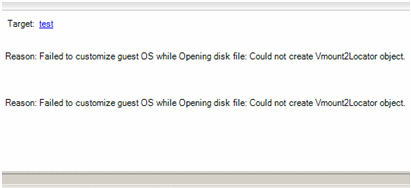
Could not create Vmount2Locator object with VirtualCenter 1.4.1 build 30780


Vandaag was ik bezig met het maken van een Virtual Machine Template in VirtualCenter 1.4.1. Nadat deze template helemaal klaar was, wilde ik deze plaatsen in de testomgeving. Nadat de template wizard tot 84% gekomen was kreeg ik de volgende foutmelding:
vmount2locator.gif

De foutmelding heb ik gelijk op de VMTN forums als zoek opdracht ingevoerd, waarna ik het volgende topic tegen kwam: vmount2Locator object error when deploying a template

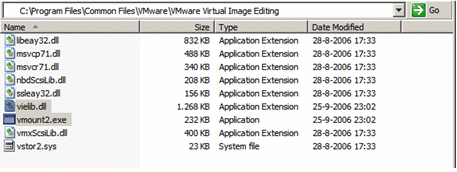
In dit topic stond gelukkig de oplossing vermeld. De foutmelding wordt veroorzaakt als je VirtualCenter 2 hebt geïnstalleerd en je vervolgens terug gaat naar VirtualCenter 1.4.1. Als je deze stappen hebt gedaan dan vergeet de installatie wizard van VirtualCenter 1.4.1 twee bestanden te installeren.

Het gaat om de volgende twee bestanden:
vmount2locator2.gif

vielib.dll
vmount2.exe

Deze twee bestanden kun je hier downloaden: Vmount2Locator.zip

Wat je verder nig kunt doen is het bijwerken van de C:\Program Files\VMware\VMware VirtualCenter\resources\ directory naar de laatste versie van de Sysprep bestanden.

Hieronder kun je een bijgwerkte zip file downloaden:

Resources.zip

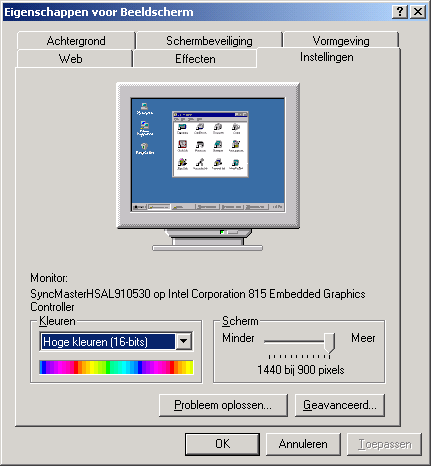
Screen Resolution 1440×900 with Intel 815 Video Adapter


Bij het bedrijf waar ik werkzaam ben, maken we gebruik van Intel 815 chipsets met een onboard videokaart. Deze onboard videokaart met de standaard Windows driver ondersteund helaas niet de resolutie 1440×900.

Ik kwam op de intel site de volgende driver tegen IEGD_5_1_Windows.zip. Dit is de embedded driver van intel en wordt gebruikt voor het ontwikellen van drivers. De driver word dus niet officieel ondersteund. Het installeren van deze driver was echter wel de oplossing voor het probleem met de resolutie.

Wat je moet doen om dit alles goed te installeren is het volgende:

  1. De deïnstalleer alle Video en Monitor drivers
  2. Installeer de IEGD_5_1_Windows.zip
  3. Herstart de PC
  4. Stel de goede resolutie in

Zoals je in het onderstaande scherm kan zien is het probleem opgelost.

beeldschermeigenschappen.gif

Customize Places Bar in Windows (Save as)


Na het aanpassen van de Places Bar in Office wilde ik ook de Places Bar aanpassen voor Windows. Na wat zoeken op google.com kwam ik op de site van boyarick. Hij heeft een mooie handleiding geschreven over hoe je een custom Places Bar aan kun maken.

Na het invoeren van onderstaande registry key:
Windowsopensavedialogue.zip

Komt krijg je het onderstaande scherm als eindresultaat.

Je kunt het ook via een GPO (Group Policy Object) invoeren.

Navigeer naar de desbetreffende GPO en ga vervolgens naar:

User Configuration Windows Components Windows Explorer Common Open File Dialog

Daar kun je onderstaande settings invoeren.

De onderstaande waarde heb ik ingevuld.

Overzicht van de reeds bestaande waarden.

Could not set vmkernel configuration variable ‘Migrate.Enabled’to ‘1’


Toen ik vanmorgen een VirtualMachine wilde verplaatsen door middel van VMotion kreeg ik onderstaande foutmelding.

Na wat zoeken op de VMTN Discussion Forums kwam ik de oplossing tegen:

– vmkload_mod -l
– vmkload_mod -u migration
– killall -9 vmkstatus
– killall -9 vmware-serverd
– service xinetd restart
– service vmware-vpxa restart

De bovenstaande commando’s dien je in te voeren op het Service Console (SC).

Daarna doe je hetvolgende:

– Disconnect Server from VC
– Reconnect Server to VC

Als laatste moest ik de ESX servers nog even opnieuw opstarten.

Unable to connect to Logical Disk Manager service


windows.gif

Het kan voorkomen dat je de foutmelding “Unable to connect to Logical Disk Manager service” in de Disk Management console krijgt. Dit kun je oplossen door de onderstaande stappen uit te voeren.

diskmanager1.gif

  • Deze melding wordt veroorzaakt omdat de Logical Disk Management Service gestop en disabled is.

diskmanager2.gif

  • Zodra je de service start en de Disk Management Console opnieuw opent werkt alles weer naar behoren.

diskmanager3.gif