Citrix: SMA Service and the My Knowledge Feature


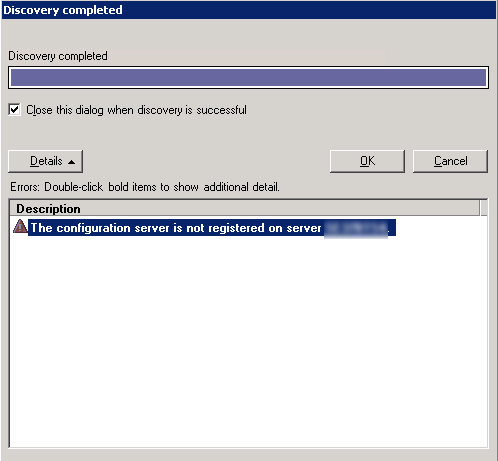
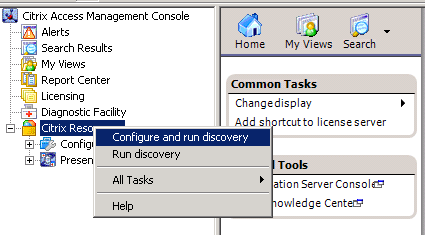
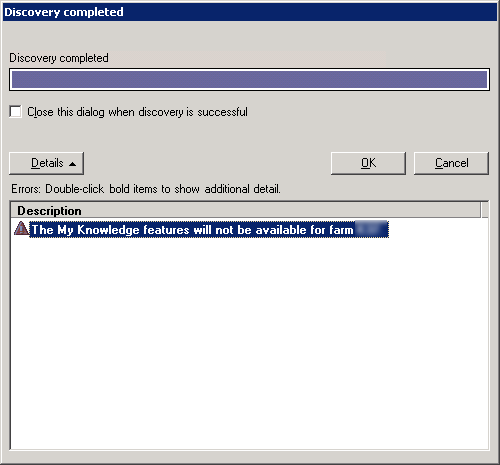
Toen ik de Access Management Console van Citrix opende kreeg ik na de Discovery de onderstaande foutmelding.
MyKnowledge

Dit komt omdat de Citrix SMA Service niet gestart was. Toen ik deze wilde starten kwam er weer een foutmelding:

Could not start the Citrix SMA Service service on Local Computer. Error 1053: The service did not respond to the start or control request in a timely fashion.

SMA_Service

Ik heb hier nog geen sluitende oplossing voor gevonden maar ik heb wel een workarround.

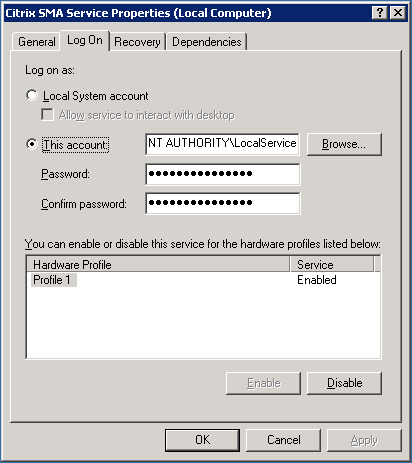
Standaard word de SMA Service gestart met het account: NT AUTHORITY\LocalService.
Citrix_SMA_Service

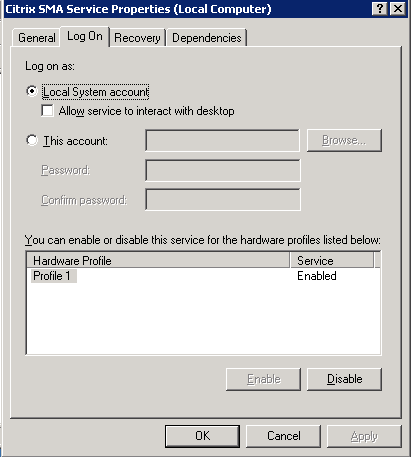
Als je het account aanpast naar het Local System account, dan start de SMA Service weer gewoon op.
Citrix_SMA_Service_1

Als éé’n van jullie deze error kent en de oplossing hier voor weet, hoor ik dat natuurlijk graag 😉
How to: Enable / Disable Network Interfaces through a script


Via de volgende stappen kun je de netwerkkaart in of uitschakelen.

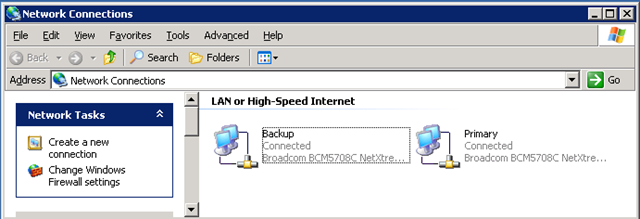
Open de Network Connections en kijk naar de namen van de netwerkkaarten.

netsh_1

Voer nu een van de volgende commando’s uit:

Enable: netsh interface set interface “Local Area Connection ” ENABLE (waar “Local Area Connection” is de naam van de NIC binnen Windows).

Disable: netsh interface set interface “Local Area Connection ” DISABLE (waar “Local Area Connection” is de naam van de NIC binnen Windows).

De kaart word in of uitgeschakeld:

netsh_2

Voor meer informatie over netsh kun je het volgende commando uitvoeren binnen CMD: netsh /? of via de volgende websites:

Event: Dutch VMUG 2007


Aanstaande vrijdag 7 december is het zover, de dutch vmug gaat dan van start in Nieuwegein.

Ik heb voor mezelf en mede freak Jimmy, de volgende agenda opgesteld:

Tijd Onderwerp
9:30-9:45

Start VMUG Event 2007: ‘Exploring the boxes’
Viktor van den Berg – VMUG

9:45-10:30

Centrale sessie verzorgd door Equallogic
Rob Bloemendal – Systems Engineer Benelux, Equallogic

10:30-10:45

Korte Pauze – De beursvloer is open

10:45-11:30

ESX Server 3.5
Jeremy van Doorn – VMware

11:35-12:20

Introductie virtualiseren met Virtuozzo
Arnold Kok – SW Soft / Virtuozzo

13:15-14:00

Business Continuity for Virtual Infrastructure
Paul Martin – Systems Engineer Vizioncore

14:15-15:00

Virtual Desktop Infrastructure
Eric Sloof – VMUG

15:05-15:50

Advanced Storage Basics
Bouke Groenescheij – VMUG

16:05-16:50

VMware Site Recovery Manager
Bob van der Werf – VMware

16:55-17:10

VMUG Event 2007: Afsluiting
Viktor van den Berg

17:10-19:00

VMUG Borrel

Zie de complete agenda hier: http://www.vmug.nl/ en mocht je aanwezig zijn, misschien tot dan 😉

How To: Extract a Winmail.dat file


Het kan voorkomen dat je een e-mail krijgt met daarbij een attachment genaamd: Winmail.dat.

Als je dit bestand dubbelklikt merk je dat Windows / Outlook of welk e-mail programma ook, hier niks mee kan.

Hoe kun je kijken wat er daadwerkelijk in het bestand zit. Dit kun je eenvoudig doen met de volgende tool: WMDecode. De tool kun je hier downloaden: http://www.biblet.com

Nadat je de tool hebt gedownload pak je deze uit naar een folder. Ik heb het programma uitgepakt naar D:\WMDecode.

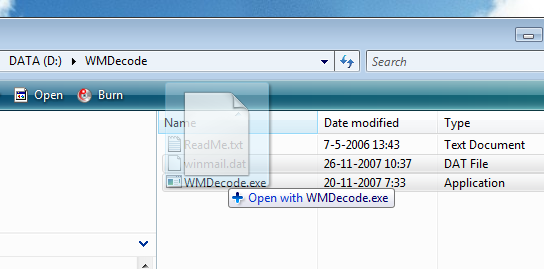
Sleep vervolgens het Winmail.dat bestand op het bestand WMDecode.exe.

winmail_1

Daarna opent het volgende scherm:

winmail_2

Zoals je ziet, zijn er twee bestanden uitgepakt.

! Opmerking: Dit programma is tijd gelimiteerd. Dit betekent dat je het na een maand niet meer kan gebruiken. Voor een volledig werkende versie kun je het registreren voor $10 op www.reg.net/product.asp?ID=7394

Exchange: Clean Install Exchange 2007 SP1 On Windows Server 2003 SP2


exchange2007

In deze post lees je hoe je een Default Exchange 2007 SP1 setup uitvoerd op een Windows 2003 SP2 server/domain.

requirements

  • Windows 2003 SP1 of hoger
  • Microsoft .Net 2.0 SP1
  • Windows Powershell 1.0
  • IIS 6.0 (Zonder de SMTP role)
  • Domain Functional Level op Windows 2000 Native of Windows Server 2003

Download Exchange 2007 SP1 (in deze download zit de RTM geslipstreamed) hier:

Continue reading “Exchange: Clean Install Exchange 2007 SP1 On Windows Server 2003 SP2”

Microsoft: Exchange 2007 SP1


exchange2007

De volgende lijst met fixes is door Microsoft vrijgegeven:

Anywhere Access

  • Integrated Exchange Unified Messaging functionality with Microsoft Office Communicator 2007 and Microsoft Office Communications Server 2007.
  • Outlook Web Access additions, including public folder access, S/MIME support, personal distribution lists, and mailbox rules editor.
  • Webready document viewer supports Microsoft Office 2007 documents in addition to Microsoft Office 2003 documents.
  • Extended language support in Outlook Web Access with Arabic and Korean spell checking.

Operational Efficiency

  • Support for Windows Server 2008 deployments, including benefits in flexible clustering, advanced networking, and simplified management.
  • Additional tools in the Exchange Management Console, including public folder management and configuration options for clustering and POP/IMAP access.
  • Improvements to the Exchange Management Shell syntax and import-export PST in the move-mailbox command.
  • Wider variety of web services for application development, including public folder access, delegate management, and folder level permissions.

Built-in Protection

  • Addition of Standby Continuous Replication (SCR) for site resilient high availability deployments.
  • Extended Exchange ActiveSync policies for mobile policy enforcement.
  • Information rights management pre-licensing by the Hub Transport role.
  • Secure Real Time Protocol (SRTP) support in the Unified Messaging role.
  • Support for IPv6 when using Windows Server 2008.


Het systeem moet voldoen aan de volgende voorwaarden:

System Requirements
  • Supported Operating Systems: Windows Server 2003 R2 (32-Bit x86); Windows Server 2003 R2 x64 editions; Windows Server 2003 Service Pack 2; Windows Server 2003 Service Pack 2 x64 Edition


Het servicepack kun je hier downloaden:

Virtualization: witch Hypervisor is your VM running At?


Dit kun je nagaan door naar het mac adres van de virtuele nic te kijken.

Via het volgende lijstje kun je zien welk mac-adres bij welke hypervisor hoort:

  • Microsoft: 00-03-FF
  • SWsoft: 00-18-51
  • Virtual Iron: 00-0F-4B
  • VMware: 00-0C-29 and 00-50-56
  • XenSource: 00-16-3E

Bron: http://www.techlog.nl/archive/2007/11/28/hey_vm_whats_your_hypervisor