Tool: WinImage opens VMDK & VHD


Met de nieuwe beta 8.01.8014 van WinImage is er de mogelijkheid om VMDK’s en VHD bestanden te openen.

Download winima8004_beta_vmdk.zip en wima648004_beta_vmdk.zip


Open de vmdk.

winimagevmdk

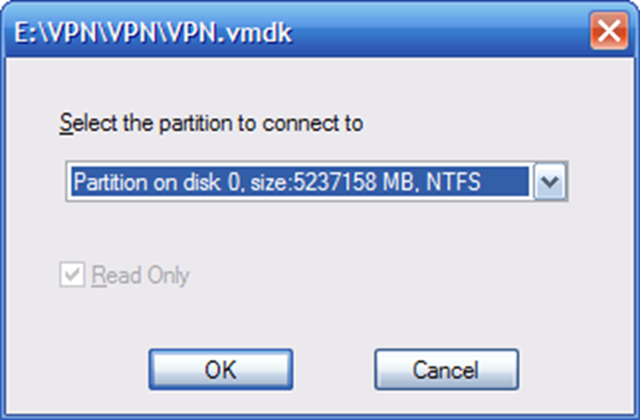
Welke partitie wil je hebben?

winimagevmdk1

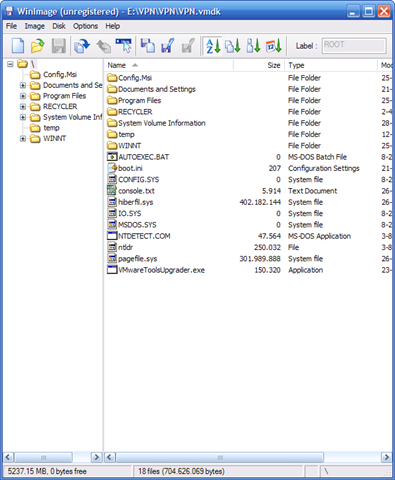
En binnen luttele seconden heb je de inhoud van je vmdk.

winimagevmdk2

How To: Set The Date and Time within Linux and VMware ESX


Met het commando date kun je de datum uitlezen die nu actief is op je linux of VMware ESX server.

date

Fri Jul 27 23:11:29 CEST 2007

Via het commando date kun je ook de tijd aanpassen dit doe je als volgt:

date month, day, hour, minute, and year dus als volgt: date 073108492007

om de datum en tijd in te stellen op Tue Jul 31 08:49:00 CEST 2007

Met het commando hwclock kun je net even wat meer zaken regelen.

hwclock –show kun je de huidige datum en tijd weergeven
Fri 27 Jul 2007 02:09:31 PM CEST -0.102211 seconds

hwclock –set –date “07/27/07 13:49:00” stel je de datum in op 27 juli 2007 en de tijd op 14:09:31.

Gebruik hwclock –show om de instelling te controlleren.

Je kan de klok ook met de systeemtijd synchroniseren.

Dit doe je met het volgende commando

hwclock –hctosys

Als laatste kun je ook de hardware klok synchroniseren met de systeem tijd.

Dit doe je met het volgende commando

hwclock –systohc

How To: Run Putty from the Commandline


In deze how to beschrijf ik hoe je Putty kunt starten via de commandline of via Start – Run. Voordat je kunt beginnen moet je eerst putty downloaden. Het makkelijkste werkt de putty installer. Deze installeerd putty in de C:\Program Files\Putty directory.

putty

Download de Putty installer hier: putty-0.60-installer.exe

Vervolgens moet je een system variable in te voeren. Open de System Properies, Tabblad Advanced en klik op Environment Variables

putty1

Klik op de Path variable gevolgd door edit.

putty2

Voer nu het volgende path in: C:\Program Files\Putty;

putty3

en sluit af met OK.


Vanaf nu kun je via Start – Run – Putty – servernaam een sessie starten naar de ssh server.

Ook kun je binnen cmd een sessie starten door het volgende commando Putty – servernaam te gebruiken.

How To: Migrate from VMware ESX 2.5.x to VMware VI3


Omdat ik zelf bezig ben met het migreren van VMware ESX 2.5.4 naar VI3, dacht ik dat het wel handig was om mijn stappen plan te posten.

Stappenplan

  1. Inventarisatie maken van de huidige omgeving.
  2. Een back-up maken van de oude VC 1.x Server.
  3. De VC 1.x Server deïnstalleren.
  4. VC 2.0.2 installeren en configureren.
  5. Back-up maken van alle VM’s.
  6. Server / SAN hardware bijwerken met de nieuwe firmware en bios updates.
  7. Een ESX 3.0.1. server opbouwen die beschikking heeft over een VMFS3 lun.
  8. Binnen alle Windows VM’s alle partities defragmenteren.
  9. De VM’s clonen of via DMotion overzetten naar een ESX 3.0.1 server met een VMFS3 lun.
  10. De Virtuele Hardware van de VM’s upgraden naar VI3.
  11. VMware Tools upgraden op de bijgewerkte VM’s
  12. De overige ESX Servers opnieuw installeren met ESX 3.0.1. (bijvoorbeeld via UDA).
  13. De “nieuw” geïnstalleerde ESX Server configureren in VirtualCenter
  14. De overige VMFS2 Luns upgraden naar VMFS3.
  15. De configuratie van de ESX3 Servers nalopen aan de hand van je inventarisatie van stap 1.
  16. De VMs terug clonen of via VMotion terug plaatsen.
  17. De verschillende logfiles binnen de VI3 omgeving nakijken.

Het stappenplan zal ik nu nader beschrijven. Tevens vindt je zo nu een dan een verwijzing naar een andere blogpost.

Continue reading “How To: Migrate from VMware ESX 2.5.x to VMware VI3”

UDA: How to install the IBM ASM Driver (RSA II)


Via het volgende document Installing the RSA II daemon on VMware ESX Server 3 vindt je hoe je de ASM driver installeerd binnen het Service Console van VMware ESX.

Ik heb het onderstaande scriptje in de %post geplaatst van mijn config.ks script binnen UDA 1.4

## Install the ASM Driver

# install libusb
rpm -ivh /vmfs/volumes/iso/rsa2/VMWARERPM/libusb-0.1.6-3.i386.rpm
rpm -ivh /vmfs/volumes/iso/rsa2/VMWARERPM/libusb-devel-0.1.6-3.i386.rpm

# install ibmusbasm
rpmbuild –rebuild /vmfs/volumes/iso/rsa2/SRPMS/ibmusbasm-1.37-2.src.rpm

cd /usr/src/redhat/RPMS/i386
rpm -ivh ibmusbasm-1.37_rhel3-2.i686.rpm

De installatie bestanden heb ik op mijn NFS-Share geplaatst. Deze NFS-Share staat op mijn VirtualCenter Server. Via het service console ben ik toen naar het volume gegaan: cd /vmfs/volumes/iso/rsa2 daarna heb ik het tgz bestand uitgepakt met het commando: tar zxvf ibm_svc_rsa2_hlp237a_linux_32-64.tgz.

Daarna moet je nog een tweetal rpms vanaf de VMware ESX CD-Rom kopieren:

  • libusb-0.1.6-3.i386.rpm
  • libusb-devel-0.1.6-3.i386.rpm

deze plaats je in de map VMWARERPM.

ASMDriverUDA

De voorbereidingen zijn klaar. Het installeren zou nu volledig automatisch moeten gaan.

Links: IBM X366 (x3850) and VMware ESX


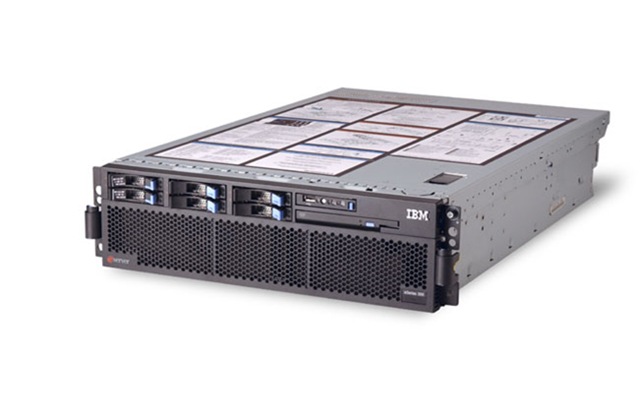
Even wat info over deze super server van IBM.

x366

Troubleshooting: www.ibm.com

Problem Determination and Service Guide: www.ibm.com

Downloads: www.ibm.com

Install & Use: www.ibm.com

Plan & Upgrade: www.ibm.com

IBM RSA II User’s Guide: www.ibm.com

Install RSA II daemon on ESX 3.0: www.ibm.com

ADM-Template: Login Consultants TCT


De volgende zes modules zitten nu in de template:

· Windows 2003 – This module contains settings for Windows Server 2003 especially for Terminal Services, Connection Settings and User environment control

· Citrix – This module contains settings for Citrix Metaframe XP and Citrix Presentation Server 4.5

· Internet Explorer – This module is a replacement of inetres.adm and contains almost all registry settings for the Internet Explorer

· Custom – This module can contain settings that vary per environment. For example: the hide drives setting is here, because every customer wants to hide different drives.

· Softgrid (new!) – This module contains settings for the Softgrid Application

· Flex Profile Kit (new!) – This module contains settings for the Flex Profile Kit. 

Meer informatie over de ADM-Template vindt je hier: http://www.loginconsultants.com

Download de ADM-Template hier: http://www.loginconsultants.com voordat je het bestand kunt downloaden dien je eerst het registratie formulier in te vullen.