Freeware: Altiris SVS Personal


altiris_logo.gif

Introductie

Altiris SVS Personal is een volledig werkende variant van de SVS suite. Het enige wat ontbreekt ten opzichte van de volledige suite is het centrale beheer. De personal versie mag je alleen gebruiken in niet commerciele omgevingen.

Je de software hier downloaden: http://www.softpedia.com.

Zodra de zipfile is gedownload en uitgepakt krijg je een folder met daarin drie bestanden

  • softwarevirtualizationRelnote.pdf
  • SVS_Personal.pdf
  • Software_Virtualization_Agent.exe

De eerste twee bestanden zijn de release notes en de user manual.

Installatie

Start de installatie via de Software_Virtualization_Agent.exe

Voordat je verder kunt gaan met installeren heb je een licentiecode nodig. Deze kun je gratis downloaden vanaf de Altiris website welke je via de knop Get it free! kunt krijgen.

altirissvs1.gif

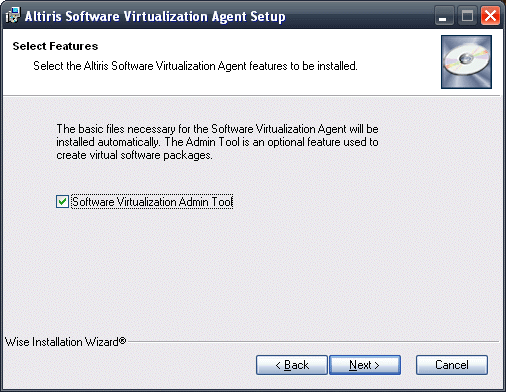
Klik next en vergeet bij het volgende scherm het vinkje aan te zetten voor Software Virtualization Admin Tool. Doe je dit niet dan kun je geen nieuwe Virtual Layers aanmaken.

altirissvs2.gif

De Applicatie nader bekijken

Start de applicatie via de shortcut op de desktop of via het start menu.

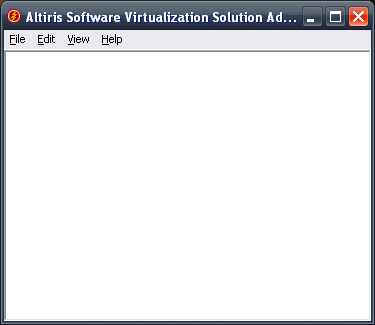
Zoals je ziet is er niet veel te klilkken in het basis scherm

altirissvs3.gif

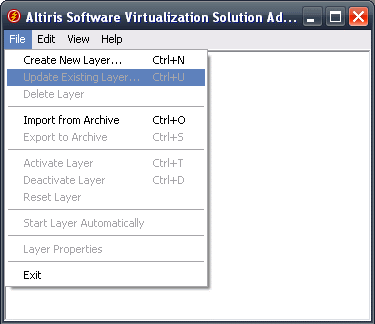
Zodra je op file klikt krijg je de voglende opties

  • Create New Layer
  • Import form Archive

Met Create New Layer kun je een nieuwe Layer aanmaken.

Met Import from Archive kun je een bestaande Layer importeren.

altirissvs4.gif

Create New Layer

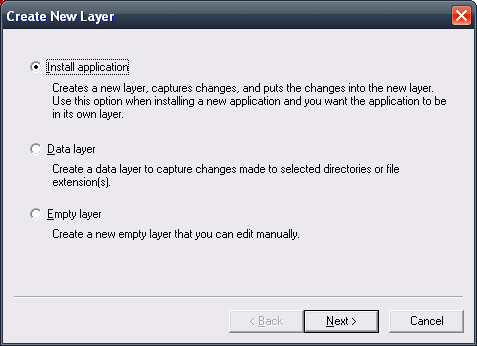
Zodra je op Create New Layer hebt geklikt kun je een keuze maken uit de volgende layers

  • Install application
  • Data layer
  • Empty layer

altirissvs5.gifIk heb gekozen voor de Install application

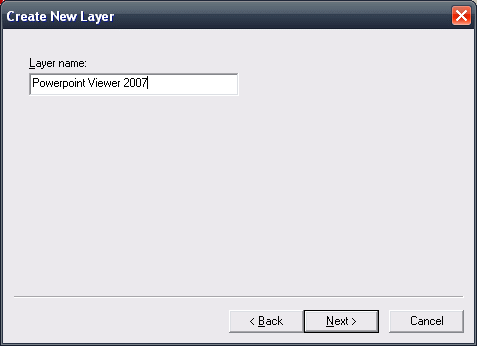
Geef de Layer een naam
altirissvs6.gif

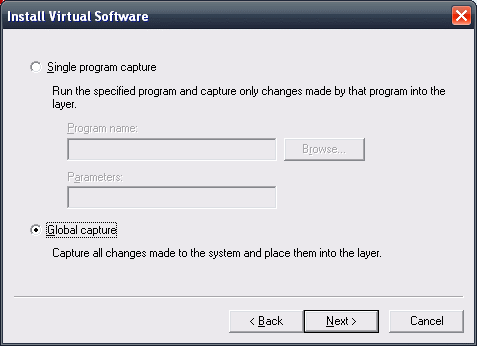
Ik kies voor Global capture zodat je alle wijziginen meeneemt.
altirissvs7.gif

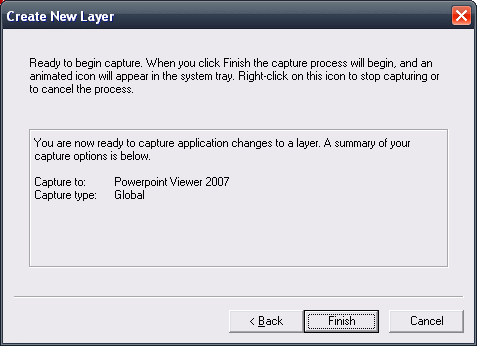
Even een overzicht van alle settings
altirissvs8.gif

Nadat je de applicatie geïnstalleerd hebt, kun je nog een aantal dingen configurerenaltirissvs9.gif

De Layer in actie

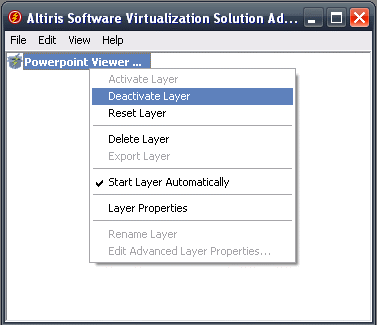
Klik met de de rechtermuis knop op de Layer gevolgt door Activate layer
altirissvs9.gif

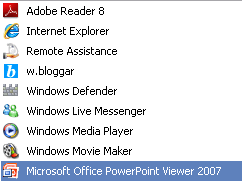
Daarna is het icoon voor de Microsoft Office PowerPoint Viewer 2007 beschikbaar
altirissvs10.gif

Vervolgens Deactivate je de Layer
altirissvs11.gif

En je zult zien dat het icoon verdwijnt
altirissvs12.gif

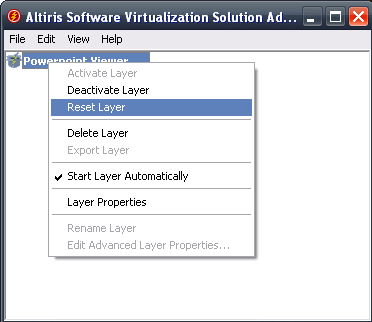
Reset Layer

Het kan voorkomen dat de applicatie vast loopt. Dit kun je eenvoudig oplossen door de Layer te resetten.

altirissvs14.gif

How to: NFS on Windows Server 2003 (R2) and VMware ESX 3.0.x


In deze post beschrijf ik hoe je een NFS share kunt maken op een Windows Server. Deze share gebruik ik binnen ESX3 als vmimages LUN. Zodat ik mijn iso bestanden makkelijk kan beheren en aan kan bieden aan de ESX servers.

Installing NFS

NFS kun je installeren op een Windows Server 2003. In de R2 release zit het er standaard in. Heb je geen R2 dan kun je Microsoft Services for Unix downloaden en installeren. Dit werkt bijna hetzelfde als in R2.

Windows Server 2003 R2

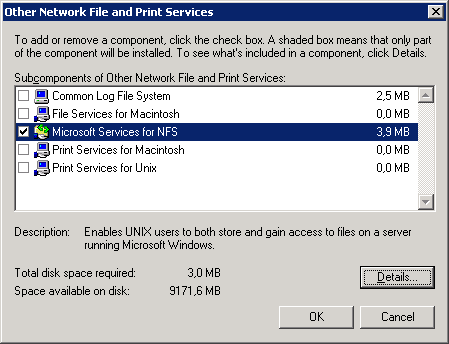
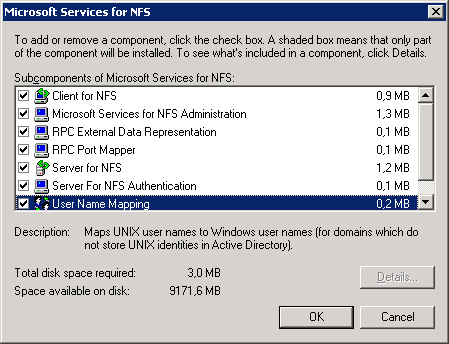
Open Control Panel. Ga naar Add/Remove Programs. Add/Remove Windows Components en klilk op Other Network File and Print Services. Vervolgens klik je op Microsoft Services for NFS. Klik daarna op details.

ms_nfs.gif

Zorg ervoor dat alles aangevinkt is.

ms_nfs1.gif

Windows 2000 / 2003

Mocht je geen beschikking hebben tot Windows Server 2003 R2 dan kun je hier Windows Service For Unix downloaden: http://www.microsoft.com.

Het installeren spreek voor zich. Nadat je de software hebt geïnstalleerd, werkt alles zo ongeveer hetzelfde als in Windows Server 2003 R2. Kom je er niet uit lees dan deze post http://www.rtfm-ed.co.uk

Configuring UserMapping

Om er voor te zorgen dat je kunt authenticeren op beide platformen dien je een usermapping aan te maken. Dit gaat als volgt.

Kopieer de volgede bestanden vanaf je ESX server naar een folder op je Windows server waar NFS op is geïnstalleerd. Bijvoorbeeld C:\ETC.

  • passwd
  • group

Deze bestanden vindt je in de /etc directory op je ESX server.

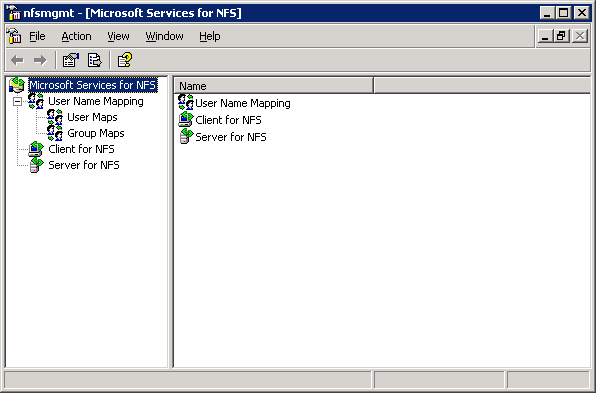
Open nu de MMC via StartProgramsAdministrative Tools. Vervolgens klik je met de rechtermuisknop op User Name Mapping en vraag je de properties op.

ms_nfs2.gif

Vink nu Use Password and Group files aan en defineer de paden naar de eerder gekopieerd files.

ms_nfs5.gif

Klik nu met rechts op User Maps gevolgt door Create Map

ms_nfs6.gif

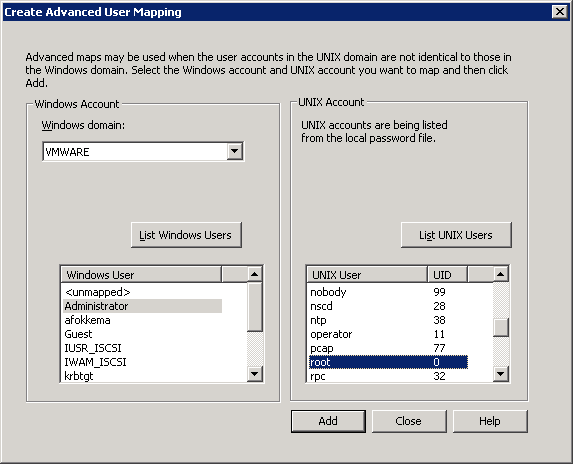
Selecteer nu je Windows domain en klik op List Windows Users en selecteer daar Administrator. Doe dit ook voor de Unix users en selecteer het root account gevolgt door Add.

ms_nfs7.gif

Zoals je ziet is mapping nu aangemaakt.

ms_nfs8.gif

NFS Share

Nu zijn we aangekomen op het punt om een NFS share te maken. Maak een folder aan bijvoorbeeld genaamd vmimages. Vraag de properties op van de folder. Klik op het tabblad NFS Sharing.

Nu klik je op Share this folder. Zoals je ziet werkt dit hetzelfde als een gewone Windows share.

ms_nfs3b1.gif

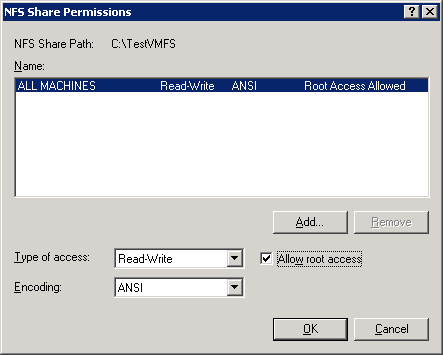
Nadat je de share hebt gedefineerd klik je op Permissions. Stel hier de permissions in. Let op zorg ervoor dat Allow root access is aangevinkt.

ms_nfs4.gif

De share is nu gereed.

Configuring ESX 3.0.x

Nu de share is aangemaakt wordt het tijd om deze binnen ESX 3 te gaan benutten.

Login op de ESX server via de VI client. Klik op de Server en ga vervolgens naar het tabblad configuration. Klik nu op storage gevoglt door Add Storage.

Klik daarna op Network File System.

ms_nfsesx.gif

Configureer de parameters en klik op next.

ms_nfsesx1.gif

De NFS share is geconfigureerd.

Zie deze post voordat je een Windows VM gaat installeren.


bron: http://www.rtfm-ed.co.uk http://www.vmware.com/community

Tool: Veeam FastSCP 2.0


De tool bevat de volgende features:

  • Multiple ESX server management from a single console
  • File management and Windows integration
  • ESX to ESX copy
  • Supports ESX 2.5.x and ESX 3.0.x

De tool belooft ons ook super hoge snelheden en dat kan hij deels waarmaken. De tool is super snel mits je een goed netwerk tot je beschikking hebt.

Zie het onderstaande plaatje als bewijs:

fastscp2.gif

Download de tool hier: http://www.veeam.com/


bron: http://www.veeam.com

How to: Disable DEP (Data Execution Prevention)


Meer informatie over DEP vindt je in de volgende KB artikelen: KB875351 en KB875352

De DEP feature vindt je onder het volgende tabblad:

dep1.gif

De DEP feature kun je alleen uitschakelen via de boot.ini. Dit doe je als volgt:

StartRunnotepad.exe C:\boot.ini

Het enige wat je aan hoeft te passen is het volgende: /noexecute=optin naar /noexecute=AlwaysOff.

[boot loader]
timeout=30
default=multi(0)disk(0)rdisk(0)partition(2)\WINDOWS
[operating systems]
multi(0)disk(0)rdisk(0)partition(2)\WINDOWS=”Microsoft Windows XP Professional” /noexecute=optin /fastdetect

[boot loader]
timeout=30
default=multi(0)disk(0)rdisk(0)partition(2)\WINDOWS
[operating systems]
multi(0)disk(0)rdisk(0)partition(2)\WINDOWS=”Microsoft Windows XP Professional” /noexecute=AlwaysOff /fastdetect

Hierna nog even de PC of Server opnieuw opstarten en zoals je in het onderstaande plaatje ziet, is de DEP feature uitgeschakeld.

dep2.gif

Hier lees je hoe je DEP uitzet in Windows Vista

How To: VMWare VirtualCenter 2 Alarms and Notification


In deze post laat ik jullie zien hoe je een e-mail notification kan koppelen aan een VirtualCenter Alarm. Voordat we beginnen heb je een SMTP server nodig. Dit kan de bestaande Exchange / Lotus Domino server zijn, maar je kunt ook gebruik maken van de e-mail server van Windows Server 2003. Hoe je deze installeert en configureerd lees je nu.

Local SMTP Server in Windows Server 2003

Open Control Panel. Ga naar Add/Remove Programs. Add/Remove Windows Components en vink de E-mail Services aan.

w2k3mailserver1.gif

Nadat de setup wizard klaar is, open de Server Manager console (Start – Programs – Administrative Tools). Klik vervolgens op Manage this mail server.

w2k3mailserver2.gif

Klik op New Domain om een nieuwe mail domain toe te voegen.

w2k3mailserver3.gif

Geef het domain een naam.

w2k3mailserver4.gif

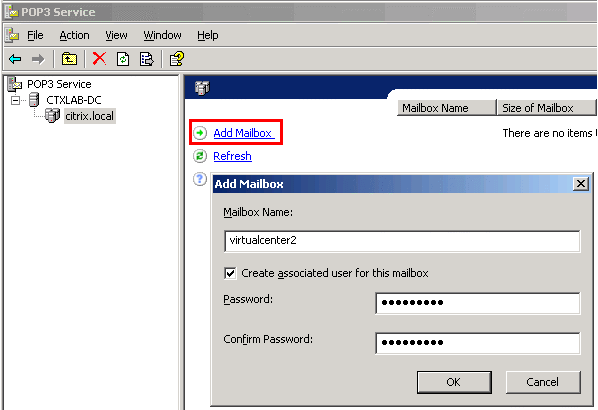
Nadat het mail domain is aangemaakt, voeg je een nieuwe Mailbox toe. Dit doe je door op Add Mailbox te kliken.
w2k3mailserver5.gif

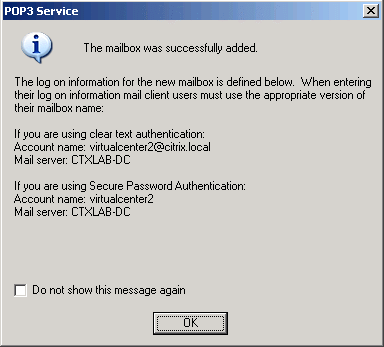
De Mailbox is aangemaakt.

w2k3mailserver6.gif

Voor meer informatie zie de volgende website: http://www.ilopia.com

VirtualCenter 1.4

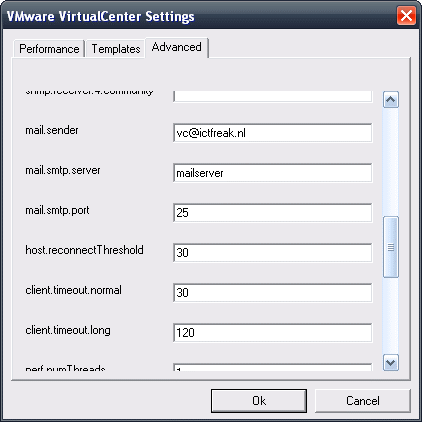
Voordat je met e-mail notificatie aan de slag kunt, moet VirtualCenter eerst geconfigueerd worden. Klik op FileVMware VirtualCenter Settings.

Klik op het tabblad Advanced.

Stel nu de volgende opties in:

  • mail.sender
  • mail.smtp.server
  • mail.smtp.port

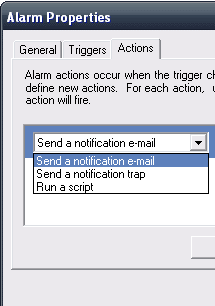
Als je de Alarms wilt gaan configureren kllik je op de Server Farms node in VirtualCenter. Vervolgens klik je op het alarm waar je de e-mail notificatie wilt toevoegen.

Je kunt uit drie verschillende acties kiezen:

  • Send a notification e-mail
  • send a notification trap (SNMP)
  • Run a Script

vcalarmsvc14_1.gif

Voeg vervolgens de e-mail actie toe
vcalarmsvc14_3.gif

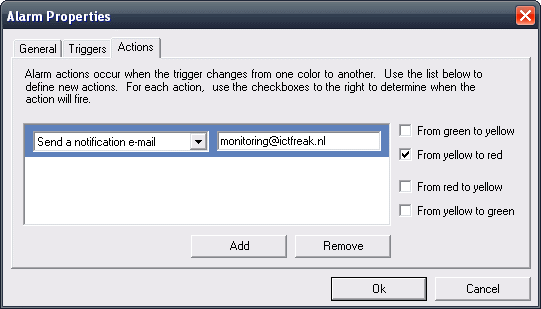
Configureer de settings
vcalarmsvc14_4.gif

VirtualCenter 2.0.1

vcalarmsvc201_1.gif

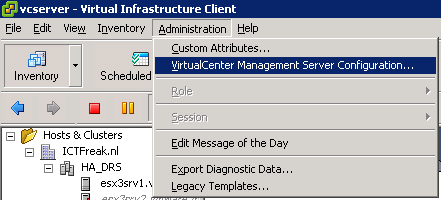
Open VirtualCenter 2.0.1. Klik op AdministrationVirtualCenter Management Server Configuration….

vcalarmsvc201_2.gif

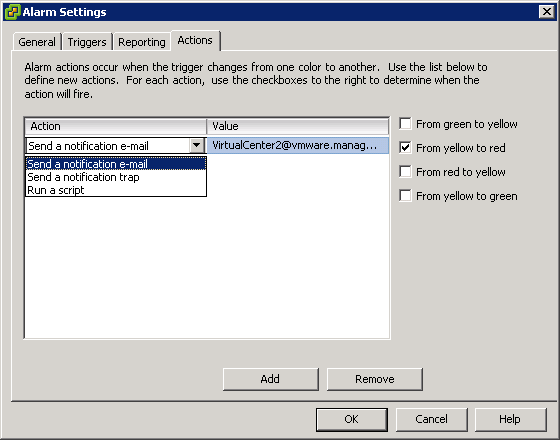
Als je de Alarms wilt gaan configureren kllik je op de Hosts & Clusters node in VirtualCenter. Vervolgens klik je op het alarm waar je de e-mail notificatie wilt toevoegen.

Je kunt uit drie verschillende acties kiezen:

  • Send a notification e-mail
  • send a notification trap (SNMP)
  • Run a Script

vcalarmsvc201_3.gif

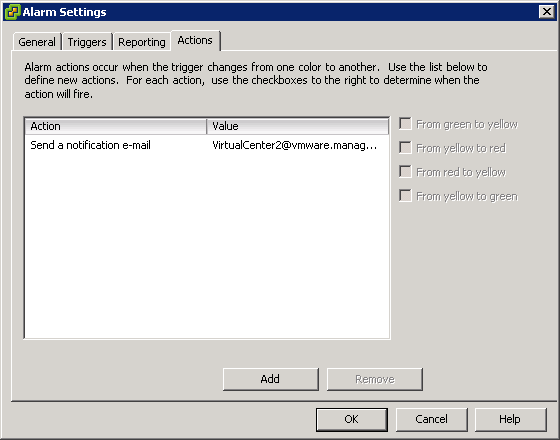
Configureer de settings

vcalarmsvc201_4.gif

CPUBusy.vbs

Om te kunnen testen of de e-mail notificatie werkt, kun je gebruik maken van CPUBusy.vbs. Dit script zorgt ervoor dat vCPU van de VM op 100% gaat draaien.

Kopieer de onderstaande code in een text bestand en sla deze op als C:\cpubusy.vbs. Daarna kun je het script als volgt starten:

Start – Run – CMD {Enter}
cscript.exe C:\cpubusy.vbs


Dim goal
Dim before
Dim x
Dim y
Dim i

goal = 2181818

Do While True
before = Timer
For i = 0 to goal
x = 0.000001
y = sin(x)
y = y + 0.00001
Next
y = y + 0.01
WScript.Echo “I did three million sines in ” & Int(Timer – before + 0.5) & ” seconds!”
Loop

Notification E-Mail

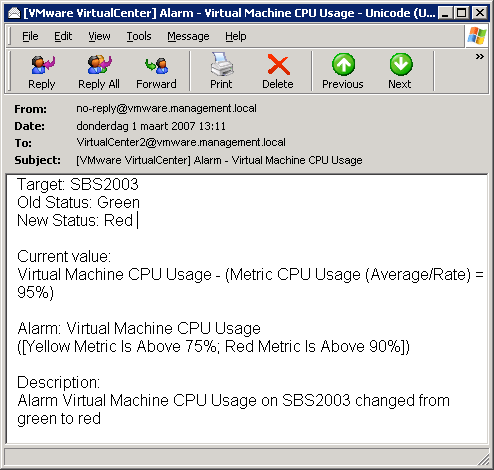
Nadat je CPUBusy.vbs een tijdje hebt laten lopen, krijg je vanzelf een mailtje zoals hieronder afgebeeld.
email.gif