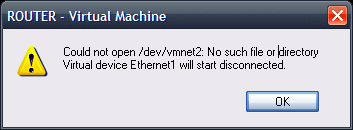
could not open /dev/vmnet2: No such file or directory


VMware Logo

When i tried to use the vmnet2 device with VMware Server i get the following error:

vmserveretherror.gif

In the folder /dev there wasn’t a device called vmnet2.

The solution for this problem is simple, first you need to stop all the virtual machines and restart the host. After the system is restarted run the /usr/bin/vmware-config.pl script.

After completing the wizard the device /dev/vmnet2 should be recreated.

IT-lab environment


Voor het testen van software en het studeren voor examens heb ik de onderstaande lab omgeving gebouwd.
iscsi.gif

Deze omgeving bestaat uit een machine die ik gebouwd heb om als iSCSI target te fungeren en een ESX3 server waar ik al mijn test labs op kan starten. Na wat troubleshooten met ESX3 in combinatie met Openfiler werkt alles perfect.

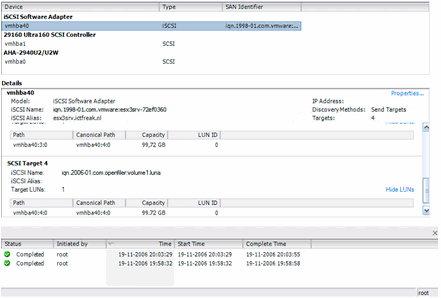
Zoals je kunt zien in onderstaand printscreen krijgt mijn ESX3 server keurig alle Luns binnen.
openfilerbug5.gif

En zo ziet mijn lab eruit binnen VI3

labenv.gif

Hieronder vindt je een overzicht van de gebruikte hardware:


ESX Server

    Hardware

  • PIV 3Ghz
  • 4GB Ram
  • 40GB ide (SC)
  • 120GB ide (scsi2ide converter voor local VMFS)
  • Intel dualport Gigabit NIC
  • 3Com 100MBit nic (SC)
  • Quatum DLT4000
  • Adaptec 29160 (VMFS)
  • Adaptec 29340 (DLT)
  • Software

  • ESX 3.0.1

Openfiler

    Hardware

  • PIV 1,5Ghz
  • 1,5GB Ram
  • 200GB ide
  • 120GB ide
  • 320GB ide
  • Intel dualport Gigabit NIC
  • Intel 100MBit nic (Management)
  • Software

  • Openfiler 2.1 final

Double Lun IDs within ESX3 in combination with Openfiler


vmware_openfiler1.gif

The problem with OpenFiler is: it assigns LUN 0 to each volume.
If you want to use more than one LUN within ESX, it results in double LUN ID’s. ESX wants unique LUNs so you have to change the configuration of openfiler.
openfilerbug11.gif

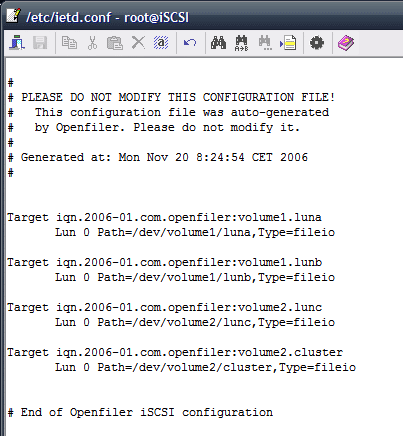
On your openfiler box open the file /etc/ietd.conf.

openfilerbug2.gif

You see a 2-line record for each volume, and each one has Lun id 0.

openfilerbug3.gif

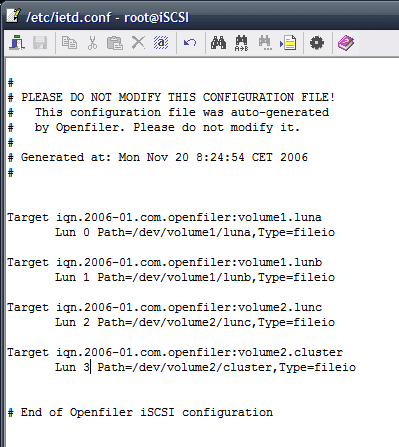
Change the Lun id’s to unique ascending numbers and save/close the file.

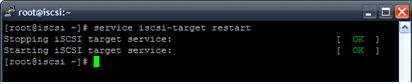
Restart the iSCSI services with the following command: service iscsi-target restart

openfilerbug4.gif

The final step, start a “Rescan” with the option “Scan for New Storage Devices”

openfilerbug5.gif

VMware Converter beta: How to import a Virtual Machine


VMware Logo
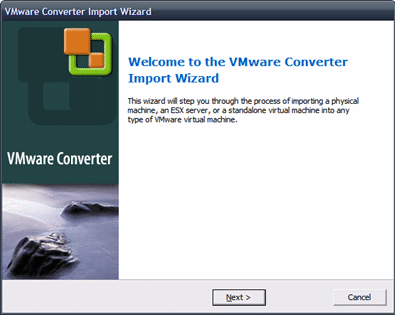
Ik ben vandaag met de beta van VMware Converter gaan spelen en ik moet zeggen het word weer een fantastisch product van VMware.

Zodra je het programma gestart hebt krijg je onderstaande scherm.
vmwareconverter1.gif
Klik op “Import Virtual Machine” om de wizard te starten.
vmwareconverter2.gif
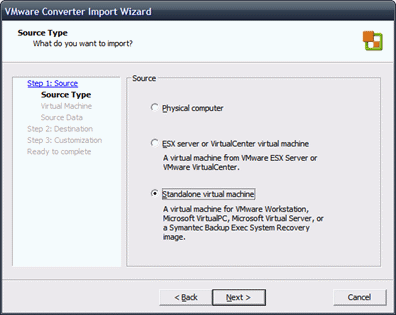
Stap 1: De source wat voor type machine ga je converteren.
vmwareconverter3.gif

  • Physical computer
  • ESX server or VirtualCenter virtual machine
  • Standalone virtual machine

In deze guide gaan we testen met de “Standalone virtual machine
vmwareconverter4.gif
Open een bestaande virtualmachine
vmwareconverter5.gif
De volgende stap heeft twee opties:

  1. Import all disks and maintain sizeSelect volumes and resize to save or add space….

Vooral de tweede optie kan een hoop extra handelingen (lees tijd) schelen. Ik kies voor de eerste optie omdat deze viritual machine maar een hardeschijf van 5GB heeft.
vmwareconverter6.gif
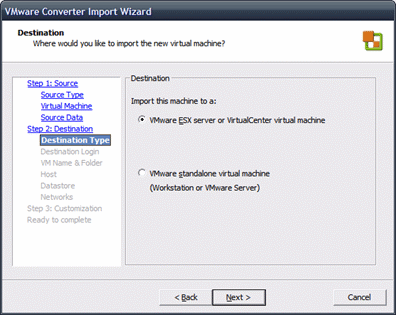
Stap 2: Destination waar gaan we de virtual machine naar toe zenden.
vmwareconverter7.gif
In mijn geval gaan we de virtual machine plaatsen op een ESX3 server. Wil je de virtual machine op een ESX 2.5.x server plaatsen dan heb je een server nodig met VirtualCenter 2 daarop geïnstalleerd.
vmwareconverter8.gif
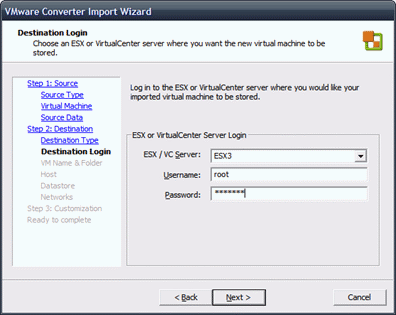
Vul je logingegevens in.
vmwareconverter9.gif
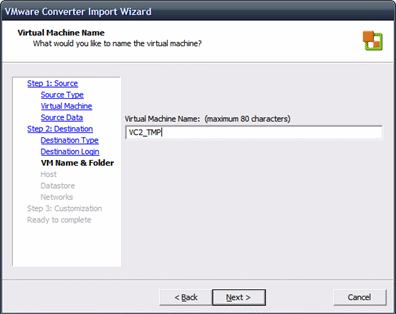
Geef de virtual machine een naam.
vmwareconverter10.gif
Kies de ESX3 server.
vmwareconverter11.gif
Kies de Datasource.
vmwareconverter13.gif
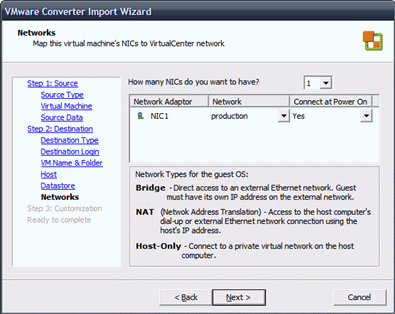
Geef aan hoeveel netwerkkaarten de virtual machine nodig heeft en configureer deze.
vmwareconverter14.gif
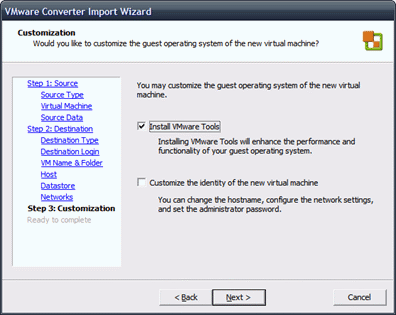
Installeer de VMware Tools zodat deze altijd de laatste versie is. En je kunt hier de virtual machine “customizen”
vmwareconverter15.gif
Overzicht van de taken.
vmwareconverter16.gif
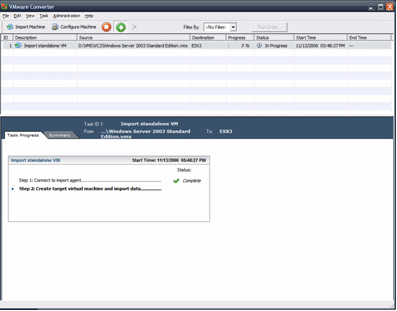
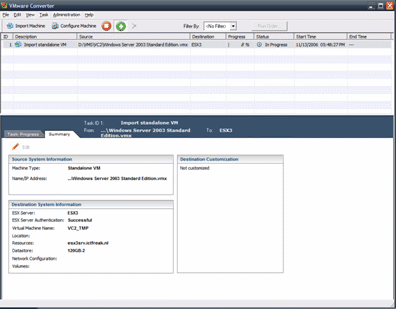
VMware Converter is gestart.

Task Progress.
vmwareconverter17.gif

Summary.
vmwareconverter18.gif
De virtual machine is geplaatst.
vmwareconverter19.gif
Later deze week volgt een conversie van een “Physical Machine”.