Script: Removehba.sh


Bouke Groenescheij van jume.nl heeft een script gemaakt waarmee je de hba drivers uit de ESX 3.0.x cd kan halen. Dit script is geinspireerd op de whitepaper van Dinny Davies (http://www.xtravirt.com/).

Zie hier het script in actie

removehba

Lees de rest van het artikel en download het script hier http://www.jume.nl/

How To: SSH Command from a Windows Box to a VMware ESX Server


In deze how to laat ik zien hoe je vanaf een Windows machine een commando kunt uitvoeren op het service console van VMware ESX. Dit werkt echter ook op de verschillende linux distributies.

Lees hier wat je allemaal met plink kunt doen.

Als eerste moet de putty installer gedownload en geïnstalleerd worden.

  • Download de putty installer vanaf hier: putty-0.60-installer.exe
  • Installeer deze in de standaard directory C:\Program Files\Putty
  • De Path variable aanvullen met het path naar de putty directory. Zie deze post voor meer info.

Vervolgens kun je via het onderstaande commando vdf -h weergeven in een cmd box.

plink.exe -l root -pw password esxserver vdf -h

-l staat voor user in dit geval root.

-pw staat voor password in dit geval password.

esxserver is de esxserver die benaderd word.

Dit is echter geen veilige oplossing voor het gebruik binnen scripts omdat de username en password kaal in het script staat.

Om dit alles te beveiligen gaan we gebruik maken van Private Key authentication. Klik hier voor meer informatie.

Om dit alles voor elkaar te krijgen moet je op de ESX Servers een public key genereren en de sshd_config aanpassen. Vervolgens dien je de key over te halen naar de Windows machine om deze vervolgens te converteren naar een ppk file die weer binnen putty of plink te gebruiken is.

Dit kun je als volgt voor elkaar krijgen.

De benodigde stappen voor op de VMware ESX Server.

  • Log in op het Service Console van de ESX Server.
  • Genereer een public key bestand met het volgende commando ssh-keygen -b 2048 -t rsa Let op! maak bij het genereren van de key gebruik van een passphrase om alles zo veilig mogelijk te houden.
  • Pas het /etc/ssh/sshd_config bestand als volgt aan nano /etc/ssh/sshd_config

RSAAuthentication yes
PubkeyAuthentication yes
AuthorizedKeysFile      .ssh/authorized_keys

  • Het id_rsa.pub bestand wat gegenereerd is in stap 2 kopieren naar het bestand authorized_keys.

cp id_rsa.pub /root/.ssh/authorized_keys

  • De sshd daemon opnieuw opstarten. Dit doe je met het commando /etc/init.d/sshd restart

De benodigde stappen voor op de Windows Server.

  • Kopier het id_rsa bestand naar een directory op de Windows Server. Dit kun je doen door middel van WinSCP of Veeam FastSCP te gebruiken.
  • Vervolgens open je de puttygen.exe.

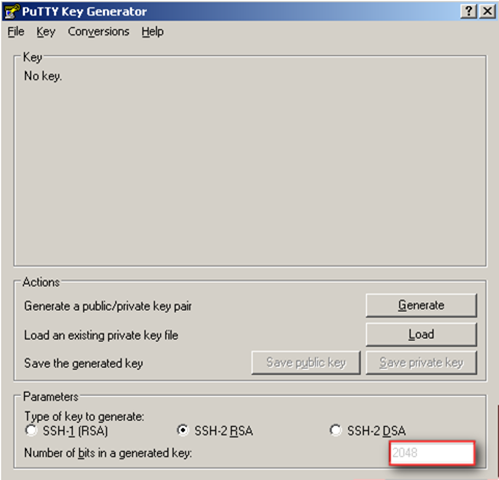
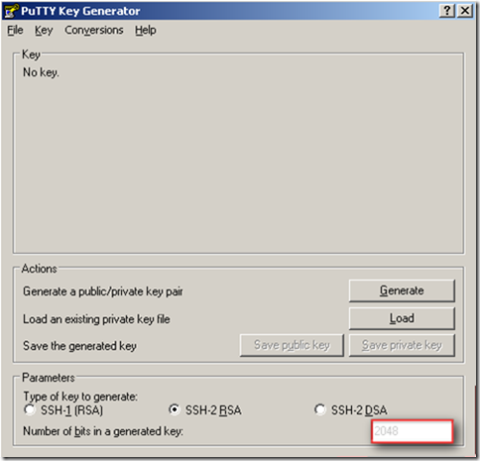
Stel eerst het aantal bits in op 2048
sshrsa

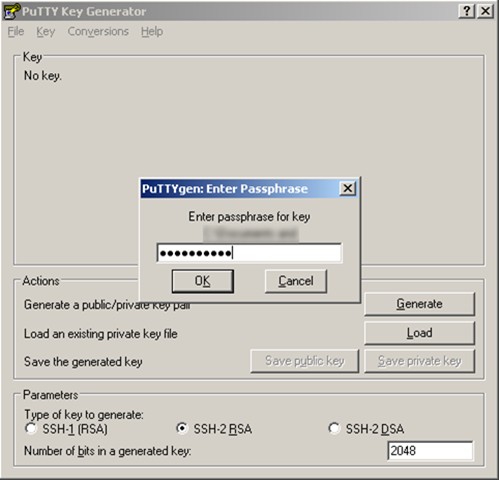
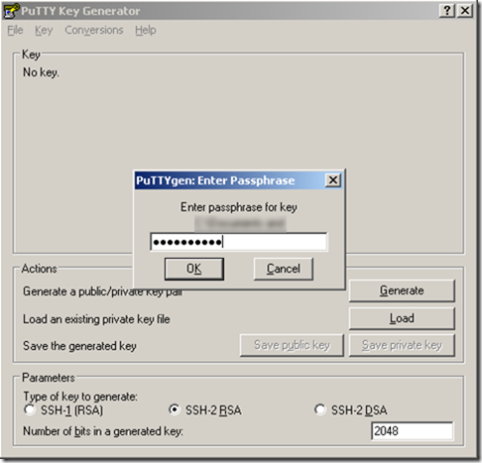
Klik op Conversions en open het id_rsa bestand.
sshrsa1

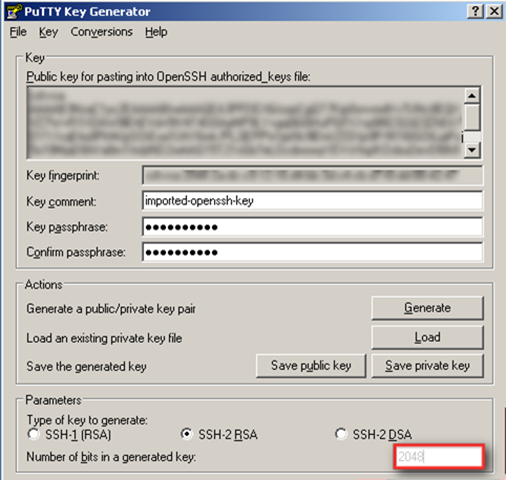
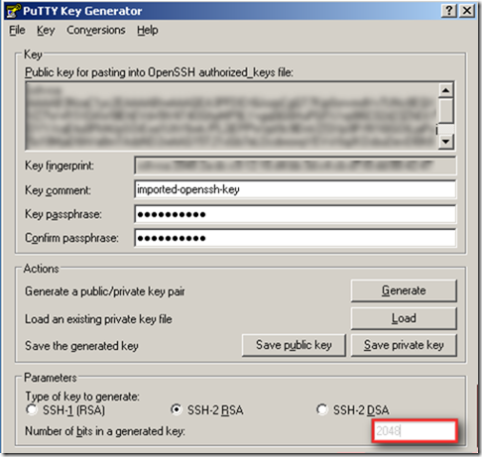
Er wordt gevraagd naar de passphrase die je ingevoerd hebt in stap 2 van de ESX Server. Nadat je op Ok hebt geklikt verschijnt het onderstaande scherm
sshrsa2

Nu kun je de private key opslaan als bijvoorbeeld C:\esx1.ppk. Dit bestand hebben we in de volgende stap nodig.

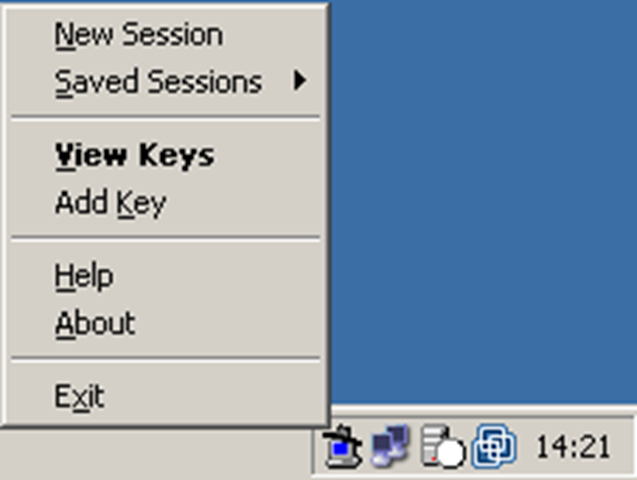
  • Start vervolgens de pageant.exe. Nadat deze is gestart verschijnt het volgende icoon in de taskbar

sshrsa3

  • Klik vervolgens met rechts op het nieuwe icoon gevolgd door add keys
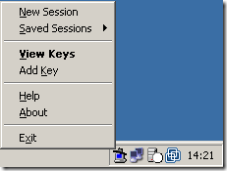
sshrsa4

  • Blader nu naar de opgeslagen *.ppk file en vul de passphrase in.
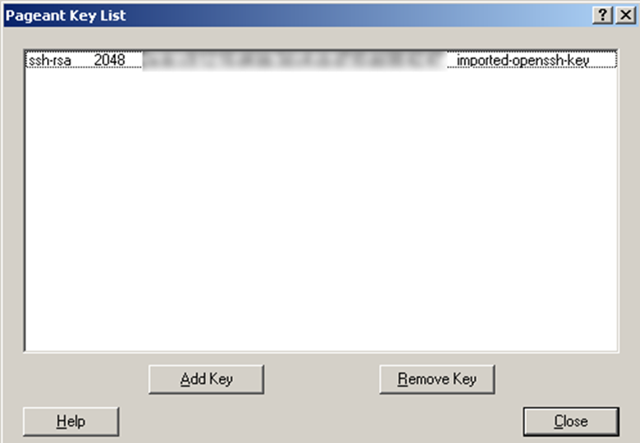
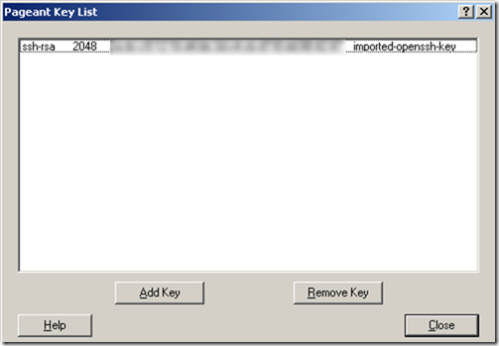
  • Klik vervolgens op met rechts op het pageant icoon in de taskbar gevolgd door View Keys
sshrsa5

Zoals je ziet is de key succesvol geïmporteerd. Doe dit ook voor al je andere ESX Servers.

  • Als laatste stap schrijf je het *.ppk bestand weg op een usb-stick of diskette en berg deze ergens goed op. Verwijder vervolgens het *.ppk bestand vanaf de C:\ schijf.

Een commando uitvoeren vanaf de Windows Server.

Nu kun je een een command prompt openen en met het volgende commando iets uitvoeren op de ESX Server

plink -agent root@esxserver commando

-agent kijkt in de pageant of er een public key geregistreerd staat. Is dit het geval dan kan er geautenticeerd worden.

-root@esxserver is de gebruiker root op de esxserver.

commando is het commando wat je wilt uitvoeren.

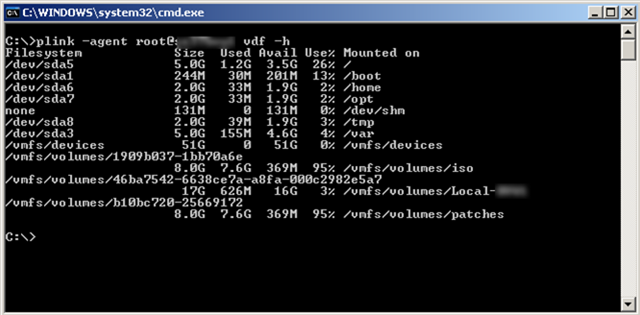
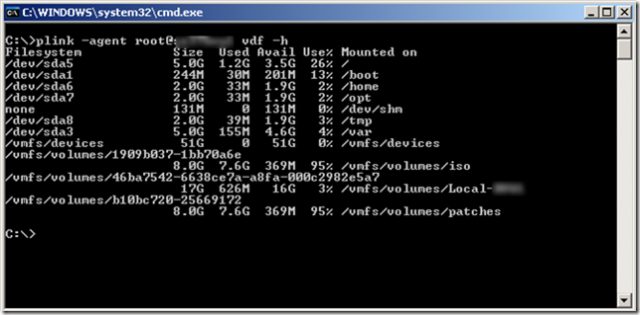
Als je nu vanuit de commandprompt het volgende commando uitvoert

plink -agent root@esxserver vdf -h

krijg je de onderstaande output
sshrsa6

How To: Install MGE Network Shutdown Module V3 within the Service Console of ESX 3.0.x


Deze post is ook als pdf geplaatst op www.vmug.nl

De software die je nodig hebt is de Network Shutdown Module Linux x86 Console.

Download de software hier: http://www.mgeups.com/.

Verder vindt je hier een Whitepaper: http://www.mgeups.com.

Zodra alle Software binnen is kunnen we beginnen.

Continue reading “How To: Install MGE Network Shutdown Module V3 within the Service Console of ESX 3.0.x”

UDA: Ghost image deploymend through PXE


Een post van tsyko in het udaforum: http://www.ultimatedeployment.org/forum/ vondt ik hoe eenvoudig het was:

  1. You need to use a program called WINIMAGE to modify ghost.dsk so that it thinks it is a 2.8mb disk.
  2. I ssh into the UDA machine and edit /var/public/tftproot/pxelinux.cfg/default
    and add
    label ghost
    kernel GHOST\kernels\memdisk
    append initrd=GHOST\images\ghost.dsk

  3. then you need to edit /var/public/tftproot/messages.txt
    and add
    ghost Norton Ghost PXE Boot
  4. Download this zip file
    http://www.lhsc.vic.edu.au/Downloads/pxeghost/PXEGhost.zip
    and extract the contents into /var/public/tftproot/GHOST
  5. place the modified ghost.dsk into the /var/public/tftproot/GHOST/images folder

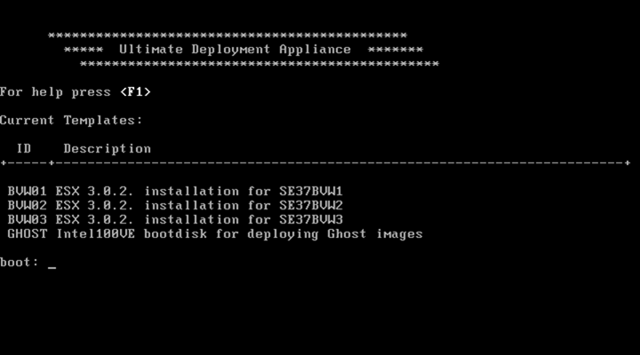
Zodra je nu een PC opstart via PXE, krijg je het onderstaande menu.

udascreen

How To: Set The Date and Time within Linux and VMware ESX


Met het commando date kun je de datum uitlezen die nu actief is op je linux of VMware ESX server.

date

Fri Jul 27 23:11:29 CEST 2007

Via het commando date kun je ook de tijd aanpassen dit doe je als volgt:

date month, day, hour, minute, and year dus als volgt: date 073108492007

om de datum en tijd in te stellen op Tue Jul 31 08:49:00 CEST 2007

Met het commando hwclock kun je net even wat meer zaken regelen.

hwclock –show kun je de huidige datum en tijd weergeven
Fri 27 Jul 2007 02:09:31 PM CEST -0.102211 seconds

hwclock –set –date “07/27/07 13:49:00” stel je de datum in op 27 juli 2007 en de tijd op 14:09:31.

Gebruik hwclock –show om de instelling te controlleren.

Je kan de klok ook met de systeemtijd synchroniseren.

Dit doe je met het volgende commando

hwclock –hctosys

Als laatste kun je ook de hardware klok synchroniseren met de systeem tijd.

Dit doe je met het volgende commando

hwclock –systohc

How to: Install VMware tools on the UDA VA


fedoracore5

In deze post lees je hoe je de VMware Tools installeerd in de UDA virtual Appliance die gebasseerd is op Fedora Core 5.

De voorbereiding:

De Kernel bijwerken:

voordat je de kernel kunt bijwerken dient de uda vm een werkende internet verbinding te hebben. Ik heb het geïnstalleerd zonder proxy server. Zodra je internet hebt binnen de VM kunnen we beginnen.

uname -a

yum update kernel kernel-devel

reboot -n

GCC installeren:

yum install gcc

CD-Rom drive toegoegen aan de UDA VM:

installvmwaretools_uda1

VMware Tools installeren

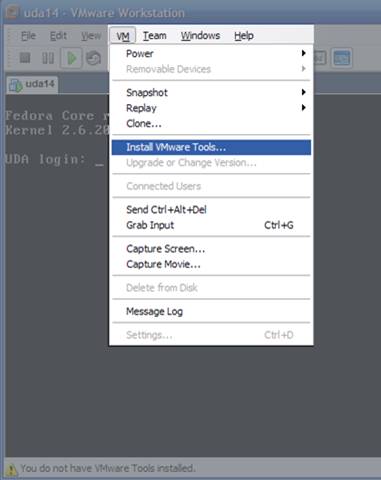
Start de installatie van de VMware Tools via het menu: VM – Install VMware Tools.

installvmwaretools_uda

Vervolgens moet je de CD-Rom mounten. Weet je niet welk device je CD-Rom speler heeft meegekregen, dan kun je dit achterhalen met het volgende commando: dmesg | grep “CD” als het goed is krijg je de onderstaande uitkomst:

hda: VMware Virtual IDE CDROM Drive, ATAPI CD/DVD-ROM drive
Uniform CD-ROM driver Revision: 3.20

Nu je het devicenaam weet (hda), kun je de CD-Rom mounten met de volgende commando’s:

mkdir -p /media/cdrom

mount /dev/hda /media/cdrom

Nu de CD-Rom gemount is kan het installatie bestand gekopieerd worden naar de /tmp directory

cp /media/cdrom/VMwareTools-6.0.0-45731.tar.gz /tmp

Daarna pak je het tar.gz bestand uit

cd /tmp

tar zxvf VMwareTools-6.0.0-45731.tar.gz

En als laatste stap installeren we de VMware tools

cd vmware-tools-distrib

./vmware-install.pl

Nadat je een paar keer enter hebt gegeven is de installatie klaar. Ik zou voor de zekerheid nog even de VM herstarten. Dit doe je met het volgende commando

reboot -n

How To: Install iSCSI Enterprise Target (IET) on FC5 (UDA VA)


In deze how to lees je hoe je de iSCSI Enterprise target installeerd op Fedora Core 5 wat als basis dient voor de UDA 1.4 virtual appliance.

Als eerste moet de kernel bijgewerkt worden. Dit doe je als volgt

uname -a

yum update kernel kernel-devel

reboot -n

Vervolgens dien je gcc en openssl-devel te installeren. Deze twee pakketjes zijn nodig voor de installatie van iSCSI Enterprise Target. Doe je dit niet dat loopt de installatie vast met een foutmelding.

yum install gcc

yum install openssl-devel wget

Als laatste stap in de voorbereiding download en pak je de iSCSI Enterprise target uit.

http://belnet.dl.sourceforge.net/sourceforge/iscsitarget/iscsitarget-0.4.15.tar.gz

tar xvfz iscsitarget-0.4.15.tar.gz

Nu beginnen we met de installatie


cd iscsitarget-0.4.15
export KERNELSRC=/usr/src/kernels/2.6.20-1.2320_FC5-i686
make && make install

cp etc/ietd.conf /etc

Voeg een extra VMDK toe aan de UDA VM.

image

edit de ietd.conf file en voeg de onderstaande tekst toe om zo de derde vmdk beschikbaar te stellen als iscsi target.

nano /etc/ietd.conf

Target iqn.2007-07.local.uda:storage.disk1
Lun 0 Path=/dev/sdc

Alias iSCSI

MaxConnections 8
InitialR2T Yes

De iSCSI service herstarten

/etc/init.d/iscsi-target start

De iSCSI service zo configureren dat deze automatisch start bij het starten van de VM.

chkconfig iscsi-target on

Vanaf nu kun je de iscsi target benaderen via de Windows client of via VI3.