Printing: Garbage


printer

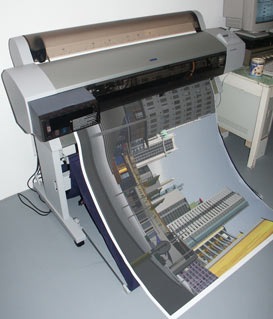
Bij het printen vanuit een bepaalde applicatie, kwam het onderstaande uit de printer rollen. Ik zou het knap vinden als iemand dit kan ontcijferen, de gebruiker in kwestie kon dit niet.

printing_garbage_1

Ik ben dus opzoek gegaan naar een oplossing en dat is het volgende geworden.

Open de Printing Preferences van de printer. Klik daarna op het tabblad Geavanceerd.

printing_garbage_2

Vervolgens pas je de optie “Downloadoptie voor True Type-fonts” aan naar “Downloaden als bitmap”. Daarna moet de gebruiker de printer opnieuw toevoegen. Vervolgens zou het printen weer normaal moeten verlopen.

Microsoft: Windows Server 2008 RCx Activation Error


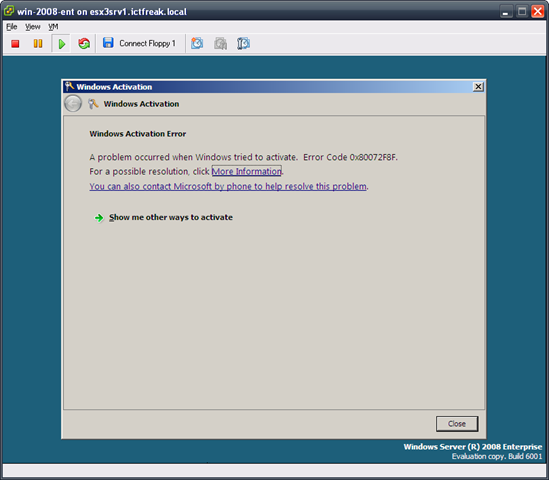
Nadat ik mijn lab omgeving thuis weer eens opnieuw gebouwd had. Wilde ik weer even Windows 2008 installeren. Dit alles ging goed totdat Windows zichzelf wilde activeren. Ik kreeg de onderstaande error:

w2008rc_activation_error

De oplossing bleek simpel; datum en tijd instellingen in de bios even goed zetten op mijn test ESX server.


Bron: http://www.code-complete.com/code/index.php?/archives/17-Windows-Server-2008-Error-Code-0x80072F8F.html

Microsoft: Terminal Server Client Calls Activation


 tslogo

Vandaag ging ik mijn 20 nieuwe client calls invoeren in mijn Windows Server 2003 Terminal servicese license server. Ik opende de Terminal Server Licensing mmc .

Vervolgens klik je met rechts op de licenserver gevolgd door Install Licenses.

TSActivation_1

Het welcome scherm verschijnt.

TSActivation_2

Nadat je op next geklikt hebt, krijg je het onderstaande scherm. Onthoud het License server ID. Deze heb je nodig in het verdere process.

TSActivation_3

Nu kun je uit twee opties kiezen;

  1. Activeren via https://activate.microsoft.com
  2. Bellen met het nummer 020-3469363

Ik koos eerst voor optie 1. Na dit een keer of vier geprobeerd te hebben, lukte het niet. Toen heb ik het maar via de telefoon gedaan via het telefoonnummer vermeld bij optie 2. Dit is alleen zo’n vervelend iets omdat je zoveel nummers moet opnoemen. Maargoed het is gelukt!

How To: Install Audio drivers within a Windows 98 in a VM


Win98Logo

Info van de VMware website: http://www.vmware.com/support/gsx3/doc/vidsound_soundcfg_gsx.html

Hier kun je de driver van Creative downloaden: Win98 Driver

Je hebt ook het volgende bestand nodig: eapci8m.ecw

Nadat je de drivers hebt gedownload voeg je de volgende regels toe of pas je aan in je vmx bestand:

# Sound settings
sound.present = “TRUE”
sound.virtualdev = “es1371”

Start nu de VM op.

Kopieer de eapci8m.ecw naar C:\Windows\System directory.

Voer daarna de setup uit van de driver. Na de reboot zou je weer geluid moeten hebben.


Het kan zijn dat het geluid te snel of te langzaam loopt. Dit kun je oplossen door de volgende twee regels aan je VMX bestand toe te voegen:

pciSound.DAC1InterruptsPerSec = 0
pciSound.DAC2InterruptsPerSec = 0


Bron: http://ubuntuforums.org/showthread.php?p=2074399

Office: certain file formats that are blocked after you install Office 2003 Service Pack 3


De volgende informatie staat er op de Microsoft site:

After you install Office 2003 SP3, some Microsoft Office Excel 2003, Microsoft Office PowerPoint 2003, Microsoft Office Word 2003, and Corel Draw (.cdr) file formats are blocked. By default, these file formats are blocked because they are less secure. They may pose a risk to you.
The following table contains the DWORD names and the corresponding file formats that are blocked by using the FileOpenBlock subkey.

DWORD name
File formats that are blocked

LotusandQuattroFiles
.wk1, .wk4, .wj3, wk1 FMT, .wks, .wk3, wk3 FM3, .wj2, .wq1, .fm3, .wj1

DifandSylkFiles
.dif, .slk

FilesBeforePowerPoint97
This policy will prevent the saving of files that are older than PowerPoint 97 and that have file formats such as .ppt, .pot, .pps, and .ppa.

FilesBeforeVersion
All Word files that have an nFib value that is less than the minimum nFib value as set by an administrator

The following table contains the DWORD names and the corresponding file formats that are blocked by using the FileSaveBlock subkey.

DWORD name
File formats that are blocked

Converters
This policy prevents PowerPoint presentations that are in a format that is older than the Microsoft PowerPoint 97 file format from being opened. These presentations are saved by using file formats such as .ppt, .pot, .pps, and .ppa.

Meer info vind je hier: KB938810

How to: Run the new VI client on Windows X64


Sinds de komst van VMware ESX 3.5 en VirtualCenter 2.5, was het niet meer mogelijk om de VI client te gebruiken onder Windows X64.

Gelukkig poste de user “mcadler” de oplossing in de volgende thread: http://communities.vmware.com/message/821756#821756.

De volgende goodies heb je nodig om het voor elkaar te krijgen:

  1. Orca: http://www.technipages.com/download-orca-msi-editor.html
  2. Corflags.exe dit is een onderdeel van de NET Framework 2.0 Software Development Kit (SDK) (x64): http://www.microsoft.com/downloads/

Nadat je deze twee tools gedownload en “geïnstalleerd hebt, kunnen we aan de slag.

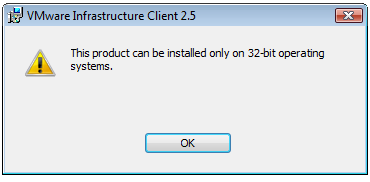
Start de VI client setup. Zodra het volgende scherm verschijnt Druk je niet op OK of sluiten.

viclienterrorx64

Zoek nu de VMware Infrastructure Client 2.5.msi file op en kopieer deze naar bijvoorbeeld je bureablad.

viclienterrorx64_1

Start ORCA op en open de VMware Infrastructure Client 2.5.msi.

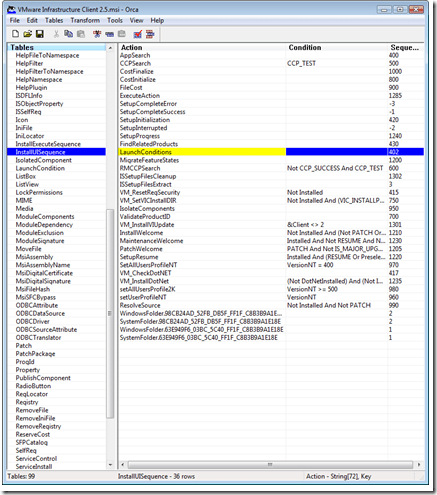
Open nu de table InstallExecuteSequence. Daarna zoek je de volgende regel LaunchConditions en verwijder je deze.

viclienterrorx64_2

Dit zelfde doe je voor de volgende table: InstallUISequence en daar verwijder je LaunchConditions.
viclienterrorx64_3

Vervolgens sla je de MSI file op en start je deze om de installatie te beginnen. In Vista heb je Administrator rechten nodig. Dit kun je doen door de Commandprompt te openen als Administrator en het volgende commando uit te voeren: msiexec /i “VMware Infrastructure Client 2.5 x64.msi”

viclienterrorx64_4

Nadat de installatie klaar is kun je de VI client gewoon gebruiken alleen loop je tegen veel foutmelding aan.

Dit los je als volgt op:

Open de commandprompt. Browse naar de volgende directory: C:\Program Files\Microsoft.NET\SDK\v2.0 64bit\Bin\ hier vind je de tool corflags.exe.

Voer nu het volgende commando uit: corflags “C:\Program Files (x86)\VMware\Infrastructure\Virtual Infrastructure Client\Launcher\VpxClient.exe” /32BIT+

Vanaf nu kun je de VI client gewoon gebruiken onder een Windows X64 OS.

Bron: http://www.dabcc.com/article.aspx?id=6826
VMware: Custom firewall rules via XML files


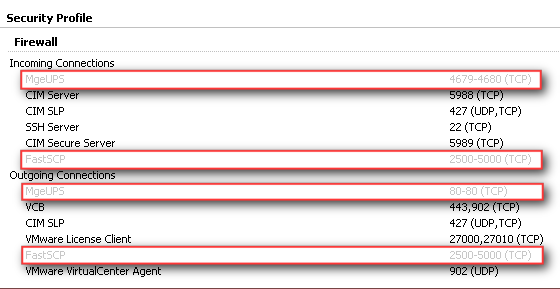
Na mijn vorige post over Veeam FastSCP en de firewall van ESX. Besloot ik zelf een xml bestand te maken voor de MGE shutdown module.

Dit heb ik als volgt gedaan:

Download de XMLNotepad vanaf hier: http://www.microsoft.com/

Kopieer de FastSCP.xml en noem deze MgeUPS.xml

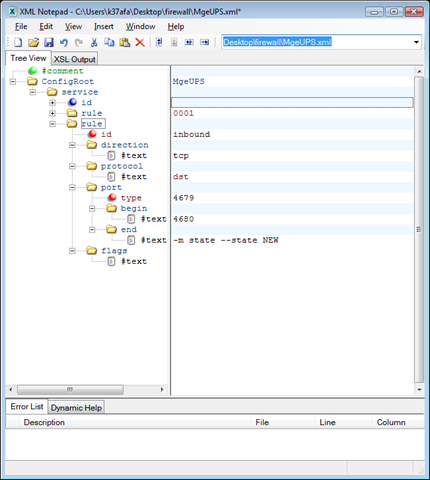
Open de MgeUPS.xml in XMLNotepad
ESXFirewallxml

Voeg de volgende code in:

<!– Firewall configuration information for MGE UPS Network Shutdown Module–>
<ConfigRoot>
<service>
<id>MgeUPS</id>
<rule id=”0000″>
<direction>outbound</direction>
<protocol>tcp</protocol>
<port type=”dst”>
<begin>80</begin>
<end>80</end>
</port>
<flags>-m state –state NEW</flags>
</rule>
<rule id=”0001″>
<direction>inbound</direction>
<protocol>tcp</protocol>
<port type=”dst”>
<begin>4679</begin>
<end>4680</end>
</port>
<flags>-m state –state NEW</flags>
</rule>
</service>
</ConfigRoot>

Daarna sla je het bestand op en kopieer je deze naar de /etc/vmware/firewall directory op je ESX server.

Als laatste voer je het commando: esxcfg-firewall -e MgeUPS uit. Let op dit is cAsEsEnEtIve. Deze naam is hetzelfde als het <id> in het bovenstaande xml bestand.

Daarna nog even het volgende commando uitvoeren: service mgmt-vmware restart.

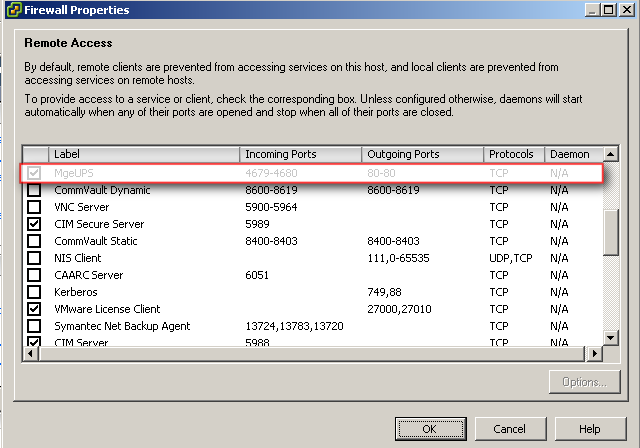
Nu kun je in de VI client de nieuwe rule activeren.

ESXFirewallxml3

De nieuwe rules zijn geconfigureerd.

ESXFirewallxml2

Op deze manier kun je dus zelf kant en klare XML bestandjes klaarzetten en uitvoeren.

    Microsoft: How to extend a volume with diskpart


    In deze post zie je hoe je met Diskpart een volume kunt extenden.

    Open een command prompt en voer de dikgedrukte commando’s uit.

    C:\diskpart

    Microsoft DiskPart version 5.2.3790.3959
    Copyright (C) 1999-2001 Microsoft Corporation.
    On computer: SERVER1

    DISKPART> list volume

      Volume ###  Ltr  Label                Fs     Type            Size          Status     Info
      ———-  —  ———–  —–         ———-  ——-      ———     ——–
      Volume 0     R   W2K3STDSP2       CDFS  CD-ROM      1016 MB  Healthy
      Volume 1     C   OS                       NTFS   Partition     10 GB       Healthy    System
      Volume 2     D   DATA                    NTFS   Partition     10 GB       Healthy

    DISKPART> Select volume 2

    Volume 2 is the selected volume.

    DISKPART> extend (diskpart gebruikt alle vrije schijfruimte)

    DiskPart successfully extended the volume.

    DISKPART> exit

    Leaving DiskPart…


    Zie KB325590 voor meer informatie