Windows: Terminal Server and connected Terminal Services clients pause when a Terminal Services client logs on or logs off


De laatste weken ben ik samen met Aleks Nikolić van Virtualistic.nl bezig met het troubleshooten van verschilende TS problemen. Tijdens de zoektocht naar mogelijke oplossingen kwamen uit op KB324446.

In KB324446 wordt het volgende geschreven:

When a Terminal Services client logs on or logs off (either in a session or on the console of the Terminal server), the Microsoft Windows Server 2003-based or the Microsoft Windows 2000-based Terminal server together with the connected Terminal Services client computers may stop responding or may pause for several seconds. Users may also experience one or more of the follow symptoms:

  • When a user types in a document, characters do not appear on the screen until this pause has ended.
  • Keyboard input and mouse input are queued, but they are not processed until this pause has ended.
  • Live performance monitoring (Perfmon) graphs have missing data points during this pause.
  • All running programs appear to stop responding, or “hang,” during this pause.
  • When Spooler is under a load from a large number of users, a high CPU usage is displayed for it.

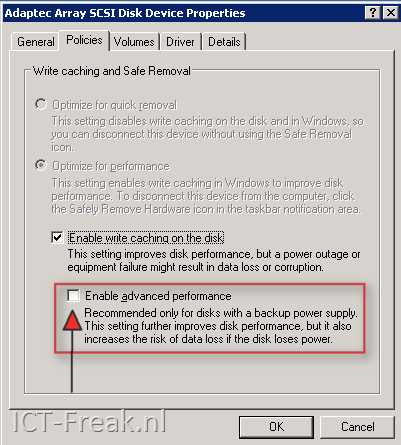
Als je een Terminal server hebt met twee voedingen (wat wel gebruikelijk is volgens mij) dan moet je zeker de volgende change doorvoeren: Deze optie moet je alleen instellen als je raidcontroller een battery-backup cache module heeft (thanks Sven).

Zet het vinkje aan bij “Enable advanced performance”
image

Nadat de bovenstaande settings zijn doorgevoerd, moeten er ook nog een aantal registry keys aangepast worden. Namelijk de volgende:

Note This section applies to both Windows Server 2003 and to Windows 2000.

  • In the HKLM\SYSTEM\CurrentControlSet\Services\Lanmanserver\Parameters subkey,
  • configure the following entries:
    • Name: MaxWorkItems
      Data Type: REG_DWORD
      Value data: 8192 (decimal)
    • Name: MaxMpxCt
      Data Type: REG_DWORD
      Value data: 2048 (decimal)
    • Name: MaxRawWorkItems
      Data Type: REG_DWORD
      Value data: 512 (decimal)
    • Name: MaxFreeConnections
      Data Type: REG_DWORD
      Value data: 100 (decimal)
    • Name: MinFreeConnections
      Data Type: REG_DWORD
      Value data: 32 (decimal)
  • In the HKLM\SYSTEM\CurrentControlSet\Services\Lanmanworkstation\Parameters subkey, configure the following entry:
    • Name: MaxCmds
      Data Type: REG_DWORD
      Value data: 2048 (decimal)
  • By default, your registry does not have a Configuration Manager subkey. To create the key, locate and then right-click the following subkey:HKEY_LOCAL_MACHINE\System\CurrentControlSet\Control\Session ManagerPoint to New, and then click Key. Type Configuration Manager, and then press ENTER.
    In the new HKEY_LOCAL_MACHINE\System\CurrentControlSet\Control\Session Manager\Configuration Manager subkey, configure the following entry:
  • Name: RegistryLazyFlushInterval
    Data Type: REG_DWORD
    Value data: 60 (decimal)

Ik heb deze registry keys even uitgewerkt in de volgende twee files:

LanManServerTuning_KB32446.reg

Windows Registry Editor Version 5.00[HKEY_LOCAL_MACHINE\SYSTEM\CurrentControlSet\Services\lanmanserver\parameters]
“MaxWorkitems”=dword:00002000
“MaxMpxCt”=dword:00000800
“MaxRawWorkItems”=dword:00000200
“MaxFreeConnections”=dword:00000064
“MinFreeConnections”=dword:00000020

KB32446_Extra.reg

Windows Registry Editor Version 5.00[HKEY_LOCAL_MACHINE\SYSTEM\CurrentControlSet\Control\Session Manager\Configuration Manager]
“RegistryLazyFlushInterval “=dword:0000003c

Nadat je alle changes hebt doorgevoerd, moet je de server opnieuw op starten.

Event ID 1003: Error Code 00000019, parameter1 00000020


Vandaag klapte er een Citrix Terminal server uit ons farm met een BSOD als gevolg. Na een herstart van de server vond ik de onderstaande eventlog entry:

image

Nadat de server opnieuw was opgestart kwam er ook een melding, dat er een mini-dump was aangemaakt. Deze wilde ik gaan debuggen en kwam toen uit op de volgende site: http://www.microsoft.com/whdc/devtools/debugging/debugstart.mspx

Op de pagina staan ook de download links voor de debug tools. Je kunt ze ook hier vinden:

Nadat je de software hebt geïnstalleerd, open  een commandprompt en blader naar de onderstaande directory:

C:\Program Files\Debugging Tools for Windows (x86)>

Voer daarna het volgende commando uit:

windbg -y srv*c:\symbols*http://msdl.microsoft.com/download/symbols -i c:\windows\i386
-z C:\dump11112008_1150\Mini111108-01.dmp achter de –z optie zet je het pad naar je dmp file.

Het volgende scherm word gestart:

image

Even later zie je de Bugcheck Analysis:

image

Uit CTX115626 haal ik de volgende quote:

This hotfix rollup pack also contains all fixes included in Hotfix Rollup Pack 1, Hotfix Rollup Pack 2 , plus the following fixes that shipped since the release of Hotfix Rollup Pack 2:

  1. Servers might experience a fatal exception on vdtw30.dll.

    [From PSE450R02W2K3001][#170153]

Dat word dus Hotfix Rollup pack 3 installeren. Nu hopen dat dit zonder al te grote gevolgen blijft.

Script: Powershell script for changing the AD Home Dir and Drive


image 

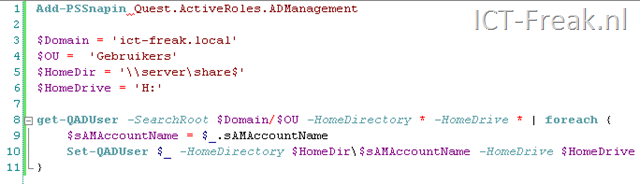
Stel je bent midden in een migratie naar een andere fileserver of naar bijvoorbeeld een NetApp filer. Daarnaast wil je ook alle Home directory’s migreren. Dit houdt in dat je ook de Active Directory moet aanpassen.  Dit kun je op verschillende manieren doen. Ik heb gekozen om eens te kijken naar de Quest ActiveRoles addin voor Powershell en dat bleek behoorlijk krachtig te zij, zoals je kunt zien in het onderstaande scriptje:

image

Voordat je dit script kunt gebruiken heb je een PC nodig die lid is van het domain, PowerShell en de Quest AD cmd-lets geïnstalleerd heeft. Daarna kun je het script als volgt uitvoeren:

PS Scriptdir> .\Change_Home_Dir_drive.ps1

image

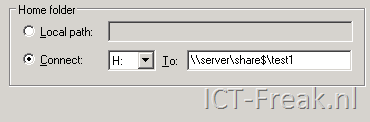
Daarna kun je in de Active Directory nakijken of het script succesvol heeft gelopen.

image

Sun ODF Plugin 1.2 for Microsoft Office Released


image


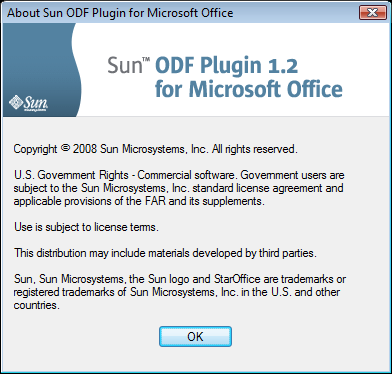
De Sun ODF Plugin voor Microsoft Office geeft gebruikers  van Microsoft Office Word, Excel en Powerpoint de gelegenheid om bestanden, die zijn opgeslagen in de ISO-standaard Open Document Format (ODF) te lezen, bewerken en op te slaan.

De Plugin werkt met Microsoft Office 2007 (SP1 of hoger), Microsoft Office 2003, XP en Microsoft Office 2000.

image

The new release of the ODF Plugin, version 1.2, improves the import and export of ODF files into Microsoft Office, increasing the interoperability of the plugin. It supports Microsoft Office 2007 (Service Pack 1 or higher) and is available in 16 different languages.

The plugin is available in the following locales:

  • English
  • German
  • French
  • Italian
  • Spanish
  • Swedish
  • Brazilian Portuguese
  • Hungarian Russian
  • Polish
  • Iberian Portuguese
  • Japanese
  • Simplified Chinese
  • Traditional Chinese
  • Korean
  • Dutch

De plugin kun je hier downloaden.

Tool: PrimalForms


image 

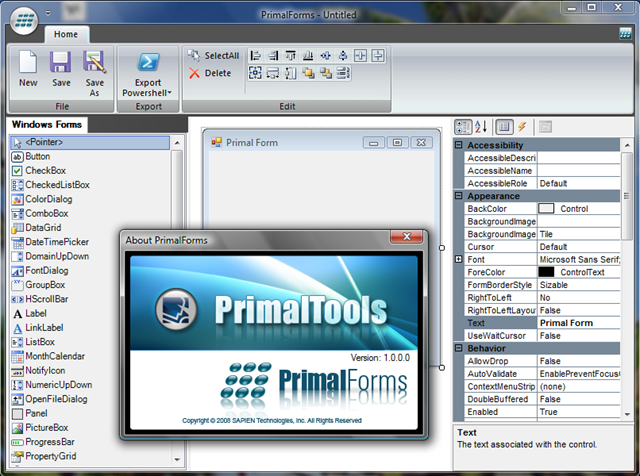
Met PrimalForms kun je eenvoudig een Form maken die je kunt gebruiken met je PowerShell script. PrimalForms werkt met PowerShell v1 en de huidige V2 CTP. Tijdens de installatie worden er ook een aantal sample forms geïnstalleerd. Deze forms zijn gemaakt door Jeffery Hicks.

Hier nog even een quote van de downloadpagina:

PrimalForms is a free GUI builder tool for PowerShell users. It edits and stores Windows Forms in a native XML format and generates PowerShell code on demand. Sample forms included.

Je kunt de tool hier downloaden: http://www.primaltools.com/freetools

image

Bron: http://blog.sapien.com/index.php/2008/11/03/free-primalforms-tool-for-powershell-released/

EventID: 213 LicenseService


Het kan zijn dat je de volgende error krijgt in de eventvwr.msc.

image

Na wat googlen kwam ik het volgende KB artikel tegen: KB296681 In dit artikel wordt stap voor stap uitgelegd hoe je dit kunt herstellen.

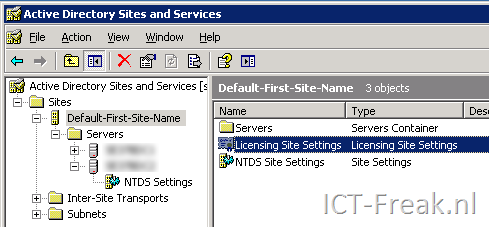
Stap 1: open Active Directory Sites and Services en selecteer vervolgens de site waar de server zich bevind. Klik daarna op Licensing Site Settings.

image

In dit geval was de Computer en het Domain invalid. Deze heb ik aangepast en na de eerst volgende replicatie mag de foutmelding niet meer voor mogen komen.

image

Tool: Nmap for Windows


image

Soms heb je de behoefte om te kijken welke tcp/udp porten er open staan op een server. Binnen linux gaat dit eenvoudig via de tool nmap (in Ubuntu installeer je deze via sudo apt-get install nmap). Ik was benieuwd of deze tool ook voor Windows beschikbaar was.

Download eerst nmap-4.76-win32.zip en pak deze uit in bijvoorbeeld C:\Program Files\Nmap.

image

Installeer vervolgens:

  • winpcap-nmap-4.02.exe (Mocht je Wireshark geïnstalleerd hebben dan kun je deze stap overslaan).
  • vcredist_x86.exe
  • en als laatste voeg je nmap_performance.reg toe aan het register.

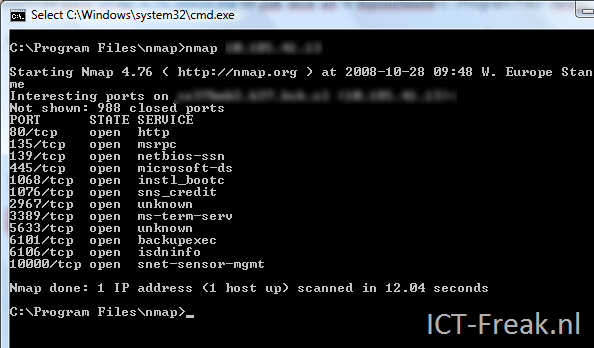
Daarna kun je een portscan uitvoeren door naar het commandprompt te gaan en het volgende commando uit te voeren:

nmap ip-adres

image

Zo kun je heel eenvoudig kijken welke porten er open staan op de server.

Via het commando: nmap -sS 1.1.1.* –p3389 kun je alle pc’s / servers zoeken die de port 3389 open hebben staan.

Meer info over nmap vind je hier: http://nmap.org/ en op de volgende site vind je allerlei tutorials: http://www.nmap-tutorial.com/ en nog een pagina met een quickstart guide: http://blog.fourthirty.org/?p=112

How To: Ubuntu in a Windows Domain


In deze “How To” lees je hoe eenvoudig het is geworden om een Ubuntu 8.04 machine in een Windows domain toe te voegen.

Als eerste dien je likewise-open te installeren en te configureren. Dit gaat als volgt:

  • sudo apt-get update
  • sudo apt-get install likewise-open
  • sudo domainjoin-cli join ubuntu.lnx.lab Administrator
    fqdn                             Administrator account binnen AD.image
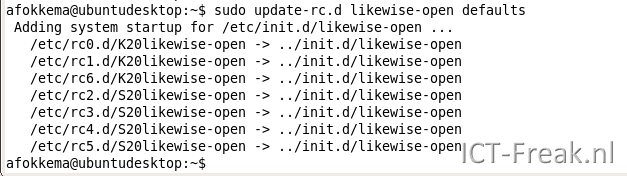
  • sudo update-rc.d likewise-open defaults
    image
  • sudo /etc/init.d/likewise-open start
  • sudo reboot -n

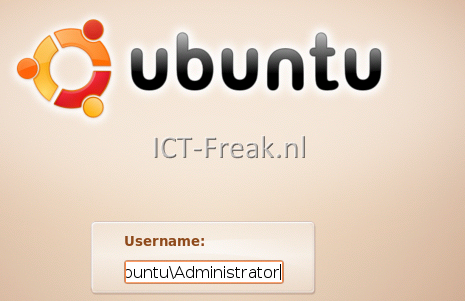
Nadat de linux machine opnieuw is opgestart kun je inloggen met Domain\Userid

image

Je kunt in de Terminal nog even via het commando whoami nakijken of alles klopt:

image

Als je nu op de Domain Controller in de Active Directory kijkt, zie je de linux doos in de Computers container staan:

image

Bron: http://bobbyallen.wordpress.com/2008/05/23/how-to-join-ubuntu-804-to-windows-active-directory-domain/

Script: Set-VMVideoAccLevel


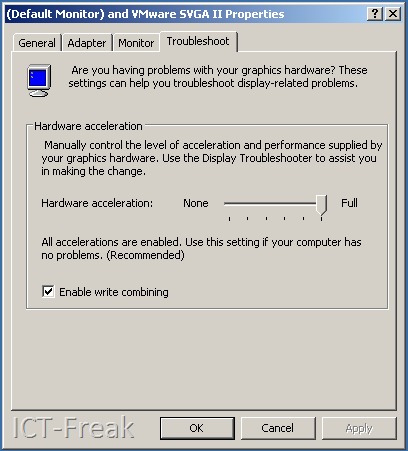
Hugo Peeters van www.peetersonline.nl heeft een powershell script gemaakt voor het instellen van de video hardware acceleration level. Zoals je weet staat dit bij een standaard installatie van Windows Server 2003 (en ook andere versies) standaard op none.

image

Via het script van Hugo kun je in een keer deze setting aanpassen op alle VM’s (Windows 2003 servers en deze moeten wel aan staan). Zie de onderstaande quote van Hugo:

I have created a simple, fire-and-forget script that sets the Hardware Video Acceleration Level for all your (Windows Server 2003 and Powered On) VM’s to Full. This way you can always enjoy smooth mouse movements when working in the console!

Het script kun je hier downloaden: http://www.peetersonline.nl/index.php/vmware/setting-video-hardware-acceleration-level/

Update: Open File Security Warning


Ik had over deze melding al een post gemaakt. Maar op de een of andere manier werkte dit niet meer.

Na wat zoeken op google vond ik op de website van Aaron Parker de oplossing.

Vink de optie ‘Automatically detect intranet networks’ uit.

image

Daarna voeg je het Windows domain toe aan de zone.

image

Je wilt deze oplossing niet met hand uitvoeren dus heb ik even de registry keys erbij gezocht. Kopieer de volgende twee blokken in notepad en sla deze dan op als *.reg file.

Domains.reg
Windows Registry Editor Version 5.00

[HKEY_CURRENT_USER\Software\Microsoft\Windows\CurrentVersion\Internet Settings\ZoneMap\Domains\kvk.nl] [HKEY_CURRENT_USER\Software\Microsoft\Windows\CurrentVersion\Internet Settings\ZoneMap\Domains\kvk.nl\*.k37] "*"=dword:00000001 [HKEY_CURRENT_USER\Software\Microsoft\Windows\CurrentVersion\Internet Settings\ZoneMap\Domains\kvk.nl\*.k94] "*"=dword:00000001

Zones.reg
Windows Registry Editor Version 5.00

[HKEY_CURRENT_USER\Software\Microsoft\Windows\CurrentVersion\Internet Settings\Zones\1]
"Flags"=dword:000000db
"2007"=dword:00010000

Daarna kun de files via een script laten importeren.