Release: PowerGUI 1.5.2


image

De volgende zaken zijn verbeterd of toegevoegd.

Our key focus in this release has been on performance and stability improvements. Some highlights include:

  1. We added 3 new languages (Chinese, Greek, and Polish).
  2. [Admin console] The grid performance has been significantly improved so simple nodes like Process or Services take 1-2 seconds to load.
  3. [Admin console] You can now assign icons to any nodes/links/actions: in the properties dialog box simply click the Icon picture and browse to the ico file.
  4. [Admin console] Fixed a lot of the grid issues: handling of $null properties, multivalued properties, PSCustomObject properties, etc.
  5. [Admin console] Node deletes now have a confirm dialog box. ;)
  6. [Editor] Significantly improved highlighting performance for large scripts (1000-2000 lines of code).
  7. [Debugger] Fixed some compatibility issues with Microsoft’s current v2 builds.
  8. Multiple bugfixes for the issues reported by the online community.

As usual, autoupdate will be turned on in a week or so. So if you want the latest build now – go get it here!


Bron: http://dmitrysotnikov.wordpress.com/2008/09/18/powergui-152-rtms/

VI-Toolkit: Start VM’s within a Resource Pool script.


Ik ben sinds kort bezig met het bestuderen van Powershell en dan vooral met de VI-Toolkit. In mijn lab omgeving thuis maak ik bepaalde omgevingen binnen een resource pool. Ik heb bijvoorbeeld een Server 2003 lab waarin een klein Windows 2003 domain draait. Omdat ik nogal wat verschillende labs heb, maak ik voor elk lab een aparte Recource Pool aan. Om het starten van zo’n lab te versimpelen heb ik het onderstaande script gemaakt.

image

In het eerste blok van het script wordt er verbinding gemaakt met de VC Server. Via de cmd-let

Connect-VIServer de variable $hostname word gevuld d.m.v. een vraag. Dit geld ook voor de variable $rp.

Nadat de variabelen zijn gevuld en er verbinding is gemaakt met de VC Server wordt het laatste blok uitgevoerd. 


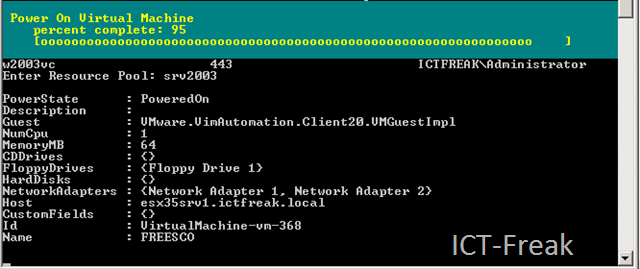
Als je dit script uitvoert vraagt hij om de volgende input:

What host do you want to connect to?: w2003vc (voer hier de naam van je virtualcenter server in).

Enter Resource Pool: srv2003 (voer hier de naam van de resource pool in).

Vervolgens worden alle VM’s die in de resource pool srv2003 zitten opgestart.

image

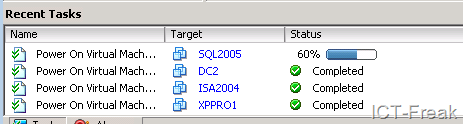
In VirtualCenter zie je ook het e.e.a. starten:

image

Om dit script te kunnen gebruiken als Shutdown script verander je de volgende regel:

{Start-VM | $vm} in {Shutdown-VMGuest | $vm} (Deze optie werkt alleen als de VMware Tools actief zijn. Je kunt ook Stop-VM gebruiken om de VM uit te zetten).

VMware: Set Soft Power Off The Easy Way


Normaal moet je uren lang klikken om de Power Controls van al je VMs aan te passen. Dit kun je ook via Powershell doen. Hugo Peeters heeft daar een blogpost over gemaakt http://www.peetersonline.nl/index.php/vmware/set-softpoweroff/. Hoe je dit script kunt gebruiken lees je in deze post.


Download Set-SoftPowerOff en sla het bijvoorbeeld op als set-softPoweroff.ps1

Start de VI Toolkit

en run het script . “D:\scripts\set-softPoweroff.ps1” Nu wordt de functie Set-Poweroff in het geheugen geladen en kunnen we het gebruiken.

Maak nu in de VI Toolkit verbinding met je VC server

Connect-VIServer “vcserver”

De volgende stap is de VMs laden

$MyVMs = Get-VM

Nu kun je in een keer alle VMs aanpassen met het volgende commando:

Set-SoftPowerOff $MyVMs

En nu even controleren of de actie is gelukt. Open de properties van de VM en ga naar de tabblad Options.

Zoals je ziet  is de shutdown optie aangepast naar Shut Down Guest:

image

Tool: Windows PowerShell Help Tool


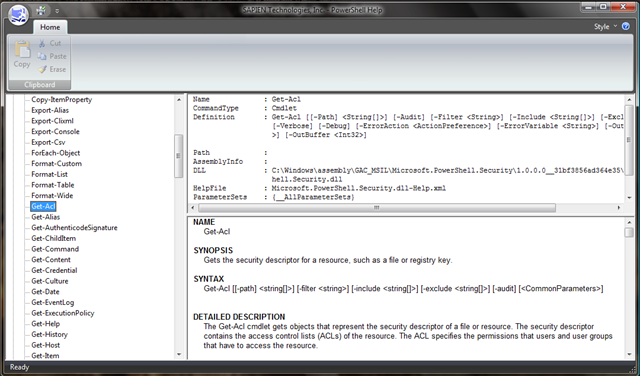
Deze tool bladert via een grafische interface door de powershell help. De powershell help kun je ook in de shell opvragen via help. Maar dit is overzichtelijker.

Displays detailed help for all PowerShell cmdlets – a convenient, on-screen reference while working in PowerShell, or when developing scripts. Note that PrimalScript 4.1 Professional, Enterprise, and Universal editions display this information in the new “Help” tab right within the product.


image

Je kunt de tool hier downloaden: http://www.scriptinganswers.com/Tools.asp

Excellent (VI) Powershell Scripts


Hugo Peeters van http://www.peetersonline.nl heeft denk ik een van de beste blogs over VMware en Powershell.

Hier een paar voorbeelden van een aantal van zijn scripts:

Voor meer scripts en zeer nuttige powershell informatie verwijs ik naar zijn blog: http://www.peetersonline.nl

Hugo, ga gerust zo door 😉

VMware: esx-configure Powershell script


As part of a larger project I’ve been working on a set of scripts which configure a freshly-installed ESX (or ESXi) system into Virtual Center (after first attempting to remove previous VC state and clean state from the host). Currently they follow a typical post-boot configuration pattern:

  1. Set ESX password
  2. Add to Virtual Center cluster
  3. Configure Virtual Switches
  4. Configure Port Groups
  5. Add NFS partitions
  6. Add iSCSI partitions
  7. Configure NTP
  8. Configure VMotion

Before trying, modify esx-master.ps1 and esx-profile.ps1 to local conditions (or your password will be set to “CHANGEME”).
Command: esx-autoconfigure.ps1 “hostname|ip-address”


check out zijn post op http://communities.vmware.com/thread/161304


Bron: http://www.yellow-bricks.com/2008/09/02/esx-vs-esxi/

VMware: VI Toolkit Presentations


Ik kwam de volgende twee presentaties tegen op http://www.slideshare.net. Klik op het plaatje om naar de presentatie te gaan.

De presentatie van Carter Shanklin bevat de volgende onderwerpen:

  • What is the VI Toolkit (for Windows)
  • The top 3 ways your life gets easier with the toolkit
  • Interactive demos
  • Resources to help you use the toolkit
  • How to get the toolkit

image


De presentatie van Hal Rottenberg bevat de volgende onderwerpen:

  • Introduction
  • Feature overview
  • Demo 1: new providers
  • New Cmdlets
  • Demo 2: “wiki deploy”
  • Demo 3: Creating a VM
  • Demo 4: Access VI SDK
  • image

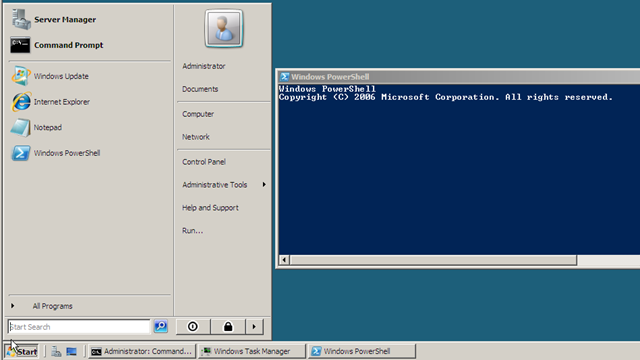
    Microsoft: Installing Powershell with ServerManagerCMD


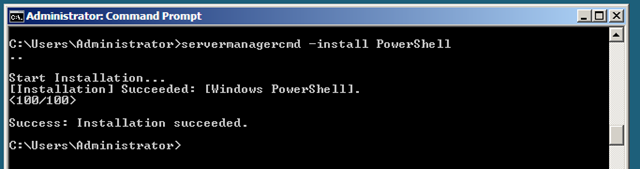
    Via het commando:

    servermanagercmd –install PowerShell

    kun je eenvoudig Windows Powershell installeren op Windows Server 2008

    image

    De installatie word gestart.

    image

    Zodra het installatie proces word gestart, vind je in de taskmanager het proces TrustedInstaller.exe.

    image

    Powershell word geïnstalleerd.

    image

    Zoals je kunt zien is Powershell geïnstalleerd en operationeel.

    image

    Via het commando:

    Servermanagercmd.exe –Query

    Kun je nagaan welke roles er zijn geïnstalleerd:

    image

    VMware: PowerShell Mini-Whitepaper


    Mike Laverick heeft een mini-whitepaper geschreven over de VMware Powershell toolkit.

    This mini-whitepaper walks you through the setup and configuration of PowerShell for VMware – and how to get up an running with Dmitry Sotnikov’s PowerGUI and PowerPack for VMware. I’d have to say I’ve been impressed by Dmitry’s work, and only hope things get better. Thanks Dmitry

    Je kunt de mini-whitepaper hier downloaden: http://www.rtfm-ed.co.uk/?p=543

    Unattended: Powershell


    Voordat we beginnen hebben we de volgende bestanden nodig:

    Zoals je ziet is .Net 2.0 nodig en deze moet ook nog eens geïnstalleerd staan voordat je Powershell kunt installeren.

    De installatie gaat als volgt:

    • .Net 2.0: installdir\ms\netfx\fx2\dotnetfx.exe /q:a /c:”install.exe /qb”
    • .Net 2.0 (via MSI): MSIEXEC /I “installdir\ms\netfx\fx2\netfx.msi ADDEPLOY=1 /Qn “
    • .Net 2.0 SP1: installdir\ms\netfx\fx2\NETCFSetupv2.msi /Qn
    • Powershell: Installdir\ms\pwrshell\WindowsServer2003-KB926139-x86-ENU.exe /quiet /passive /norestart

    Bron: http://monadblog.blogspot.com/