VI3 with iSCSI through Openfiler


vmware_openfiler.gif

In deze guide leer je hoe eenvoudig het is om een iscsi target te configureren en deze vervolgens te koppelen met VMware ESX3 en Windows Server 2003.

Voor het configureren van de iscsi target gebruik ik openfiler. Deze software maakt het heel eenvoudig om een iscsi target op te zetten tevens kan deze software meer dan alleen als iscsi target te fungeren.

Hieronder een paar key features:

Openfiler is a Storage Management Operating System. It is powered by the Linux 2.6 kernel and Open Source applications such as Apache, Samba, LVM2, ext3, Linux NFS and iSCSI Enterprise Target. Openfiler combines these ubiquitous technologies into a small, easy to manage solution fronted by a powerful web-based management interface. Openfiler allows you to build a Network Attached Storage (NAS) and/or Storage Area Network (SAN) appliance, using industry-standard hardware, in less than 10 minutes of installation time.

De software kun je hier downloaden: openfiler tevens kun je daar ook een Virtual Appliance downloaden, deze kun je gebruiken binnen VMware software.

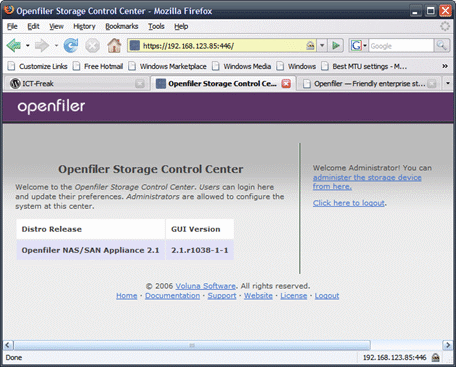
Na het installeren kom je in het onderstaande scherm via: https://ipaddress:446
openfiler.gif

Voor installatie tips lees de installatiehandleiding: graphical_install
Voor het configureren van openfiler lees de admin guide: admin guide

Even een paar korte tips voor het aanmaken van een iscsi target.

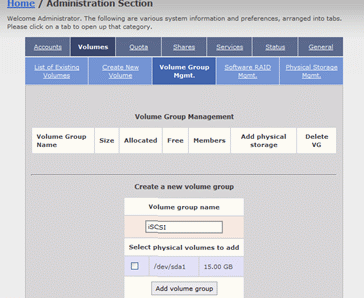
Stap 1: Een volume group aanmaken (Volume Group Mgmt):
openfiler1.gif

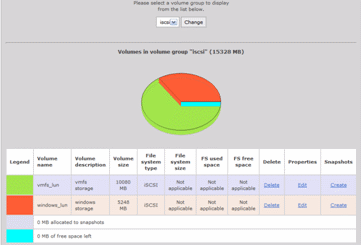
In mijn geval maak ik een volume group aan met daaran gekoppelt een hardeschijf van 15GB.

Stap 2: Een volume aanmaken (Create New Volume):

Volume Name: vmfs_lun
Volume Description vmfs storage
Required Space (MB) 10067
Filesystem type iSCSI

vervolgens maak ik nog een volume aan voor gebruik binnen Windows.

Volume Name: windows_lun
Volume Description windows storage
Required Space (MB) 10067
Filesystem type iSCSI

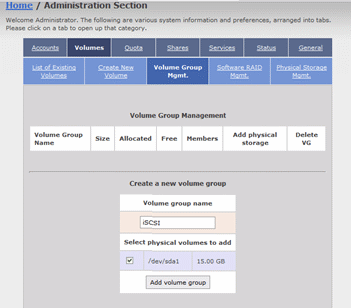
Overzicht:
openfiler2.gif

openfiler4.gif

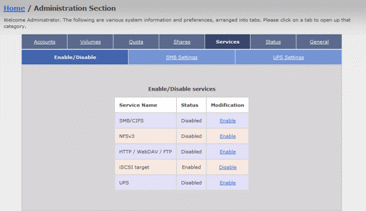
Stap 3: de iSCSI target service aanzetten

Ga naar het tabblad Services en zet de service op enable
openfiler5.gif

Stap 4: het iSCSI netwerk instellen

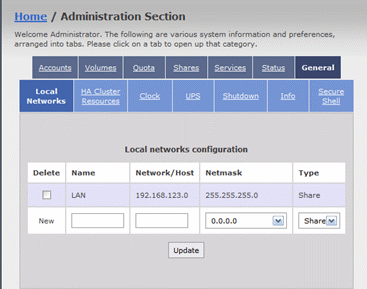
Ga naar het tabblad General en klik daarna op Local Networks. Hier voer je het netwerk segment in wat toegang mag hebben tot de iSCSI appliance.
openfiler6.gif

In mijn geval was dit LAN 192.168.123.0 255.255.255.0 Share

Stap 5: iSCSI host access configureren

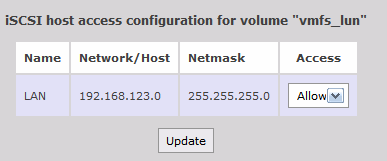
Ga terug naar het tabblad Volumes en open daarna het tabblad Volume’s properties. Vervolgens klik je op de edit knop achter het volume wat je wilt gaan aanpassen.

Hier kun je via het dropdown menu access aan of uit zetten. Druk op update om het process te voltooien.
openfiler7.gif

Nu is het zover, het is tijd om ESX zo te configureren zodat deze gebruik van iSCSI kan maken.

Stap 1:

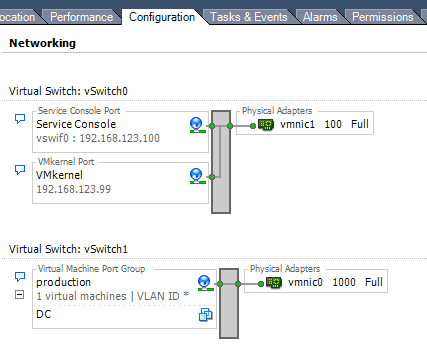
Als eerste moet er een VMkernel port geconfigureerd worden. Deze netwerk port wordt gebruikt door de VMkernel. Zo is het mogelijk om Virtual Machines te plaatsen op iSCSI target.

Op het plaatje hieronder zie je hoe ik de VMkernel port heb geconfigureerd.
esxiscsinetwork.gif

Voor de slimme kijkers onder ons, de VMkernel staat inderdaad op 100MBit geconfigureerd. Dit heb ik zo gedaan omdat deze configuratie puur voor test doeleinden gebruikt word. Het is echter wel een vereiste om de VMkernel op 1000MBit te zetten als je van plan bent iSCSI in productie te nemen.

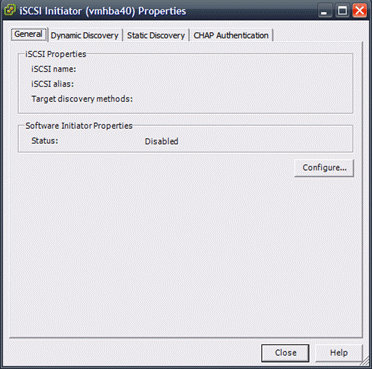
Stap 2: Klik op je ESX3 server en ga naar het tabblad Configuration. Klik nu op Storage adapters en vraag de properties op van de iSCSI Software Adapter. Klik vervolgens op Configure.
esxiscsi.gif

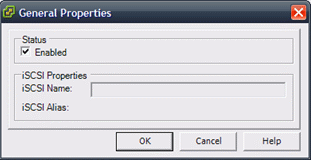
Zet het vinkje aan voor Enabled.

esxiscsi1.gif

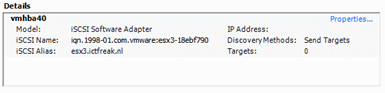
Zoals je op het onderstaande plaatje ziet is de iSCSI Software Adapter geconfigureerd.
esxiscsi2.gif

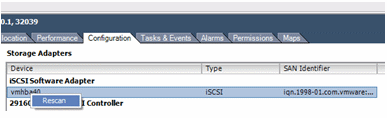
Stap 3: Nu de iSCSI Software Adapter is geconfigureerd moet het nieuwe LUN nog zichtbaar worden. Dit doe je door rechts te klikken op iSCSI Software Adapter en klik op Rescan.
esxiscsi3.gif

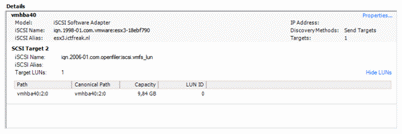
Na enkele seconden verschijnt het onderstaande scherm en is het LUN gevonden. Is dit niet het geval dan is er iets fout gegaan bij het configureren in de voorgaande stappen.
esxiscsi4.gif

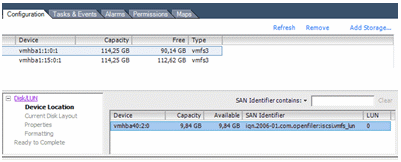
Stap 4: De nieuwe storage toevoegen. Klik op het tabblad Storage (SCSI, SAN, and NFS) vervolgens op Add Storage.
esxiscsi5.gif

De onderstaande wizard verschijnt. Klik op VMFS Lun gevolgt door next.
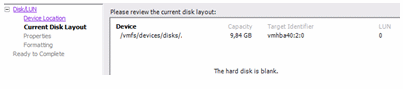
esxiscsi6.gif

Nu kun je de nieuwe storage een passende naam geven. Ik heb gekozen voor iSCSI_LUN.
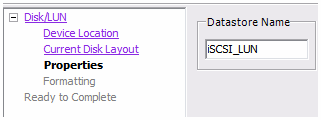
esxiscsi7.gif

Bij de optie voor het formatteren laat je de defaults staan. Klik vervolgens op Finish.
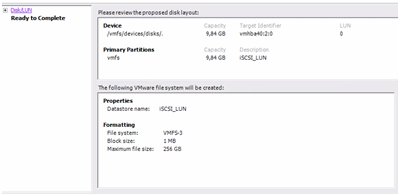
esxiscsi8.gif

Het nieuwe VMFS volume is klaar voor gebruik.
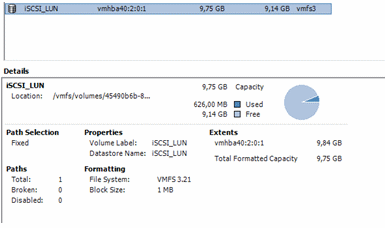
esxiscsi9.gif

Ik hoop dat deze guide helder en leerzaam is geweest. Succes met VI3.

How to: install VMware-Tools on Ubuntu Server


ubuntu_logo.gif

In deze post leer je hoe je VMware-Tools installeert op een Ubuntu 6.06.1 server.

Voordat je kunt gaan installeren moet je eerst “root” worden. Dit doe je door het onderstaande commando te geven:

sudo su

Vervolgens moeten de volgende packages geïnstalleert worden:

apt-get install libx11-6 libx11-dev libxtst6 xlibs-dev xinetd wget

apt-get install gcc binutils-doc cpp-doc make manpages-dev autoconf automake1.9 libtool flex bison gdb gcc-doc gcc-4.0-doc

apt-get install linux-headers-`uname -r` build-essential

Vervolgens kun je kijken of er updates voor ubuntu zijn:

apt-get update

Mochten er updates klaar staan, dan kun je deze installatie starten met het volgende commando:

apt-get upgrade

zet de vmware-tools installatie aan via het menu binnen je vmware distributie.

vervolgens mount je de cd-rom
mount /dev/hdc

nadat het commando is uitgevoerd krijg je een melding dat het device is gemount voor alleen lezen. De volgende stap dien je van vanaf de “cd-rom” uit te voeren.

cd /media/cdrom

kopieer nu de VMwareTools* naar de /tmp directory

cp VMwareTools* /tmp open nu de /tmp directory

ga nu naar de /tmp directory
cd /tmp

nu moet het tar.gz bestand uitgepakt worden.

sudo tar zxf VMwareTools*

Open de directory waar de uitgepakte bestanden in staan

cd vmware-tools-distrib/

Start het installatie script (Let op je moet hier als root ingelogt zijn of sudo er voor starten).

sudo ./vmware-install.pl

Voor Ubunut 6.10 server kun je de volgende link gebruiken www.thoughtpolice.co.uk

Could not create Vmount2Locator object with VirtualCenter 1.4.1 build 30780


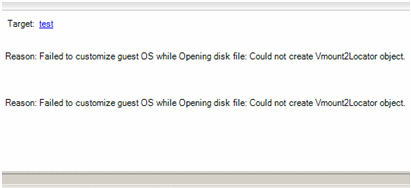
Vandaag was ik bezig met het maken van een Virtual Machine Template in VirtualCenter 1.4.1. Nadat deze template helemaal klaar was, wilde ik deze plaatsen in de testomgeving. Nadat de template wizard tot 84% gekomen was kreeg ik de volgende foutmelding:
vmount2locator.gif

De foutmelding heb ik gelijk op de VMTN forums als zoek opdracht ingevoerd, waarna ik het volgende topic tegen kwam: vmount2Locator object error when deploying a template

In dit topic stond gelukkig de oplossing vermeld. De foutmelding wordt veroorzaakt als je VirtualCenter 2 hebt geïnstalleerd en je vervolgens terug gaat naar VirtualCenter 1.4.1. Als je deze stappen hebt gedaan dan vergeet de installatie wizard van VirtualCenter 1.4.1 twee bestanden te installeren.

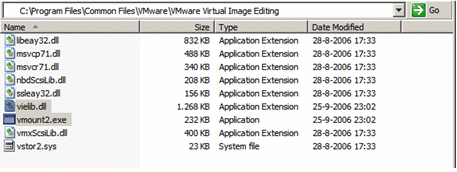
Het gaat om de volgende twee bestanden:
vmount2locator2.gif

vielib.dll
vmount2.exe

Deze twee bestanden kun je hier downloaden: Vmount2Locator.zip

Wat je verder nig kunt doen is het bijwerken van de C:\Program Files\VMware\VMware VirtualCenter\resources\ directory naar de laatste versie van de Sysprep bestanden.

Hieronder kun je een bijgwerkte zip file downloaden:

Resources.zip

Could not set vmkernel configuration variable ‘Migrate.Enabled’to ‘1’


Toen ik vanmorgen een VirtualMachine wilde verplaatsen door middel van VMotion kreeg ik onderstaande foutmelding.

Na wat zoeken op de VMTN Discussion Forums kwam ik de oplossing tegen:

– vmkload_mod -l
– vmkload_mod -u migration
– killall -9 vmkstatus
– killall -9 vmware-serverd
– service xinetd restart
– service vmware-vpxa restart

De bovenstaande commando’s dien je in te voeren op het Service Console (SC).

Daarna doe je hetvolgende:

– Disconnect Server from VC
– Reconnect Server to VC

Als laatste moest ik de ESX servers nog even opnieuw opstarten.

VMware Mui crashed at startup of Ubuntu Server 6.06 LTS


De VMware Management Interface startup script (/etc/init.d/httpd.vmware) bevat een bug waardoor de Apache server ermee stopt nadat de ubuntu server opnieuw gestart is. Door onderstaande patch installeren kun je het probleem oplossen.

httpd.vmware.diff

De patch installeer je als volgt:

# cd /tmp
# wget http://users.piuha.net/martti/comp/ubuntu/httpd.vmware.diff
# cd /
# patch -b -p0 < /tmp/httpd.vmware.diff

Hidden devices after P2V


Nadat je een succesvolle P2V actie hebt gedaan wil je de netwerkkaart gaan configureren. Je tikt het goede ip-adres in gevolgd door apply. Vervolgens krijg je een foutmelding, dat het ip adres al gebruikt wordt door een andere netwerkkaart. Dit komt omdat er nog een netwerkkaart aanwezig is in het systeem. Dit is de oude netwerkkaart van het fysieke systeem.

Om dit probleem op te lossen moet je het volgende doen:

  • Kopieer de onderstaande code in een leeg tekstbestand en sla deze op als hiddendevices.bat

@Echo Off
Prompt $p$g
set DEVMGR_SHOW_NONPRESENT_DEVICES=1
start devmgmt.msc
exit

  • Voer je het batch bestand uit door er dubbel op te klikken, vervolgens wordt er een parameter goed gezet en word de Device Manager gestart.
  • Klik op view en vervolgens op show hidden devices.

  • Als het goed is kun je de oude netwerkkaart verwijderen en bij de vmware adapter het ip-adres  instellen. Je zult zien dat er nu geen foutmelding meer komt.