Script: Join a Windows Domain


Ik kwam op vmtn deze post tegen van chimera. In deze post plaatste hij het onderstaande script.


rem -------------------------------- START ---------------------------------------
rem Joins the server to the domain and turns off autologon

rem Set location for registry file
set REGFILE="%TEMP%\\autooff.reg"
echo.

rem ****** Registry Header ******
echo Windows Registry Editor Version 5.00  %REGFILE%
echo.  %REGFILE%

rem ****** Turn off autologon setting ******
echo [HKEY_LOCAL_MACHINE\\SOFTWARE\\Microsoft\\Windows NT\\CurrentVersion\\Winlogon]%REGFILE%
echo "AutoAdminLogon"=%REGFILE%
echo "DefaultUserName"=%REGFILE%
echo "DefaultPassword"=%REGFILE%
echo. %REGFILE%

rem ****** Import registry and cleanup ******
regedit /s %REGFILE%
del %REGFILE%
set REGFILE=

rem Join computer to the domain
netdom join %COMPUTERNAME% /Domain:domainname /OU:"OU=server,DC=domain,DC=local" /UserD:domainadmin /PasswordD:password

rem Reboot
shutdown /r /t 10

rem -------------------------------- END -----------------------------------------

Om dit script in je eigen omgeving te kunnen gebruiken, hoef je alleen de volgende waarden aan te passen.

/Domain

/OU

/UserD

/PasswordD

Opmerking

Als je dit script wilt gebruiken, dan mag de server of pc nog niet bekend zijn in de Active Directory. Is dit wel het geval dan werkt het script niet.

Registry: Java Environment for Presentation Server 4.5


Om er voor te zorgen dat je Citrix Presentation Server 4.5 kunt installeren en dan gaat het met name om de Management Console (PSC voormalig CMC). Dien je Java 1.5.0.09 te gebruiken. De laatste versie van Java is echter 1.6.0.02 dus krijg je een probleem.

Dit kun je oplossen, door de volgende registry key te importeren.

FoolPSC.reg

Windows Registry Editor Version 5.00

[HKEY_LOCAL_MACHINE\SOFTWARE\JavaSoft\Java Runtime Environment\1.5.0_09]
“JavaHome”=”C:\\Program Files\\Java\\jre1.6.0_02”
“MicroVersion”=”2”
“RuntimeLib”=”C:\\Program Files\\Java\\jre1.6.0_02\\bin\\client\\jvm.dll”

Je kunt ook de onderstaande sites bekijken, daar vindt je een script om dit probleem op te lossen.

http://blog.stealthpuppy.com/unattended/

http://support.citrix.com/forums/

How To: Unattended Windows installation DVD


Mijn collega ICT Freak Jimmy had een unattended DVD gemaakt voor Windows XP SP2 met daarop diverse software wat automatisch geïnstalleerd word. Dat laatste deed hij via batch script. Ik wil dit eigenlijk wat mooier doen en kwam uit op het RunOnceEx principe. Meer informatie hier over vindt je hier http://unattended.msfn.org/

In deze how to laat ik zien hoe je een unattended DVD maakt die automatisch software installeerd, Registry keys aanpast en vervolgens alles opschoont.

Zodra je klaar bent ziet het er als volgt uit

unattendediso1

Deze how to is geïnspireerd door de website http://unattended.msfn.org/.

Continue reading “How To: Unattended Windows installation DVD”

Windows: Hardware Acceleration (Display Properties) through a script


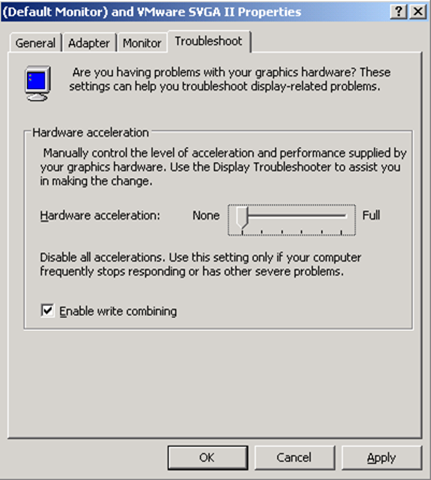
Zodra je een VM hebt geïnstalleerd, bijvoorbeeld met Windows Server 2003. Dan is het zo dat de hardware acceleration op none staat

hwaccelration

Dit kun je automatiseren via het tooltje hwaccel.exe.

Download de tool hier: http://www.teslacore.it/

Dit tooltje klik je dubbel of run je via een script. Vervolgens krijg je het volgende scherm

hwaccelration1

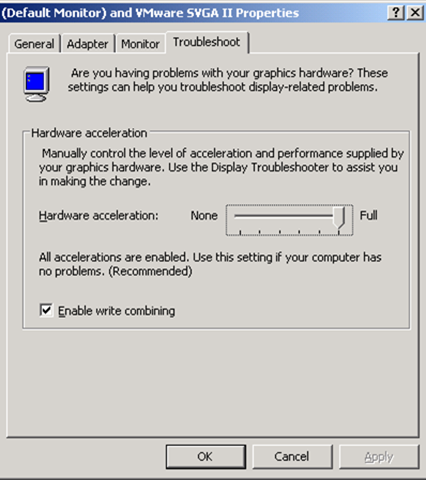
Daarna staat de Hardware acceleration op Full

hwaccelration3

Mocht je deze tool uitvoeren via een script na een unattended installatie. Vergeet dan niet opnieuw op te starten.

How To: XenEnterPrise 4 within a VM on Workstation 6


Nadat het gelukt was om VMware ESX 3.0.x te installeren in een VM op VMware Workstation 6 (zie deze post) kon Xen natuurlijk niet achter blijven.

Hierbij laat ik jullie in deze mini tutorial zien hoe dit in zijn werk gaat.

Voordat je kunt beginnen heb je de volgende dingen nodig:

  • XenServer-4.0.1-install-cd.iso
  • XenServer-4.0.1-linux-cd.iso
  • Een pc met een intel VT processor.
  • Veel geheugen, minimaal 2048MB waarvoor 1024MB nodig is voor de VM zelf. Dit heb je nodig want anders wil Xen niet starten.
  • VMware Workstation 6

Daarna maak je een VM aan met als uitgangspunt Other Linux 2.6.x kernel 64-bit.

Vervolgens dien je het VMX bestand aan te passen zoals het onderstaande:

config.version = “8”
virtualHW.version = “6”
scsi0.present = “TRUE”
memsize = “1024”
scsi0:0.present = “TRUE”
scsi0.virtualDev = “lsilogic”
scsi0:0.fileName = “XENENTERPRISE4.vmdk”
ide1:0.present = “TRUE”
ide1:0.fileName = “H:\XEN\XenServer-4.0.1-linux-cd.iso”
ide1:0.deviceType = “cdrom-image”
floppy0.autodetect = “TRUE”
ethernet0.present = “TRUE”
ethernet0.wakeOnPcktRcv = “FALSE”
ethernet0.virtualDev = “e1000”
ethernet0.addressType = “generated”
ethernet1.present = “TRUE”
ethernet1.wakeOnPcktRcv = “FALSE”
ethernet1.virtualDev = “e1000”
ethernet1.addressType = “generated”
ethernet2.present = “TRUE”
ethernet2.wakeOnPcktRcv = “FALSE”
ethernet2.virtualDev = “e1000”
ethernet2.addressType = “generated”
usb.present = “FALSE”
ehci.present = “TRUE”
sound.present = “TRUE”
sound.fileName = “-1”
sound.autodetect = “TRUE”
svga.autodetect = “TRUE”
pciBridge0.present = “TRUE”
mks.keyboardFilter = “allow”
displayName = “XENENTERPRISE4”
guestOS = “other26xlinux-64”
nvram = “Other Linux 2.4.x kernel.nvram”
deploymentPlatform = “windows”
virtualHW.productCompatibility = “hosted”
tools.upgrade.policy = “useGlobal”
### ICTFreak Addition to VMX File
## Enabling Intel VT
monitor_control.restrict_backdoor = TRUE
monitor_control.vt32 = TRUE
### End Addition

floppy0.present = “FALSE”

isolation.tools.hgfs.disable = “TRUE”

ethernet0.generatedAddress = “00:0c:29:5d:7e:9a”
ethernet1.generatedAddress = “00:0c:29:5d:7e:a4”
ethernet2.generatedAddress = “00:0c:29:5d:7e:ae”
uuid.location = “56 4d 76 d7 d7 f0 7f 12-df fa 58 dc 92 5d 7e 9a”
uuid.bios = “56 4d 76 d7 d7 f0 7f 12-df fa 58 dc 92 5d 7e 9a”
scsi0:0.redo = “”
pciBridge0.pciSlotNumber = “17”
scsi0.pciSlotNumber = “16”
ethernet0.pciSlotNumber = “32”
ethernet1.pciSlotNumber = “33”
ethernet2.pciSlotNumber = “34”
sound.pciSlotNumber = “35”
ehci.pciSlotNumber = “36”
ethernet0.generatedAddressOffset = “0”
ethernet1.generatedAddressOffset = “10”
ethernet2.generatedAddressOffset = “20”

tools.remindInstall = “TRUE”

Nadat je de vet gedrukte donkerblauwe toevoegingen hebt gedaan, kun je het vmx bestand opslaan.

Nu kun je de ISO mounten en XEN Enterprise 4 installeren.Nadat de setup klaar is zie je het onderstaande scherm

xeninws6

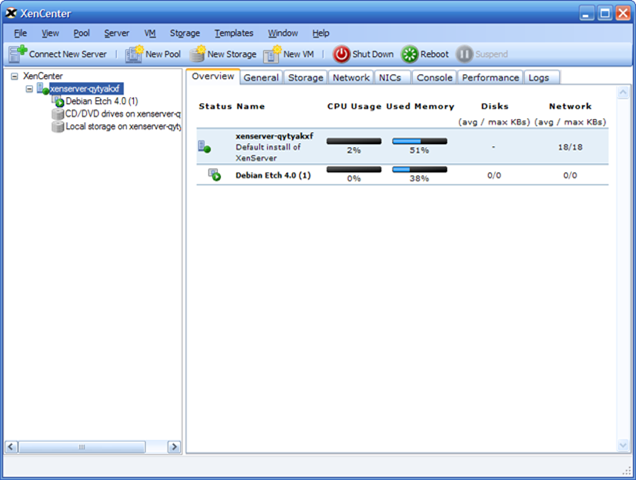
En daarnaast kun je op een Windows machine de XenCenter (VC van Xen) Software installeren. Dat ziet er zo uit

xencenter

Veel plezier met het testen van Xen binnen VMware Workstation 6.

Unattended: Powershell


Voordat we beginnen hebben we de volgende bestanden nodig:

Zoals je ziet is .Net 2.0 nodig en deze moet ook nog eens geïnstalleerd staan voordat je Powershell kunt installeren.

De installatie gaat als volgt:

  • .Net 2.0: installdir\ms\netfx\fx2\dotnetfx.exe /q:a /c:”install.exe /qb”
  • .Net 2.0 (via MSI): MSIEXEC /I “installdir\ms\netfx\fx2\netfx.msi ADDEPLOY=1 /Qn “
  • .Net 2.0 SP1: installdir\ms\netfx\fx2\NETCFSetupv2.msi /Qn
  • Powershell: Installdir\ms\pwrshell\WindowsServer2003-KB926139-x86-ENU.exe /quiet /passive /norestart

Bron: http://monadblog.blogspot.com/