Ik was al een tijdje opzoek naar een programma wat eenvoudig *.jpg bestanden omzet naar *.gif.
Na wat google zoekwerk kwam ik het programma Easy Graphic Converter 1.2 tegen.

Download hier het programma: Easy Graphic Converter 1.2
Ik was al een tijdje opzoek naar een programma wat eenvoudig *.jpg bestanden omzet naar *.gif.
Na wat google zoekwerk kwam ik het programma Easy Graphic Converter 1.2 tegen.
Download hier het programma: Easy Graphic Converter 1.2
Ik kwam toevallig een nieuwe theme voor Windows XP tegen. Deze theme was voorheen bekent als Royal Noir en wordt nu uitgegeven als de Zune Desktop Theme om zo de Zune een beetje te promoten.
Het thema ziet er als volgt uit:
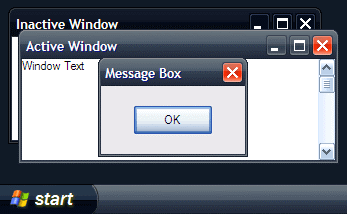
Het thema kun je hier downloaden: Royalenoir
Of de Door Microsoft vrij gegeven theme: ZuneDesktopTheme.msi

Ik ga er vanuit dat je een kale Ubuntu 6.06 Server installatie hebt afgerond. Vervolgens moet je de /etc/apt/sources.list aanpassen zodat alle soureces op enabled staan.
Met de onderstaande commando’s installeer je Cacti met de bijbehorende tools MRTG, NetSNMP, Apache2 en Mysql.
sudo apt-get update
sudo apt-get install mysql-server
sudo apt-get install cacti
Leave the question “Password of your database’s administrative user:” blank and hit “Forward”.
Leave the question “MySQL application password for Cacti” blank and hit “Forward”.
Note: The system will create a random password for you, so you don’t need to enter one
On the “Webserver type” question, select “Apache2” and then click “Forward”
Setup Cacti
Visit the website of your Cacti server, should be similar to “[WWW] http://server.ip.address/cacti/”
This should automatically initiate the “Cacti Installation Guide” in your web-browser
Click “Next”, “Next”, and “Finish” to complete this guide
Login to Cacti with the default username and password of “admin” and “admin”
You will be forced to change the “admin” password to something new
Cacti is now successfully installed!
Bron: https://help.ubuntu.com
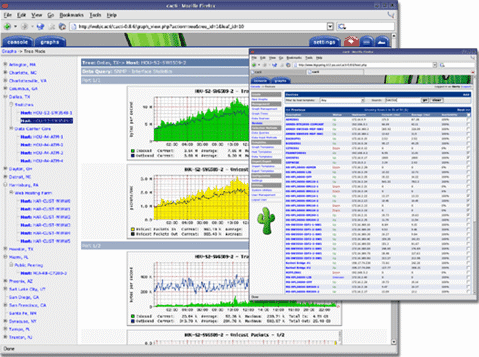
Een Cacti overview:
Nu dient de ESX server te worden geconfigureerd.
Log in op het Service Console en voer het onderstaande commando uit:
snmpsetup.sh default
This script sets up a new snmpd.conf file which allows you to see VMware ESX Server MIB items.
Stopping agents.Stopping snmpd: [FAILED]
Stopping vmware-snmpd: [FAILED]
Checking for main agent.Setting up basic config file.
Do you want to enable SNMP traps for virtual machine events? (y/n) y
Default trapsink is localhost.
You can modify /etc/snmp/snmpd.conf to set up a different trap destination.
Setup finished.Restarting agents.Starting snmpd: [ OK ]
Waiting for master agent to start.
Starting vmware-snmpd as subagent:
You could then enable the Master SNMP Agent for required run-levels with
chkconfig snmpd on
Then enable the VMware SNMP SubAgent for required run-levels with
chkconfig vmware-snmpd on
Then we can start both SNMP daemons with
service snmpd start
service vmware-snmpd start
/etc/snmp/snmp.conf
This is the configuration file for the Master SNMP Agent.
The following is the default contents of this file after ESX has been installed.
syscontact root@localhost (edit /etc/snmp/snmpd.conf)
syslocation room1 (edit /etc/snmp/snmpd.conf)
rocommunity
publictrapcommunity
publictrapsink localhost
Bron: http://www.b2v.co.uk
De laatste stap is het toevoegen van de VMwareESX graph templates en scripts.
Deze kun je hier downloaden: cacti forums en vmware_esx_cacti_0.8.6d-050522.zip
De resource scripts plaats je in de directory /usr/share/cacti/resource/script_queries
De Graph templates plaats je in de directory /usr/share/cacti/site/scripts

Op de zaak was ik genoodzaakt om Symantec Antivirus 10.0.1000 te deïnstalleren. Dit was nodig omdat de upgrade naar versie 10.5.5000 niet wilde lukken. Vervolgens wilde ik de software deïnstalleren via Add/Remove programs lukte dit ook niet.
Na wat zoeken op de Symantec site kwam ik de volgende tools tegen:
SCSCleanWipe.zip
Norton_Removal_Tool.exe
Een van deze tools heb je nodig om Symantec software te deïnstalleren.In mijn geval was SCSCleanWipe.zip de tool die ik nodig had.

Nadat SCSCleanWipe.bat succesvol is uitgevoerd. Moest ik de PC opnieuw opstarten. Vervolgens op C:\Program Files\ de mappen Symantec en Symantec Antivirus verwijderen. Nu is de software helemaal verwijderd.
Vervolgens wilde ik de installatie van Symantec Antivirus 10.1.5.5000 gaan starten dit ging helaas gepaart met de onderstaande foutmelding:

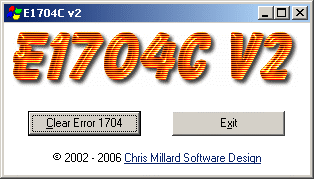
Deze foutmelding kun je oplossen door de volgende tool te downloaden en uit te voeren.
E1704C.zip
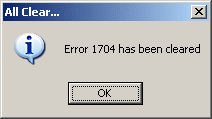
De onderstaande foutmelding kan ook nog voorkomen. Deze foutmelding is op te lossen door opnieuw op te starten.

Toen ik vandaag de VMware-tools wilde installeren in een nieuw geïnstalleerde virtualmachine, liep ik tegen de onderstaande error aan:

Deze melding wordt veroorzaakt doordat er een variable in het sytsteem staat genaamd %Temp%

Als deze variable verwijst naar een directory die niet bestaad krijg je de bovenstaande error.
Deze map dient te worden aangemaakt met daarbij de volgende rechten:
System – Full Control
CREATOR OWNER – x
De oplossing vond ik in het volgende KB artikel:
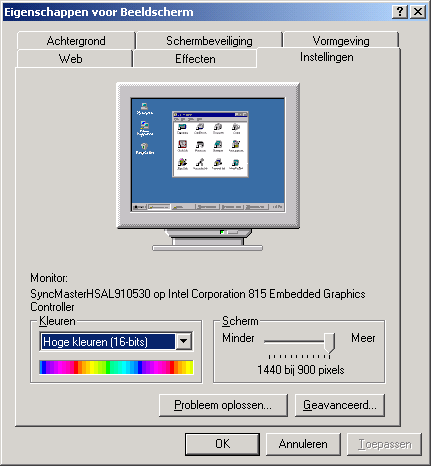
Bij het bedrijf waar ik werkzaam ben, maken we gebruik van Intel 815 chipsets met een onboard videokaart. Deze onboard videokaart met de standaard Windows driver ondersteund helaas niet de resolutie 1440×900.
Ik kwam op de intel site de volgende driver tegen IEGD_5_1_Windows.zip. Dit is de embedded driver van intel en wordt gebruikt voor het ontwikellen van drivers. De driver word dus niet officieel ondersteund. Het installeren van deze driver was echter wel de oplossing voor het probleem met de resolutie.
Wat je moet doen om dit alles goed te installeren is het volgende:
Zoals je in het onderstaande scherm kan zien is het probleem opgelost.
VisionAPP Remote Desktop is een handige stukje software om via één console al je RDP verbindingen overzichtelijk te beheren.

Je kunt de tool hier downloaden: VisionAPP Remote Desktop

Om op de hoogte te blijven van alle het nieuws in ICT land, gebruik ik Feedreader. Deze tool update automatisch alle rss-feeds die je zelf toe kunt voegen. Zo heb je in een oogopslag al het nieuws waarvan je op de hoogte wilt blijven.
Feedreader kun je hieronder downloaden, tevens zit er een backup bestand bij waarin al mijn rss-feeds staan.
In mijn dagelijkse speurtocht op het internet naar leuke, nieuwe en interresante artikels en tools, kwam ik toevallig het tooltje Reg2Adm tegen. Deze tool maakt het heel eenvoudig om zelf ADM files te maken van bepaalde registry settings welke niet via de standaard GPO’s gedaan kunnen worden.

Dit werkt als volgt. Je voert de registry aanpassing door in regedit. Daarna exporteer je de aanpassing naar een registry file. Dit doe je via “File – Export”. Nadat je de registry file geexporteerd hebt open je deze in notepad. Hier verwijder je de overbodige zooi en slaat het bestand op.
Nu open je Reg2Adm en via File “Import Registry File” importeer je de opgeslagen registry file. Het enige wat je nu nog moet doen is het bestand opslaan als ADM file.
Nu moet alleen de ADM file nog ingelezen worden in de GPO. Dit gaat als volgt: Open de GPMC. Ga naar de desbetreffende GPO en open deze in edit modus.

Vervolgens klik je met de rechtermuis knop op Administrative Templates (Dit kan onder Computer en User configuration). Add/Remove Templates en klik vervolgens op add. Nu kopieer je de ADM file naar de “%systemroot%\inf” en importeer je bestand.
Voordat je de ADM file kun configureren moet eerst een optie voor het filteren aangepast worden.
Ga naar “view” en klik op “filtering”

Vervolgens zet je het vinkje bij “Only show policy settings that can be fully managed” uit.

Nu kun je de ADM file configureren.
Download: Reg2Adm

 ICT-Freak.nl